
ابدأ في ثلاث خطوات
يتكوّن سير العمل الأساسي من ثلاث خطوات: افتح الصور، وراجع نتائج التصحيح التلقائي، ثم صدّرها.
- اختر مجلدًا أو صورًا عبر إضافة صور… (⌘O)، أو اسحبها إلى النافذة.
- لا يدوّر التحميل وحده الصور. شغّل تطبيق التصحيح التلقائي (⇧W) أو تصحيح الكل تلقائيًا (⌥⇧W)، ثم راجع النتائج في القائمة.
- اختر تصدير الكل… (⇧⌘E)، وحدّد الجودة والوجهة، ثم صدّر النسخ المصحَّحة. لا تتغيّر صورك الأصلية.
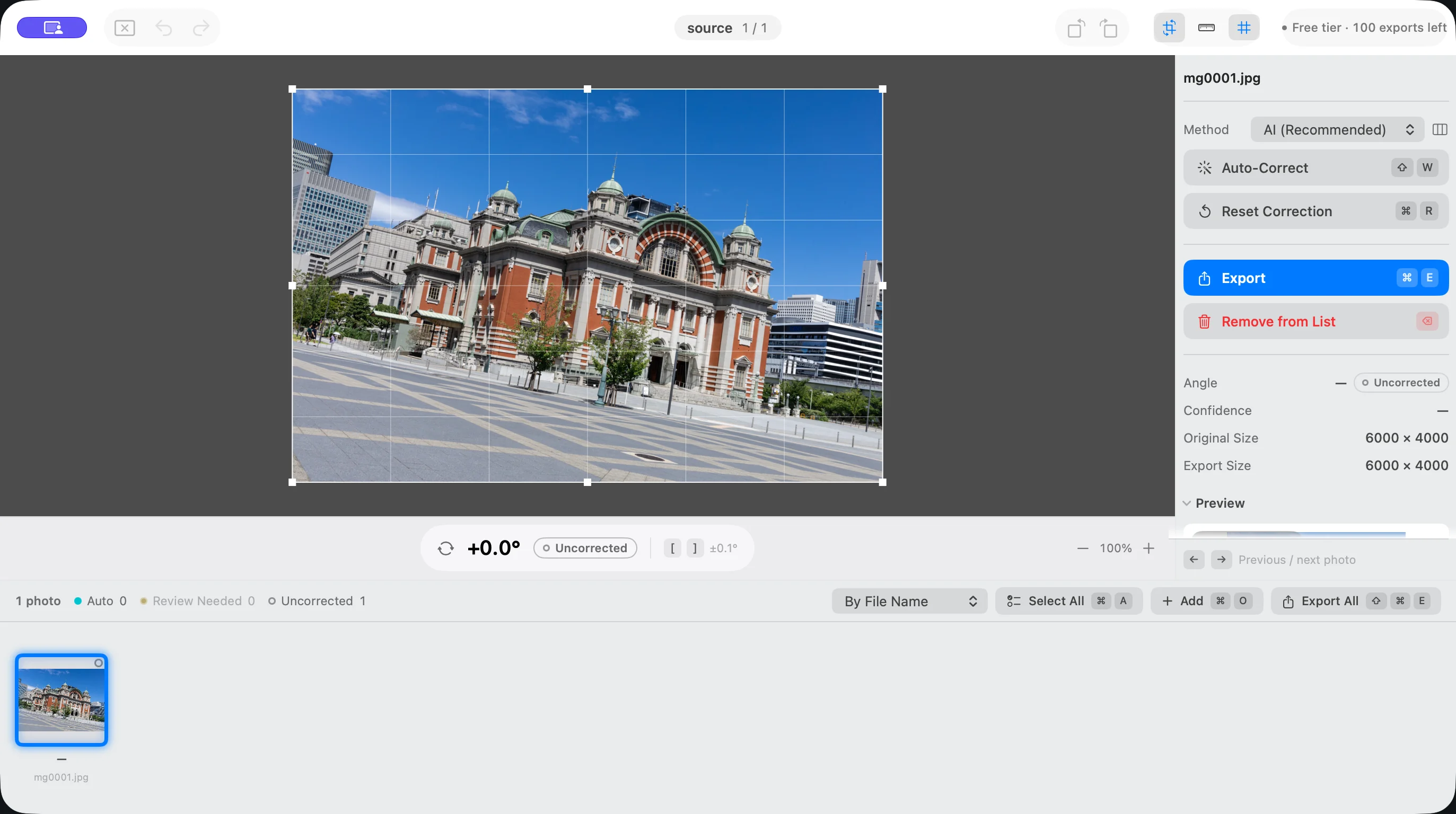
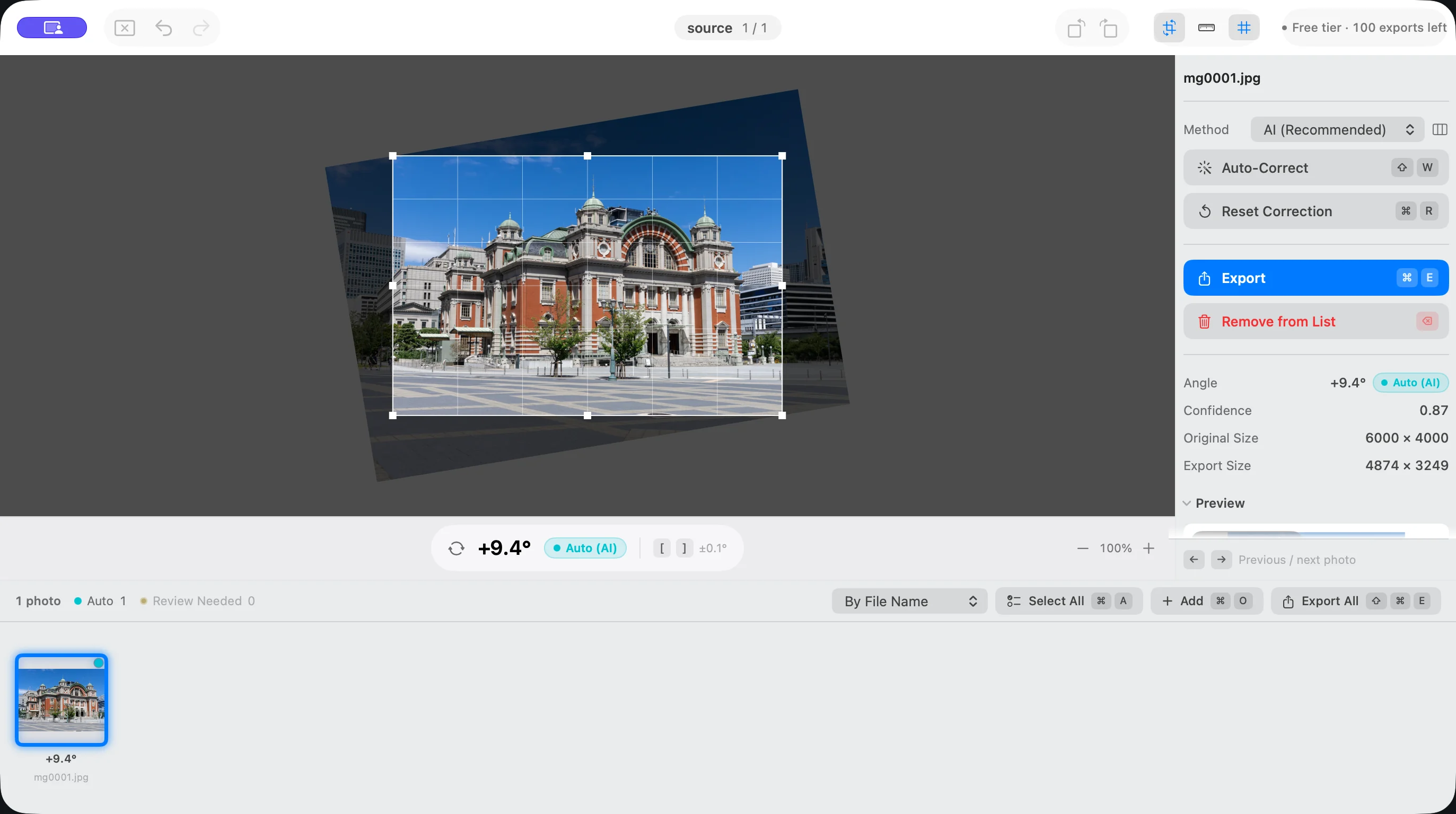
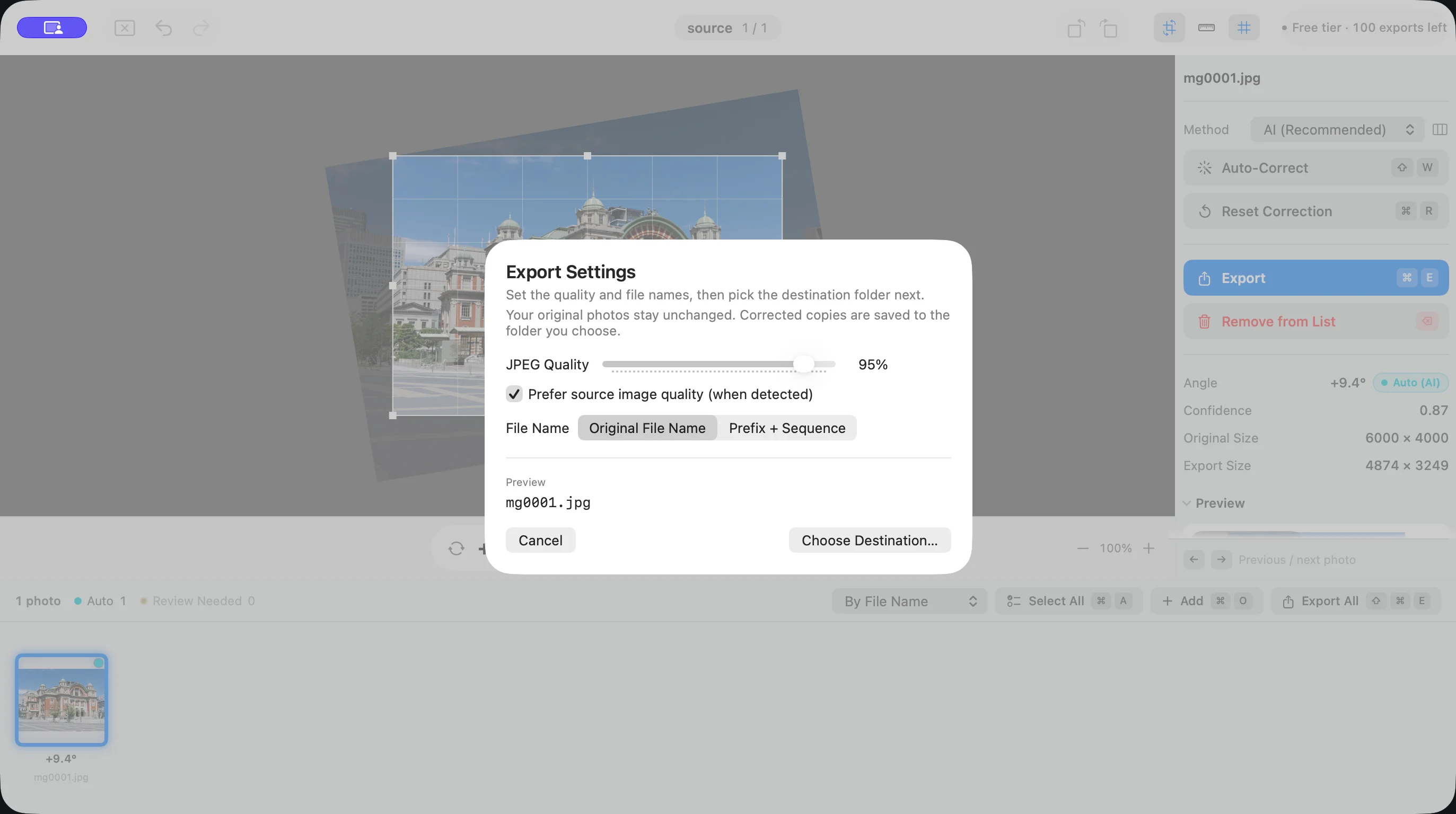
فتح الصور
اختر صورًا أو مجلدًا عبر إضافة صور… (⌘O). وعند اختيار مجلد، تُحمَّل كل الصور المدعومة فيه دفعة واحدة. ويمكنك أيضًا سحب العناصر من Finder إلى النافذة أو إلى أيقونة التطبيق. يفتح Suihei ملفات JPEG وHEIC وPNG.
- من فتح الأخيرة يمكنك إعادة فتح مجلد أو صور فتحتها من قبل.
- تحتفظ كل نافذة بمجموعة الملفات الخاصة بها. ويغلق إغلاق مجموعة الملفات القائمة في تلك النافذة.
- يحفظ حفظ الجلسة (⌘S) حالة التحرير بما فيها الزوايا والاقتصاص، وتُستعاد عند الفتح في المرة التالية.
- لإخراج صور من القائمة، حدّدها واستخدم إزالة المحدد من القائمة (⌫). ولا تُحذف الملفات الأصلية.
التصحيح التلقائي
يصحّح تطبيق التصحيح التلقائي (⇧W) الصور المحددة، ويصحّح تصحيح الكل تلقائيًا (⌥⇧W) كل الصور في القائمة، بعد تحليل كل صورة على حدة. ولا يطبّق Suihei زاوية واحدة على الدفعة كلها.
اختر طريقة تقدير الميل من الطريقة في اللوحة الجانبية أو في الإعدادات. وتجمع قائمة تعديل في شريط القوائم أوامر التصحيح.
- AI (الافتراضي): يقدّر AI المدمج في Suihei الميل من مظهر الصورة. وتجري المعالجة كلها على جهاز Mac، ولا تُرسَل الصور إلى أي جهة خارجية. استخدمه في أغلب الحالات.
- Vision: طريقة تحلّل خط الأفق والخطوط الرأسية والأفقية في المباني بعدة أساليب. جرّبها مع الصور التي لا تناسبها نتيجة AI.
تبديل الطريقة وحده لا يصحّح شيئًا. تُستخدم الطريقة المختارة في المرة التالية التي تشغّل فيها التصحيح التلقائي.
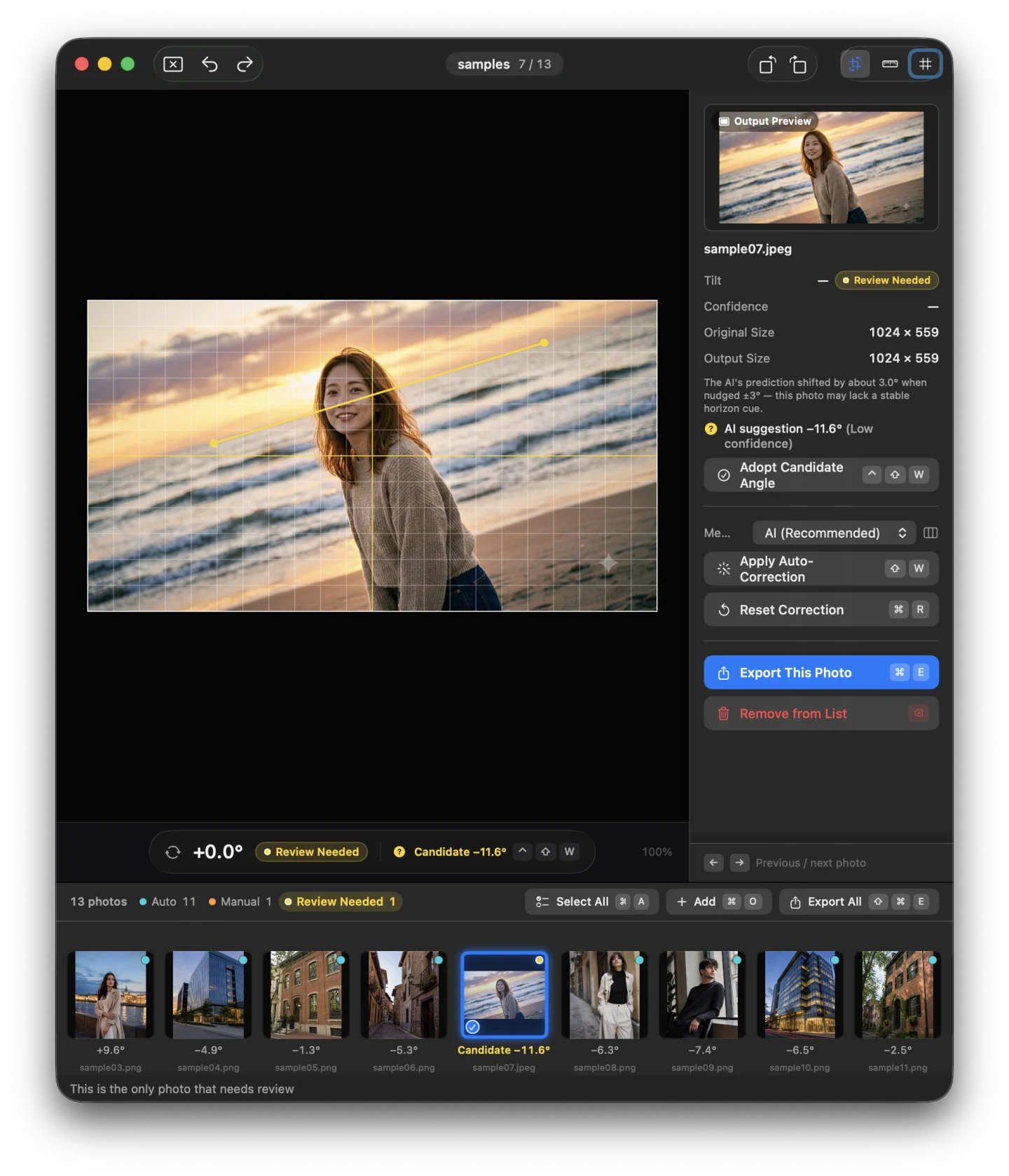
تظهر النتائج على الصور المصغّرة في القائمة. وهناك حالتان تحتاجان إلى انتباهك:
- «غير مراجَعة»: وجد Suihei زاوية مقترحة لكنه لم يطبّقها تلقائيًا. انظر إلى نتيجة التصحيح المبدئية، وإن كانت مناسبة فأكّدها عبر تأكيد الاقتراح (⌃⇧W). وإلى أن تؤكّدها، لا يظهر التدوير في الصور المصدَّرة.
- «بحاجة إلى مراجعة»: لم يتمكّن Suihei من تحديد الميل. سوِّ هذه الصور يدويًا.
انتقل إلى الصور التي تحتاج إلى مراجعة واحدةً تلو الأخرى عبر التالية التي تحتاج مراجعة (N) والسابقة التي تحتاج مراجعة (⇧N). ويمكنك إيقاف العمليات التي تستغرق وقتًا طويلًا عبر إيقاف المعالجة (⌘.).
أمثلة الواجهة في هذا القسم تستخدم صورًا تجريبية مولَّدة، وليست صور عملاء ولا نتائج قياس فعلية لدقة التصحيح.
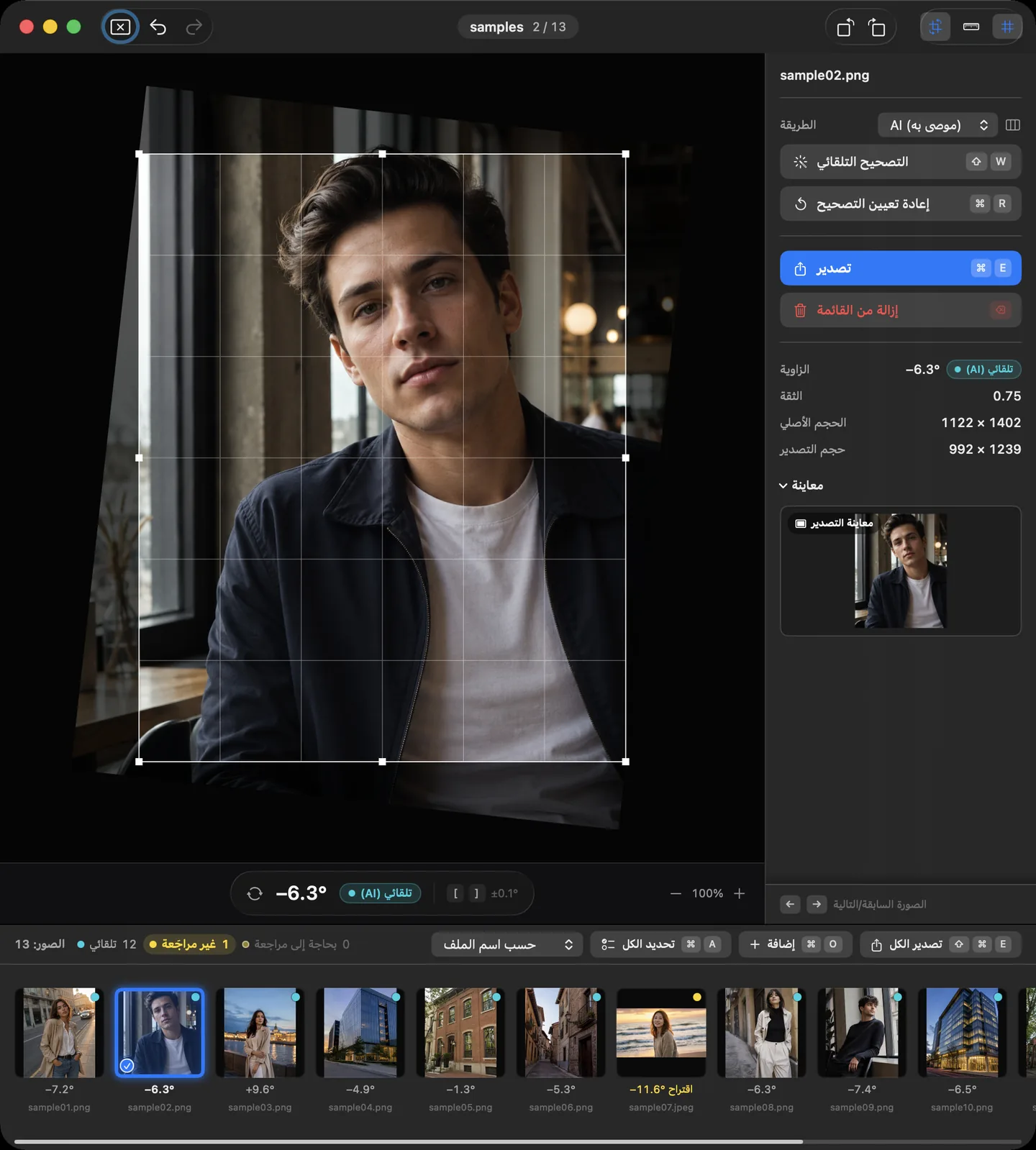
تسوية الميل يدويًا
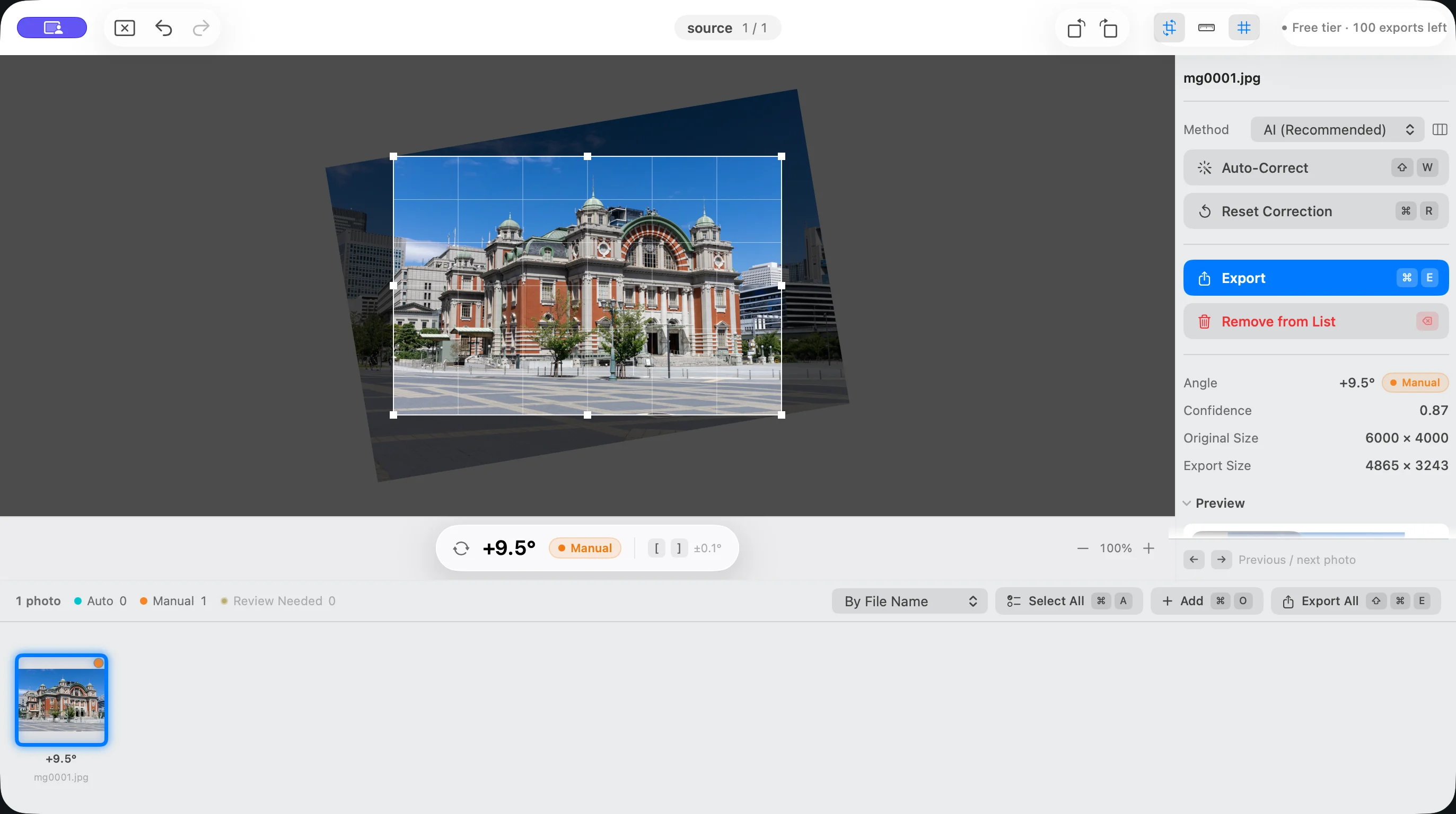
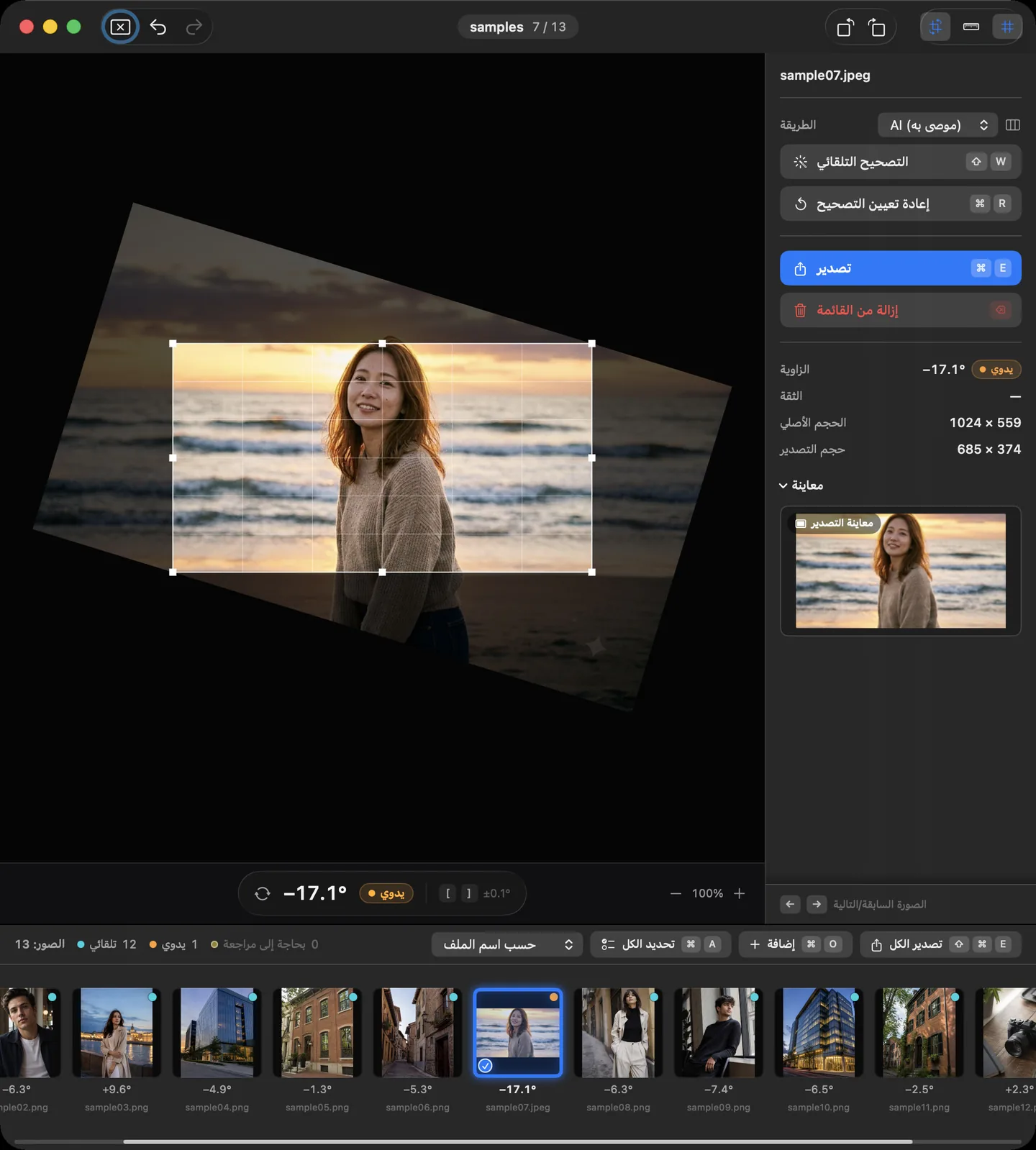
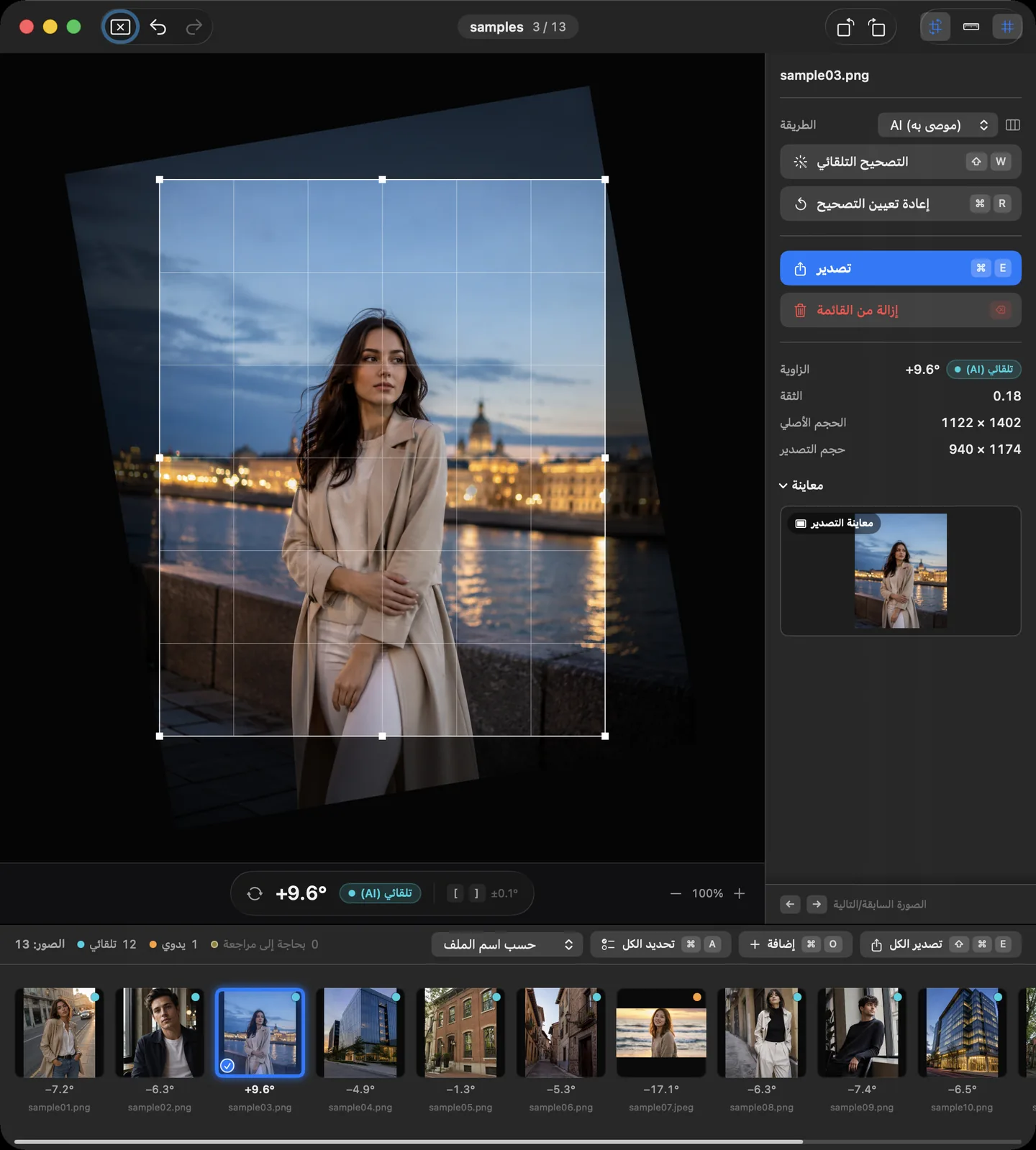
يمكنك تحرير الصورة المحددة مباشرةً في وسط النافذة.
- اسحب خارج إطار الصورة لتدويرها. وإذا ضغطت مع الاستمرار على ⌘ أثناء السحب، يمكنك التدوير دون الخروج من الإطار.
- يدوّر تدوير 0.1° لليسار ([) وتدوير 0.1° لليمين (]) الصورة بمقدار 0.1° في كل مرة، ويدوّرها تدوير 1.0° لليسار (⇧[) وتدوير 1.0° لليمين (⇧]) بمقدار 1.0° في كل مرة.
- يغيّر تدوير 90° لليسار (⌘[) وتدوير 90° لليمين (⌘]) اتجاه الصورة دون فقدان الجودة.
- فعّل أداة التسوية (تتبّع خطًا للتسوية) (⌘L) وتتبّع خطًا تريد اعتماده مرجعًا، مثل خط الأفق أو حافة جدار، فيدوّر Suihei الصورة حتى يصبح ذلك الخط أفقيًا أو رأسيًا. ويمكنك أيضًا الضغط مع الاستمرار على ⌥ والسحب لاستخدامها فورًا.
- يبدّل تبديل المعاينة / التدوير (R) بين معاينة النتيجة والتدوير.
- يعيد إعادة تعيين التصحيح (⌘R) الصورة إلى حالتها قبل التصحيح. ويمكنك التراجع عن العمليات أو إعادتها عبر تراجع (⌘Z) وإعادة (⇧⌘Z).
أمثلة الواجهة في هذا القسم تستخدم صورًا تجريبية مولَّدة، وليست صور عملاء ولا نتائج قياس فعلية لدقة التصحيح.
الاقتصاص
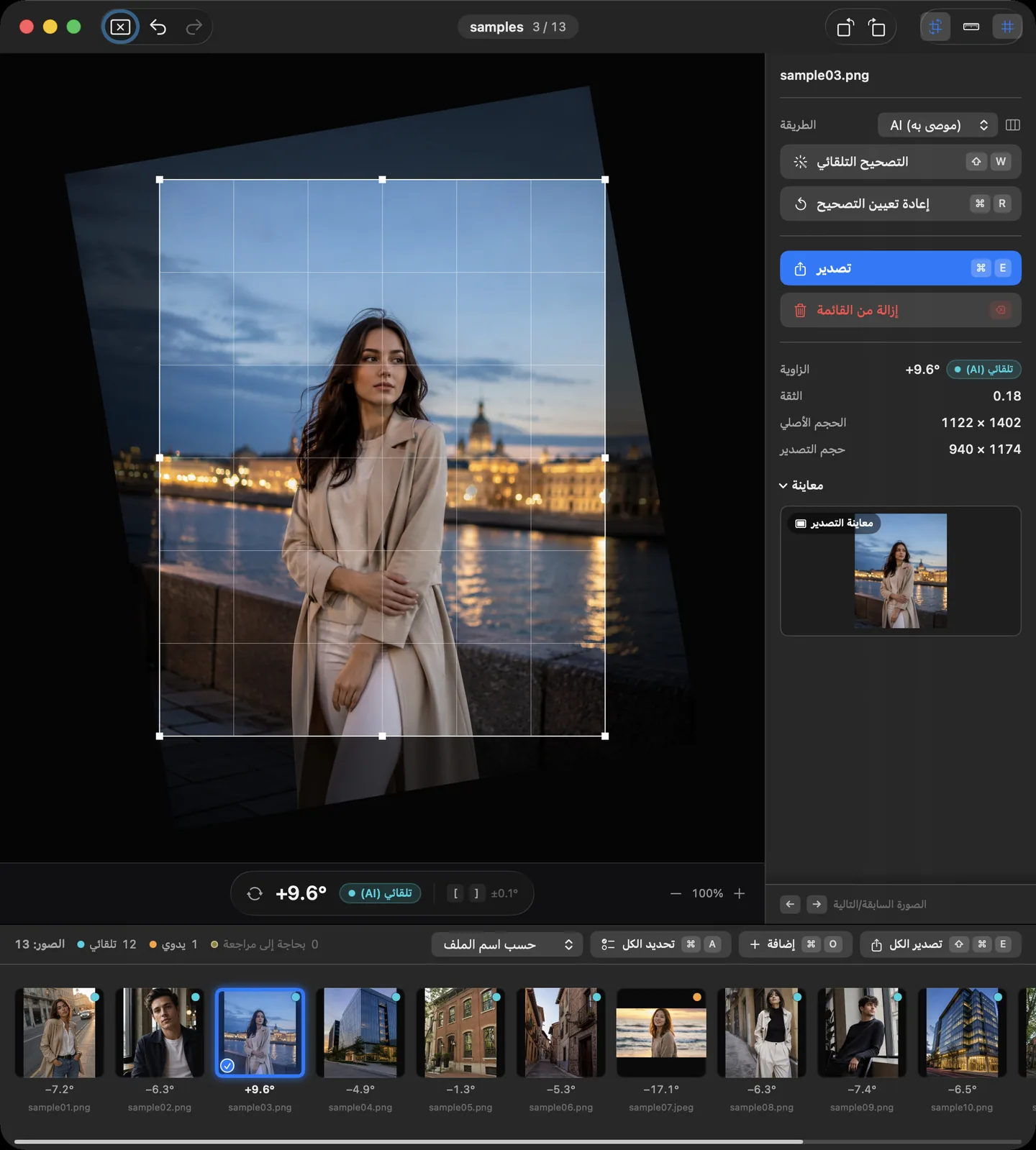
عند التدوير، يقتصّ Suihei الصورة تلقائيًا إلى أكبر مستطيل يمكن أن تحتويه، فلا تبقى زوايا فارغة.
- اسحب زاوية الاقتصاص أو حافته لتغيير حجمه مع الحفاظ على نسبة العرض إلى الارتفاع. ولا يكبر أبدًا إلى حدٍّ تظهر فيه زوايا فارغة.
- اسحب داخل الاقتصاص لتحريكه.
- حرّك الاقتصاص بخطوات صغيرة عبر تحريك الاقتصاص إلى اليسار (⌥←) والأوامر المماثلة للاتجاهات الأخرى، أو بخطوات كبيرة عبر تحريك الاقتصاص إلى اليسار (سريع) (⌥⇧←) ونظائره.
- غيّر حجمه عبر تكبير الاقتصاص (⌘↑) وتصغير الاقتصاص (⌘↓).
تجتمع أوامر الاقتصاص كلها في قائمة اقتصاص في شريط القوائم.
أمثلة الواجهة في هذا القسم تستخدم صورًا تجريبية مولَّدة، وليست صور عملاء ولا نتائج قياس فعلية لدقة التصحيح.
العرض والتنقل
- كبّر العرض وصغّره عبر تكبير العرض (⌘=) وتصغير العرض (⌘-). ويمكنك التكبير أيضًا بعجلة الفأرة أو بضمّ إصبعين وتباعدهما على لوحة التعقّب.
- أثناء التكبير، حرّك الصورة بالتمرير بإصبعين، أو بالسحب مع الضغط على Space، أو بالسحب بزر الفأرة الأوسط.
- يعيد ملاءمة النافذة (⌘0) نسبة التكبير والموضع إلى وضعهما الأصلي.
- انتقل بين الصور عبر الصورة السابقة (←) والصورة التالية (→). وحدّد عدة صور عبر توسيع التحديد للخلف (⇧←) وتوسيع التحديد للأمام (⇧→).
- يحدّد تحديد الكل (⌘A) كل ما في القائمة، ويلغي إلغاء تحديد الكل (⇧⌘A) التحديد.
التصدير
يصدّر تصدير التحديد… (⌘E) الصور المحددة، ويصدّر تصدير الكل… (⇧⌘E) القائمة كلها. حدّد الجودة وأسماء الملفات أولًا في إعدادات التصدير، ثم اختر مجلد الوجهة.
إذا كانت الصور المراد تصديرها تتضمّن صورًا بحالة غير مراجَعة، تظهر أولًا شاشة للتأكيد. اختر تأكيد الكل والتصدير لتأكيد الاقتراحات والتصدير، أو إلغاء ومراجعة للعودة إلى الصور غير المراجَعة وفحصها.
- تُصدَّر الصور المصحَّحة بصيغة JPEG مع بيانات EXIF المدعومة. ويمكنك اختيار الجودة من جودة JPEG.
- أما الصور غير المصحَّحة، فقد تُنسَخ كما هي دون إعادة ترميز، بحسب صيغتها.
- يمكن إضافة بادئة وترقيم تسلسلي إلى أسماء الملفات.
- يبدأ الترقيم من رقم البداية، ويمكن ضبطه من 0 إلى 99999999، والقيمة الافتراضية 1. وإذا احتاج الرقم إلى خانات أكثر مما هو مضبوط في عدد الخانات، تُضاف إليه الخانات اللازمة.
- لا تتغيّر صورك الأصلية، ولا يستبدل Suihei أي ملف أصلي عند التصدير.
- إذا تعذّر تصدير بعض الصور، فاختر عرض حالات الفشل في شاشة الاكتمال لمعرفة أسماء الملفات والأسباب.
لمعرفة عدد الصور التي يمكن تصديرها مجانًا وتفاصيل «إلغاء قفل التصدير»، راجع السعر.
اختصارات لوحة المفاتيح
فيما يلي التعيينات الافتراضية. ويمكنك تغيير أي منها إلى المفاتيح التي تناسبك من الاختصارات في الإعدادات. ويظهر تحذير إذا تكرّرت المفاتيح نفسها في أكثر من أمر. ويعيد إعادة التعيين إلى الإعداد المسبق التعيينات الأولى المتوافقة مع Lightroom.
المفاتيح التي يستقبلها macOS أولًا (مثل Spotlight أو تبديل مصادر الإدخال) لا تستجيب حتى لو عيّنتها.
| الأمر | المفاتيح الافتراضية |
|---|---|
| تدوير 0.1° لليسار | [ |
| تدوير 0.1° لليمين | ] |
| تدوير 1.0° لليسار | ⇧[ |
| تدوير 1.0° لليمين | ⇧] |
| تدوير 90° لليسار | ⌘[ |
| تدوير 90° لليمين | ⌘] |
| تبديل المعاينة / التدوير | R |
| تطبيق التصحيح التلقائي | ⇧W |
| تصحيح الكل تلقائيًا | ⌥⇧W |
| إعادة تعيين التصحيح | ⌘R |
| أداة التسوية (تتبّع خطًا للتسوية) | ⌘L |
| تأكيد الاقتراح | ⌃⇧W |
| التالية التي تحتاج مراجعة | N |
| السابقة التي تحتاج مراجعة | ⇧N |
| الأمر | المفاتيح الافتراضية |
|---|---|
| تحريك الاقتصاص لأعلى | ⌥↑ |
| تحريك الاقتصاص لأسفل | ⌥↓ |
| تحريك الاقتصاص إلى اليسار | ⌥← |
| تحريك الاقتصاص إلى اليمين | ⌥→ |
| تحريك الاقتصاص لأعلى (سريع) | ⌥⇧↑ |
| تحريك الاقتصاص لأسفل (سريع) | ⌥⇧↓ |
| تحريك الاقتصاص إلى اليسار (سريع) | ⌥⇧← |
| تحريك الاقتصاص إلى اليمين (سريع) | ⌥⇧→ |
| تكبير الاقتصاص | ⌘↑ |
| تصغير الاقتصاص | ⌘↓ |
| الأمر | المفاتيح الافتراضية |
|---|---|
| تكبير العرض | ⌘= |
| تصغير العرض | ⌘- |
| ملاءمة النافذة | ⌘0 |
| الصورة السابقة | ← |
| الصورة التالية | → |
| توسيع التحديد للخلف | ⇧← |
| توسيع التحديد للأمام | ⇧→ |
| الأمر | المفاتيح الافتراضية |
|---|---|
| تصدير التحديد… | ⌘E |
| تصدير الكل… | ⇧⌘E |
| إضافة صور… | ⌘O |
| إزالة المحدد من القائمة | ⌫ |
الإعدادات
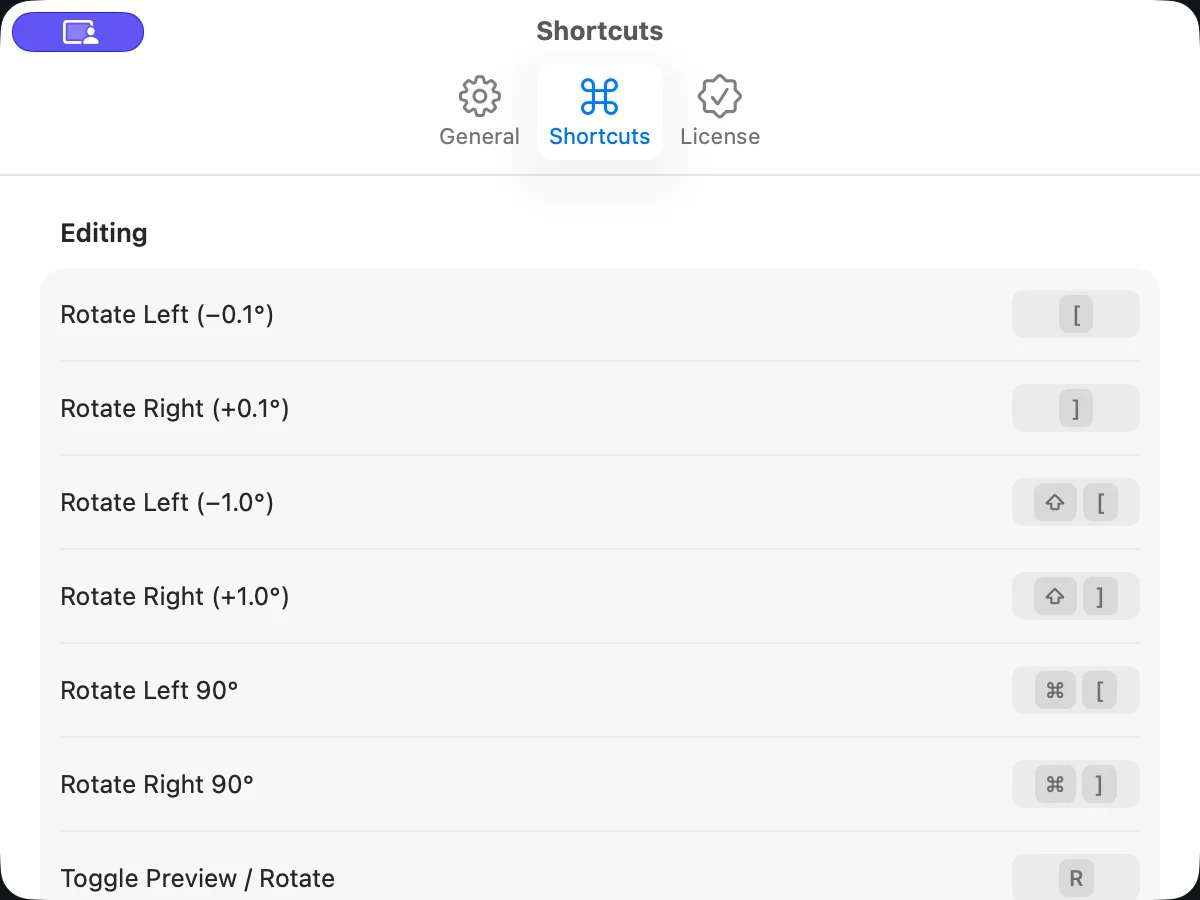
افتح الإعدادات من قائمة «Suihei» في شريط القوائم (⌘,).
- عام: اضبط الطريقة وقوة التصحيح التلقائي وحد التصحيح التلقائي وجودة تصدير والتأكيدات (التأكيد قبل عمليات مثل الإزالة) واللغة والمظهر.
- الاختصارات: غيّر المفاتيح لكل أمر (انظر الجدول أعلاه).
- الترخيص: اشترِ «إلغاء قفل التصدير» أو استخدم استعادة المشتريات.
تجد السعر والحصة المجانية في السعر، والإجابات عن الأسئلة الأخرى في FAQ.