
Kom igång i tre steg
Grundflödet består av tre steg: öppna bilderna, granska resultatet av autokorrigeringen och exportera.
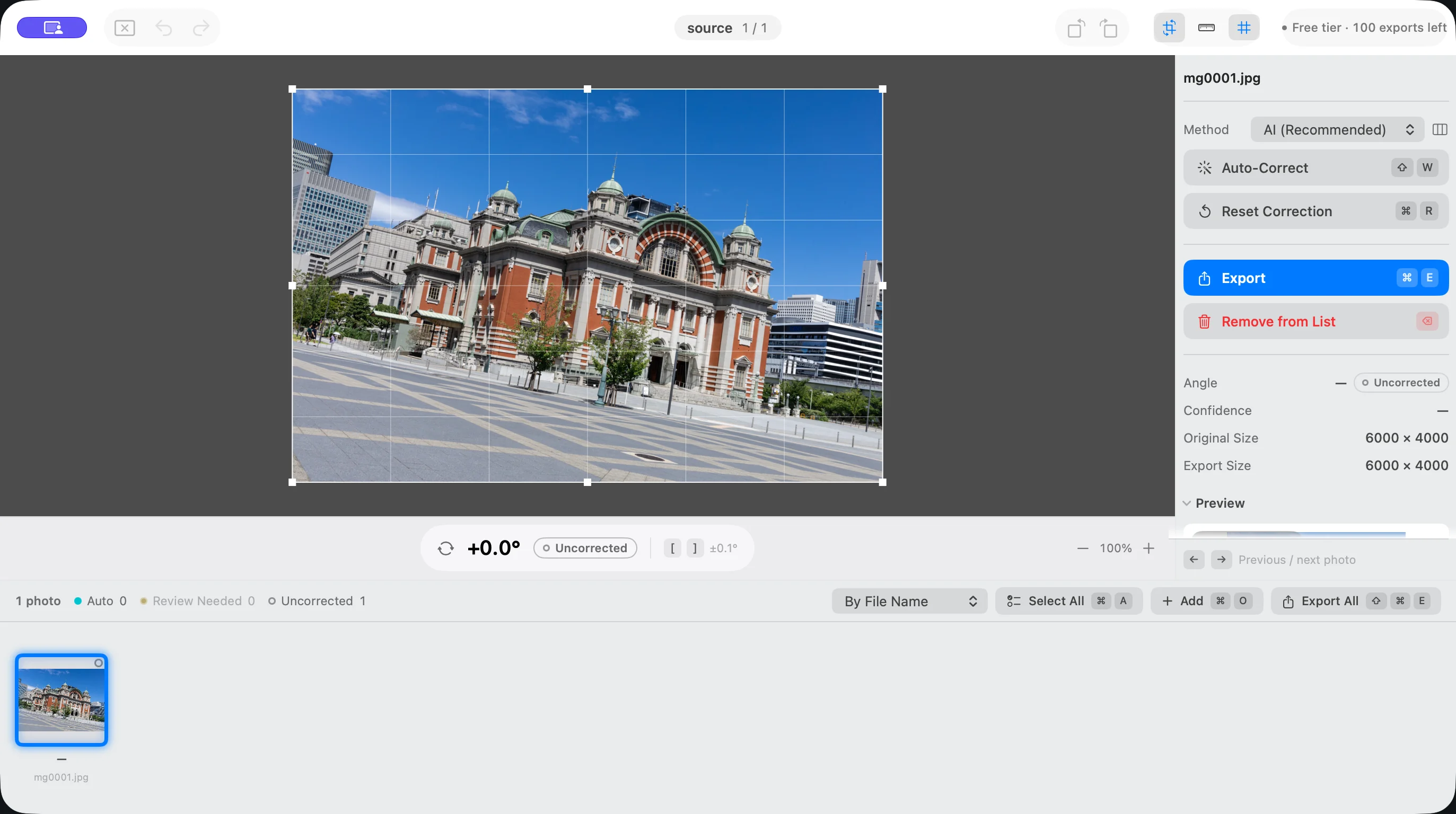
- Välj en mapp eller bilder med Lägg till bilder… (⌘O), eller dra dem till fönstret.
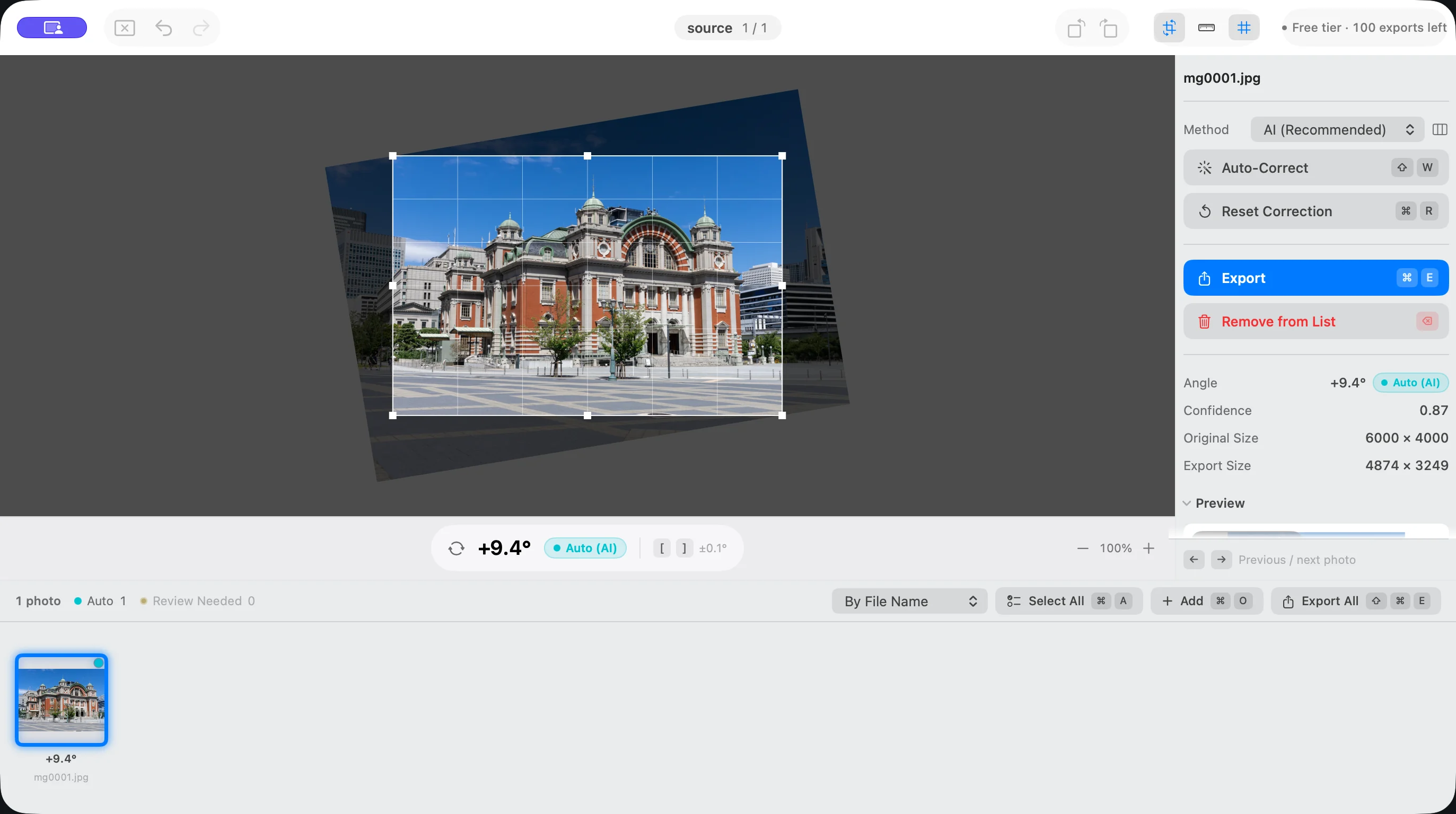
- Bilderna roteras inte när du öppnar dem. Kör Använd autokorrigering (⇧W) eller Autokorrigera alla (⌥⇧W) och granska resultatet i listan.
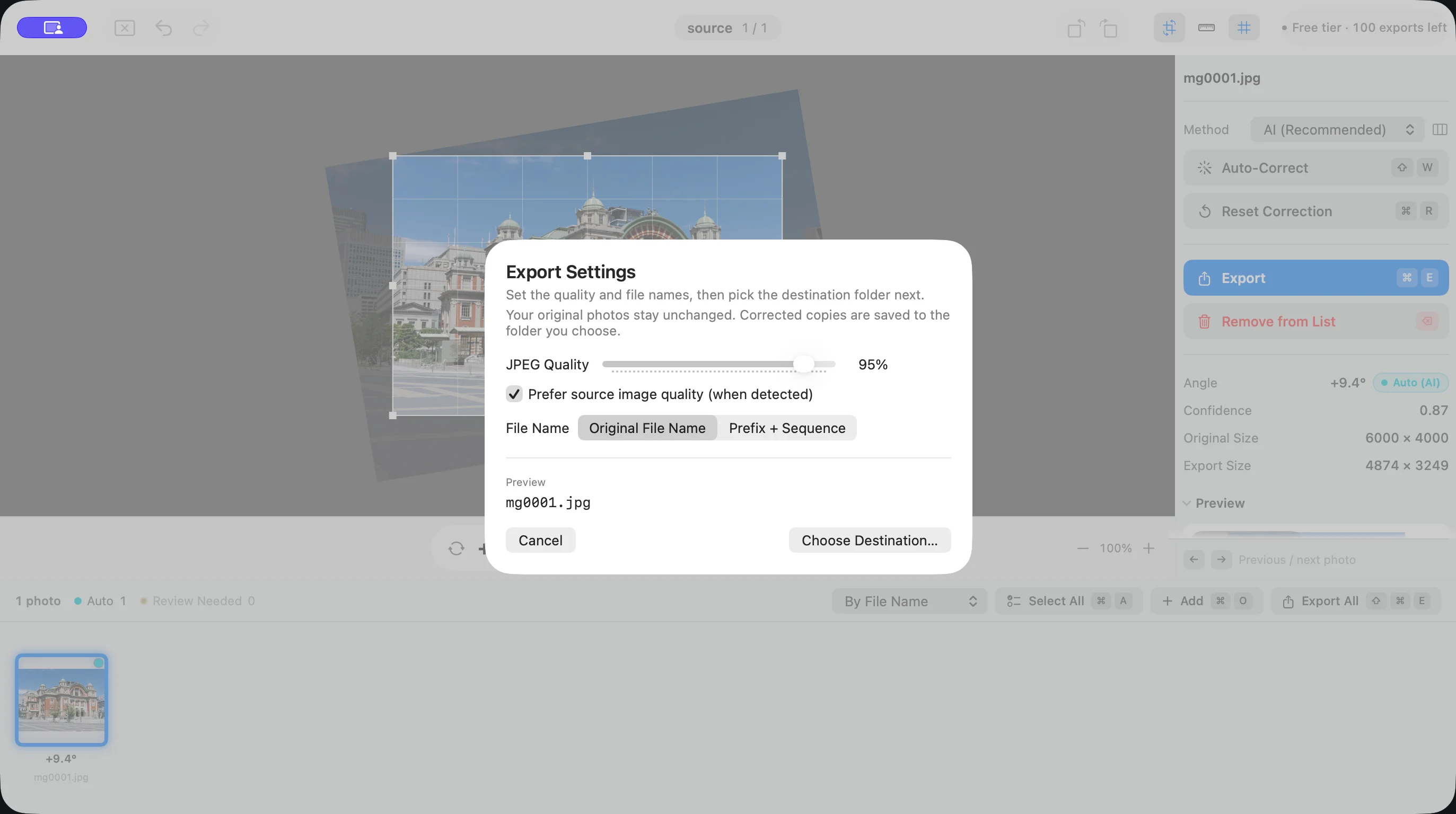
- Välj Exportera alla… (⇧⌘E), ange kvalitet och målmapp och exportera de korrigerade kopiorna. Dina originalbilder ändras inte.
Öppna bilder
Välj bilder eller en mapp med Lägg till bilder… (⌘O). Om du väljer en mapp läses alla bilder som stöds i den in på en gång. Du kan också dra filer från Finder till fönstret eller appsymbolen. Suihei öppnar JPEG-, HEIC- och PNG-filer.
- Under Öppna senaste öppnar du mappar eller bilder som du har använt tidigare.
- Varje fönster har sin egen uppsättning bilder. Stäng filuppsättningen stänger listan i det fönstret.
- Spara session (⌘S) sparar redigeringarna, inklusive vinklar och beskärningar. Nästa gång du öppnar Suihei återställs de.
- Om du vill ta bort bilder från listan markerar du dem och använder Ta bort markerade från listan (⌫). Originalfilerna raderas inte.
Autokorrigering
Använd autokorrigering (⇧W) korrigerar de markerade bilderna och Autokorrigera alla (⌥⇧W) alla bilder i listan. Varje bild analyseras för sig; Suihei använder aldrig samma vinkel för en hel serie.
Hur lutningen uppskattas väljer du under Metod i sidopanelen eller i inställningarna. I menyn Justera i menyraden finns kommandona för korrigering.
- AI (standard): AI:n som är inbyggd i Suihei uppskattar lutningen utifrån hur bilden ser ut. Bearbetningen sker på din Mac och bilderna skickas inte vidare. Använd i regel den här metoden.
- Vision: analyserar horisonter och byggnaders lodräta och vågräta linjer med flera olika metoder. Prova den för bilder där resultatet från AI inte stämmer.
Att byta metod korrigerar ingenting i sig. Den valda metoden används nästa gång du kör autokorrigeringen.
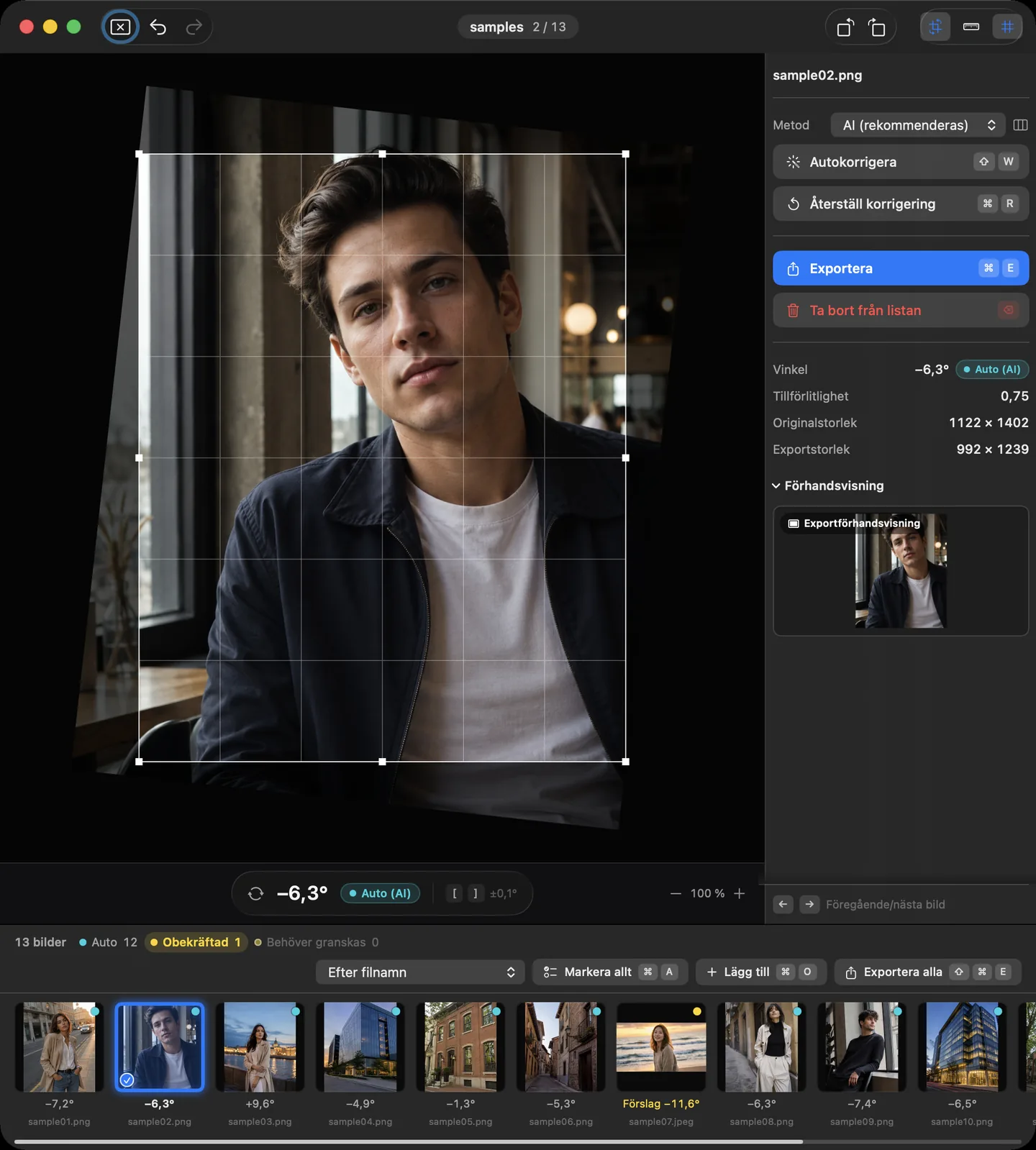
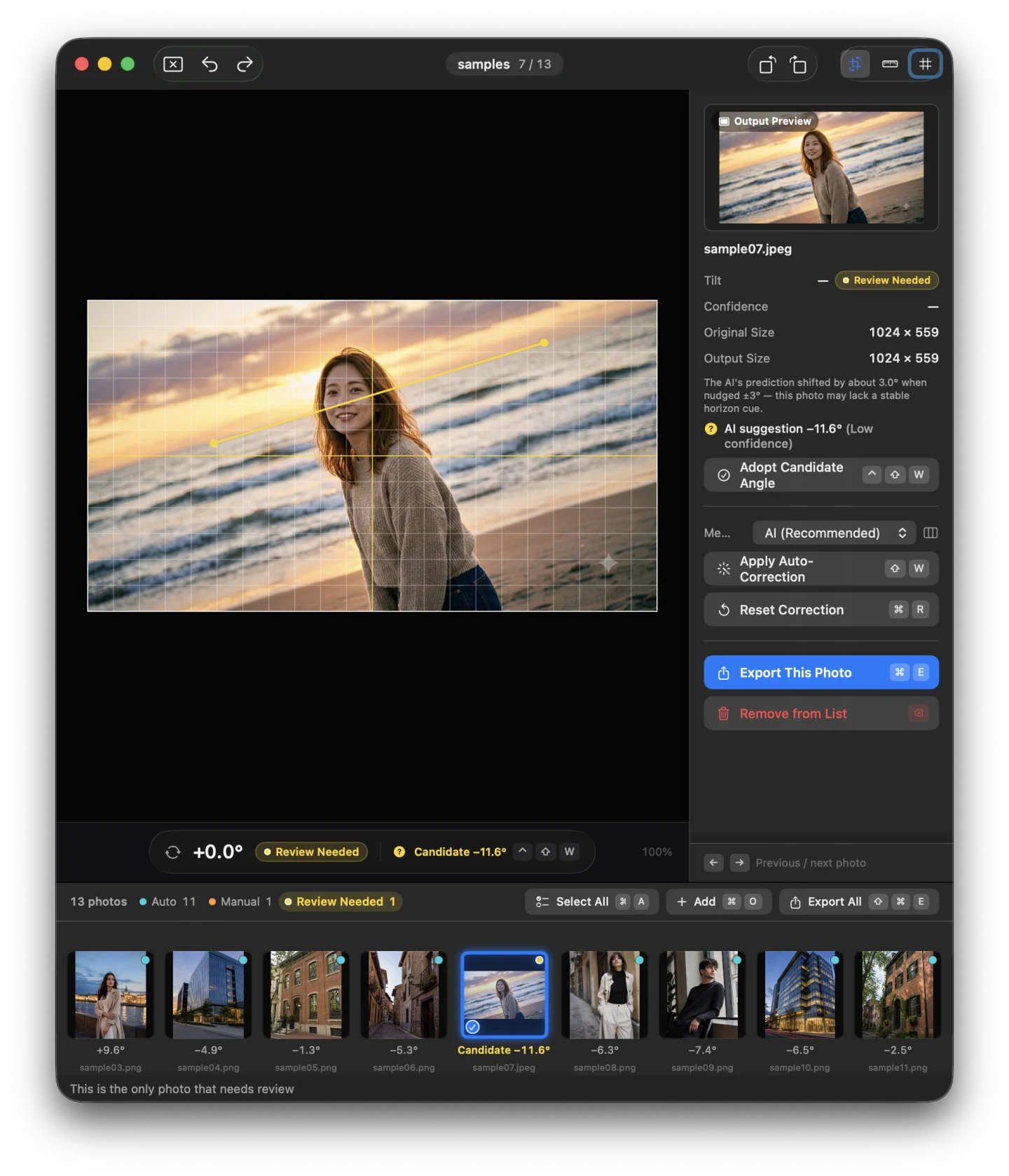
Resultaten visas på miniatyrerna i listan. Håll ett öga på två lägen:
- ”Obekräftad”: Suihei har hittat en möjlig vinkel men inte använt den automatiskt. Titta på den preliminära korrigeringen och bekräfta den med Bekräfta förslaget (⌃⇧W) om den stämmer. Tills du har bekräftat den tas rotationen inte med vid exporten.
- ”Behöver granskas”: Suihei kunde inte avgöra lutningen. Räta upp de här bilderna för hand.
Med Nästa som behöver granskas (N) och Föregående som behöver granskas (⇧N) går du i tur och ordning till bilderna som behöver granskas. Åtgärder som tar lång tid kan du avbryta med Stoppa bearbetningen (⌘.).
Exemplen på gränssnittet i det här avsnittet använder genererade demobilder. De visar varken kundbilder eller uppmätt precision för korrigeringen.
Räta upp för hand
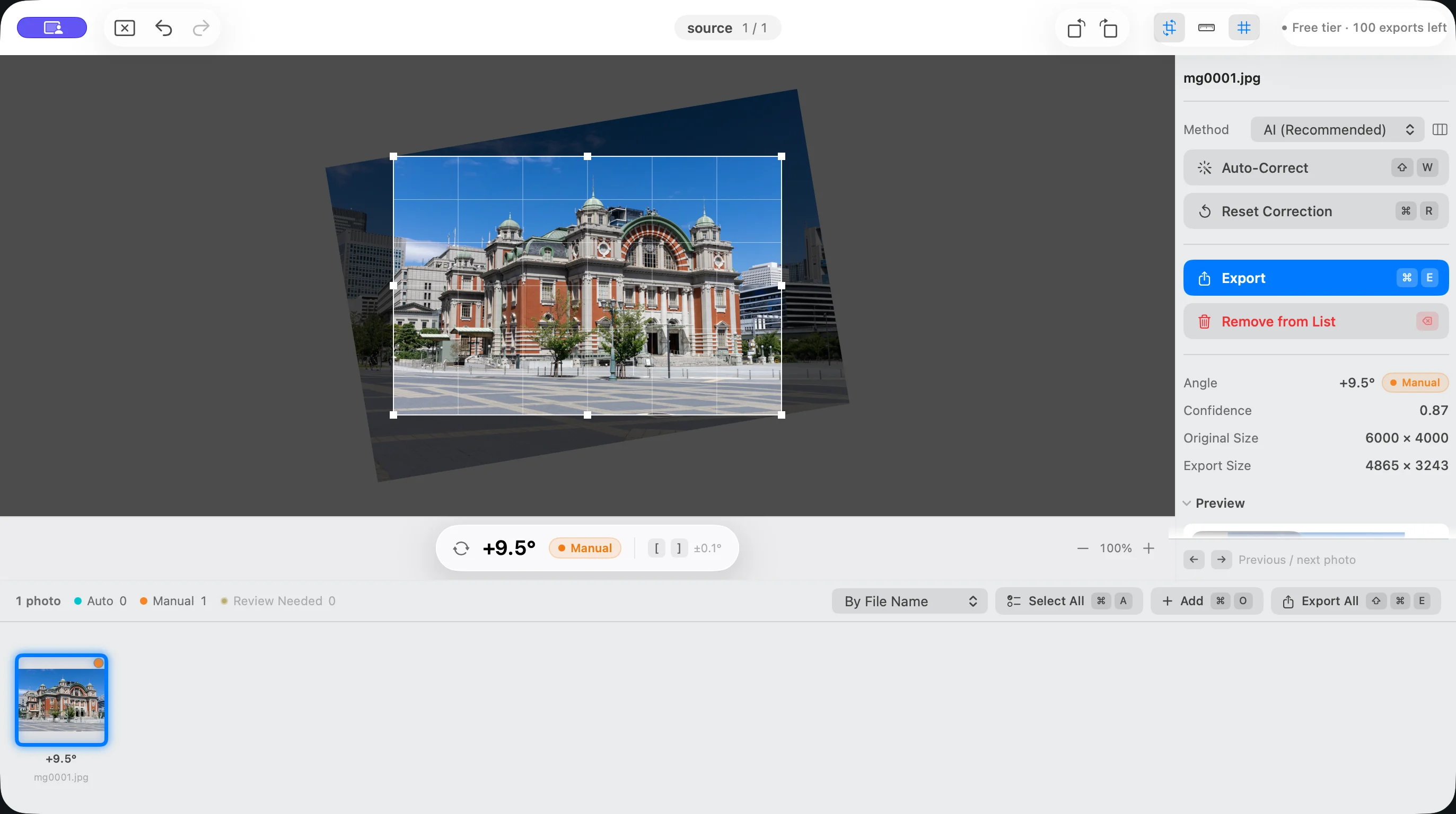
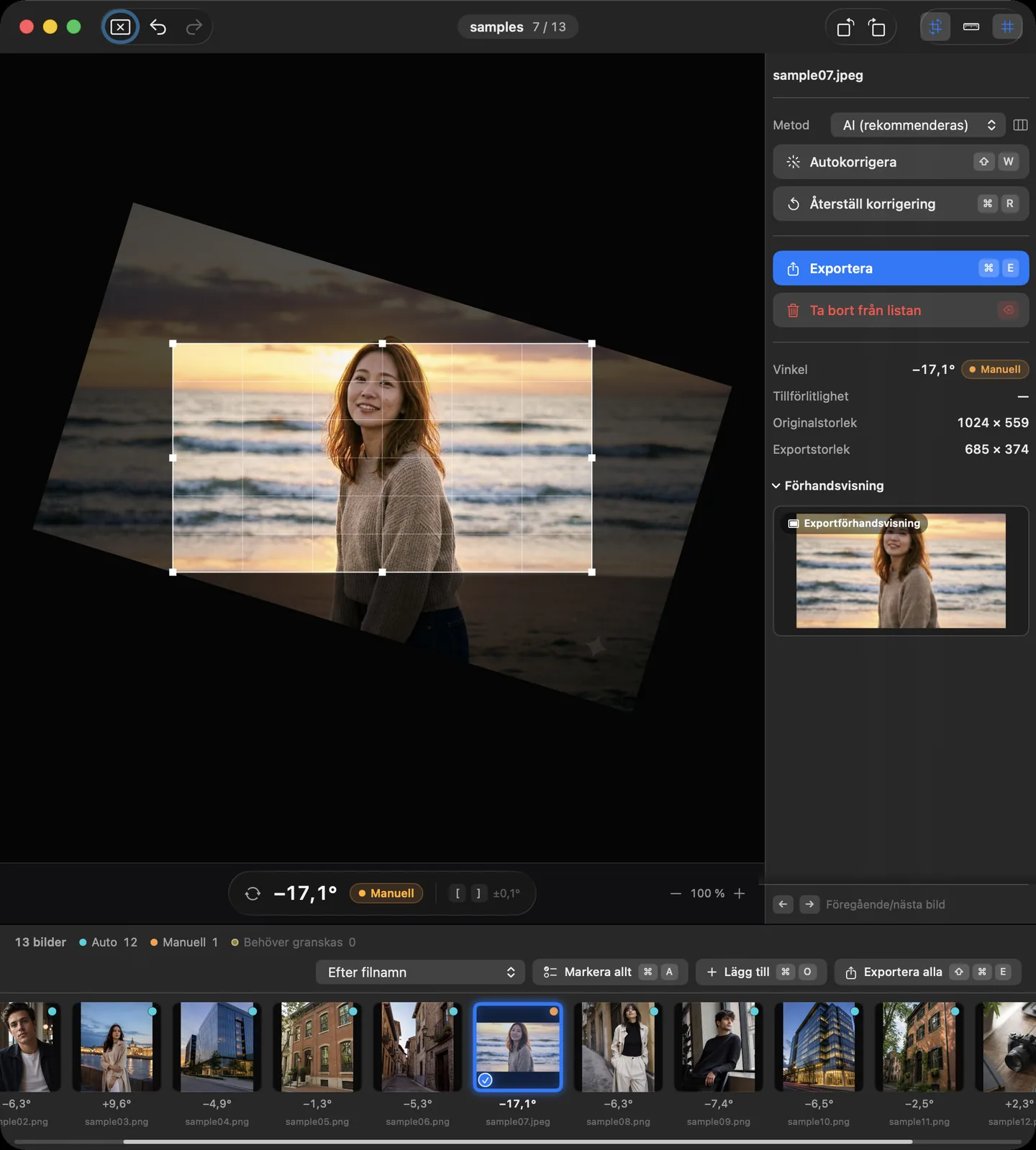
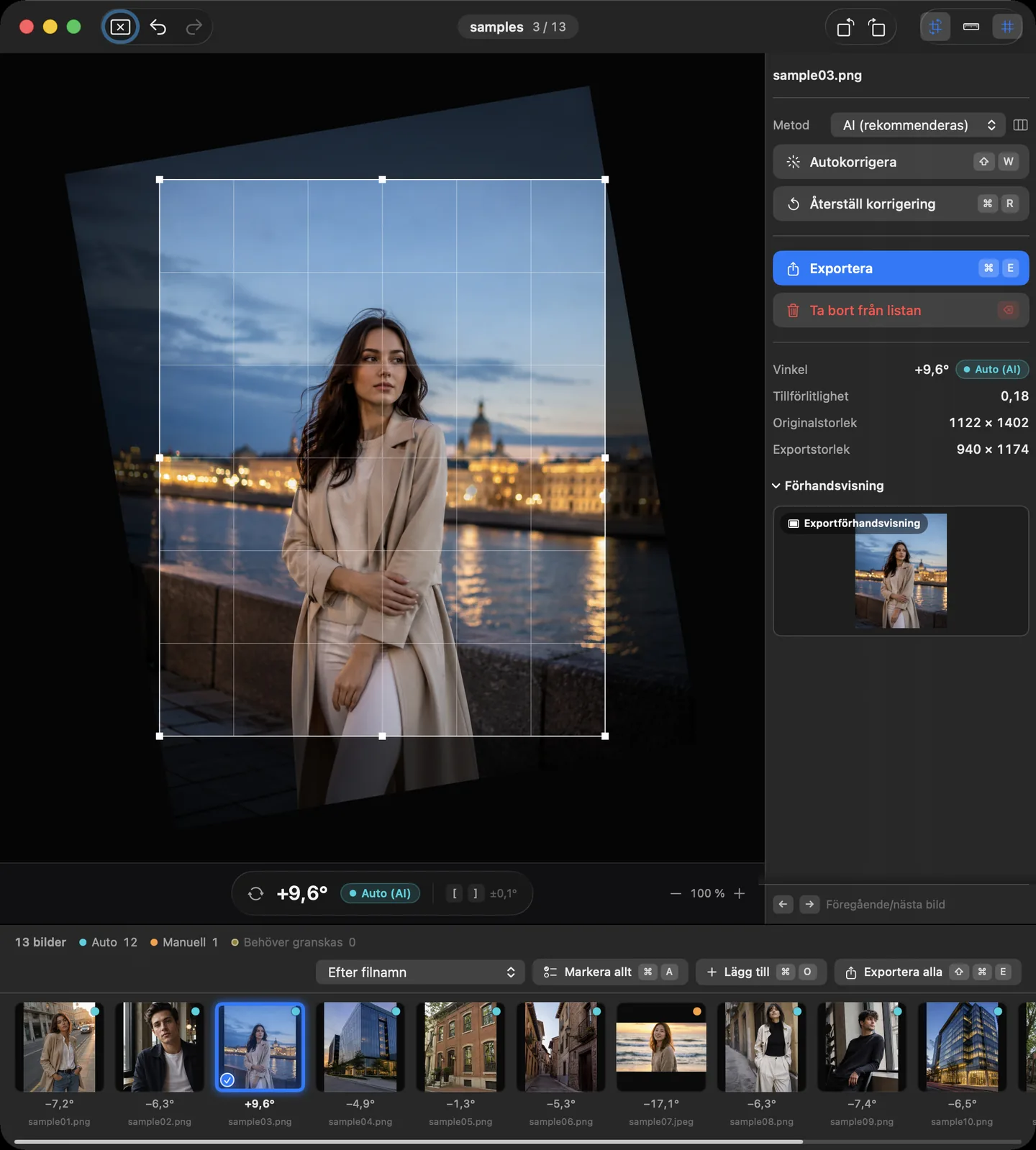
Den markerade bilden redigerar du direkt i mitten av fönstret.
- Dra utanför bildramen för att rotera. Om du håller ned ⌘ medan du drar kan du rotera utan att gå utanför ramen.
- Rotera 0,1° åt vänster ([) och Rotera 0,1° åt höger (]) roterar i steg om 0,1° och Rotera 1,0° åt vänster (⇧[) och Rotera 1,0° åt höger (⇧]) i steg om 1,0°.
- Rotera 90° åt vänster (⌘[) och Rotera 90° åt höger (⌘]) ändrar orienteringen utan kvalitetsförlust.
- Slå på Räta upp-verktyg (dra längs en linje för att räta upp) (⌘L) och dra längs en linje som ska fungera som referens, till exempel en horisont eller en väggkant. Suihei roterar bilden så att linjen blir vågrät eller lodrät. Om du håller ned ⌥ medan du drar kan du också använda verktyget direkt.
- Växla förhandsvisning/rotation (R) växlar mellan att granska resultatet och att rotera.
- Återställ korrigering (⌘R) återställer bilden till läget före korrigeringen. Med Ångra (⌘Z) och Gör om (⇧⌘Z) ångrar du steg eller gör om dem.
Exemplen på gränssnittet i det här avsnittet använder genererade demobilder. De visar varken kundbilder eller uppmätt precision för korrigeringen.
Beskärning
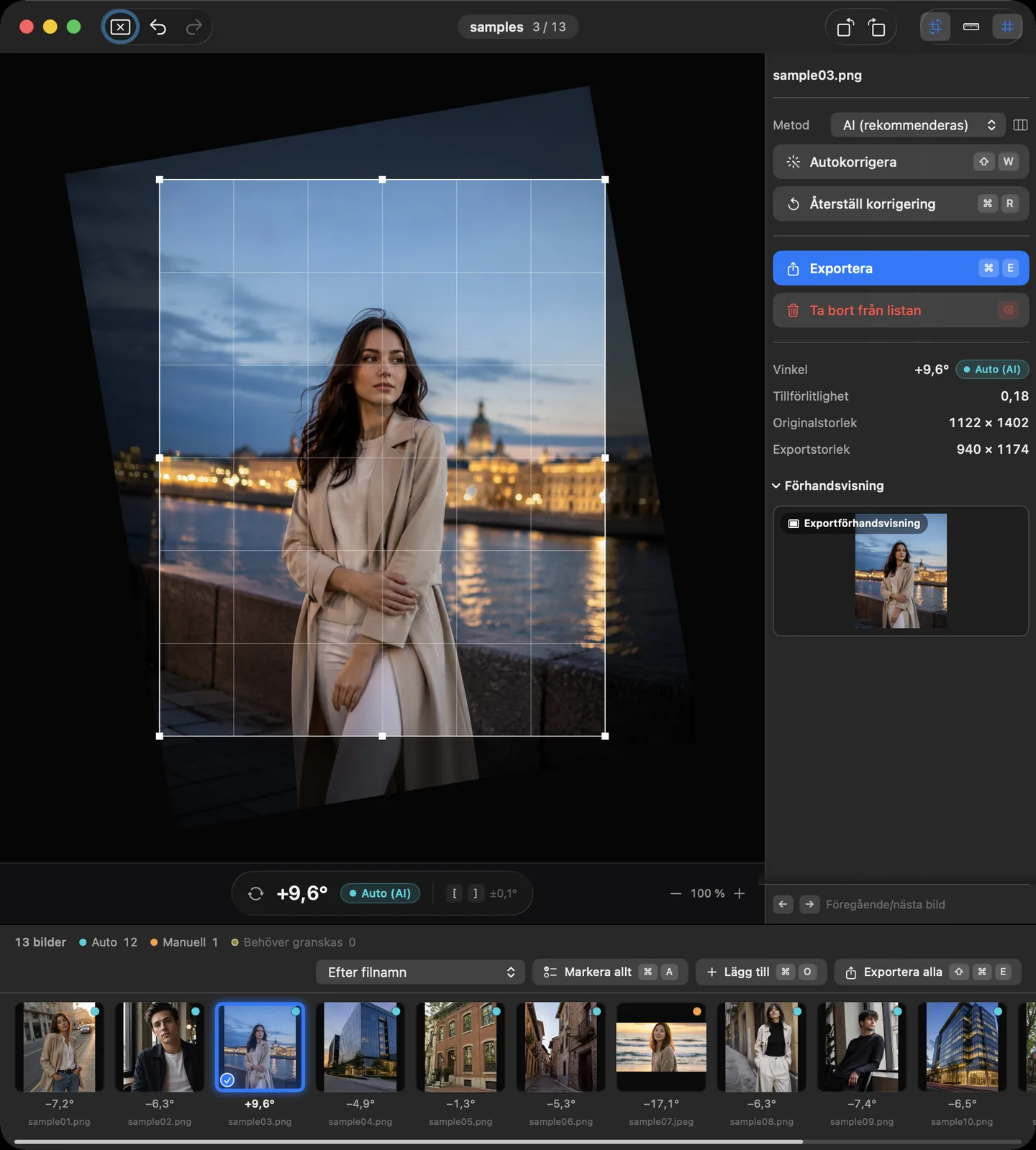
Efter rotationen beskär Suihei automatiskt bilden till den största rektangel som ryms i den. Inga tomma ytor blir kvar i hörnen.
- Dra i ett hörn eller en kant av beskärningen för att ändra storleken med bibehållet bildförhållande. Beskärningen blir aldrig så stor att tomma ytor uppstår.
- Dra inuti beskärningen för att flytta den.
- Med Flytta beskärningen åt vänster (⌥←) och motsvarande kommandon för de andra riktningarna flyttar du beskärningen i små steg, och med Flytta beskärningen åt vänster (snabbt) (⌥⇧←) och motsvarande kommandon i stora steg.
- Med Förstora beskärningen (⌘↑) och Förminska beskärningen (⌘↓) ändrar du storleken.
Alla kommandon för beskärning finns i menyn Beskärning i menyraden.
Exemplen på gränssnittet i det här avsnittet använder genererade demobilder. De visar varken kundbilder eller uppmätt precision för korrigeringen.
Visning och navigering
- Med Zooma in (⌘=) och Zooma ut (⌘-) zoomar du in och ut. Du kan också zooma med mushjulet eller genom att nypa på styrplattan.
- När du har zoomat in flyttar du bilden genom att svepa med två fingrar, dra medan du håller ned mellanslag eller dra med musens mittenknapp.
- Anpassa till fönstret (⌘0) återställer zoomnivå och position.
- Med Föregående bild (←) och Nästa bild (→) byter du bild. Med Utöka markeringen bakåt (⇧←) och Utöka markeringen framåt (⇧→) markerar du flera bilder.
- Markera allt (⌘A) markerar alla bilder i listan och Avmarkera allt (⇧⌘A) tar bort markeringen.
Export
Exportera markerade… (⌘E) exporterar de markerade bilderna och Exportera alla… (⇧⌘E) hela listan. Ange först kvalitet och filnamn under Exportinställningar och välj sedan målmapp.
Om några av bilderna som ska exporteras har läget Obekräftad visas först en bekräftelsedialog. Med Bekräfta alla och exportera bekräftar du förslagen och exporterar. Med Avbryt och granska går du tillbaka till de obekräftade bilderna för att granska dem.
- Korrigerade bilder exporteras som JPEG med de EXIF-uppgifter som stöds. Kvaliteten väljer du under JPEG-kvalitet.
- Beroende på format kopieras bilder utan korrigering oförändrade, utan att kodas om.
- Filnamnen kan få ett prefix och ett löpnummer.
- Numreringen börjar på värdet under Startnummer. Du kan ange ett värde från 0 till 99999999, och standard är 1. Blir ett nummer längre än vad som har angetts under Antal siffror får det fler siffror.
- Dina originalbilder ändras inte. Suihei skriver aldrig över en originalfil vid export.
- Om några bilder inte kunde exporteras visar Visa fellista i slutdialogen filnamnen och orsakerna.
Hur många bilder du kan exportera gratis och vad ”Lås upp export” innebär kan du läsa under Pris.
Kortkommandon
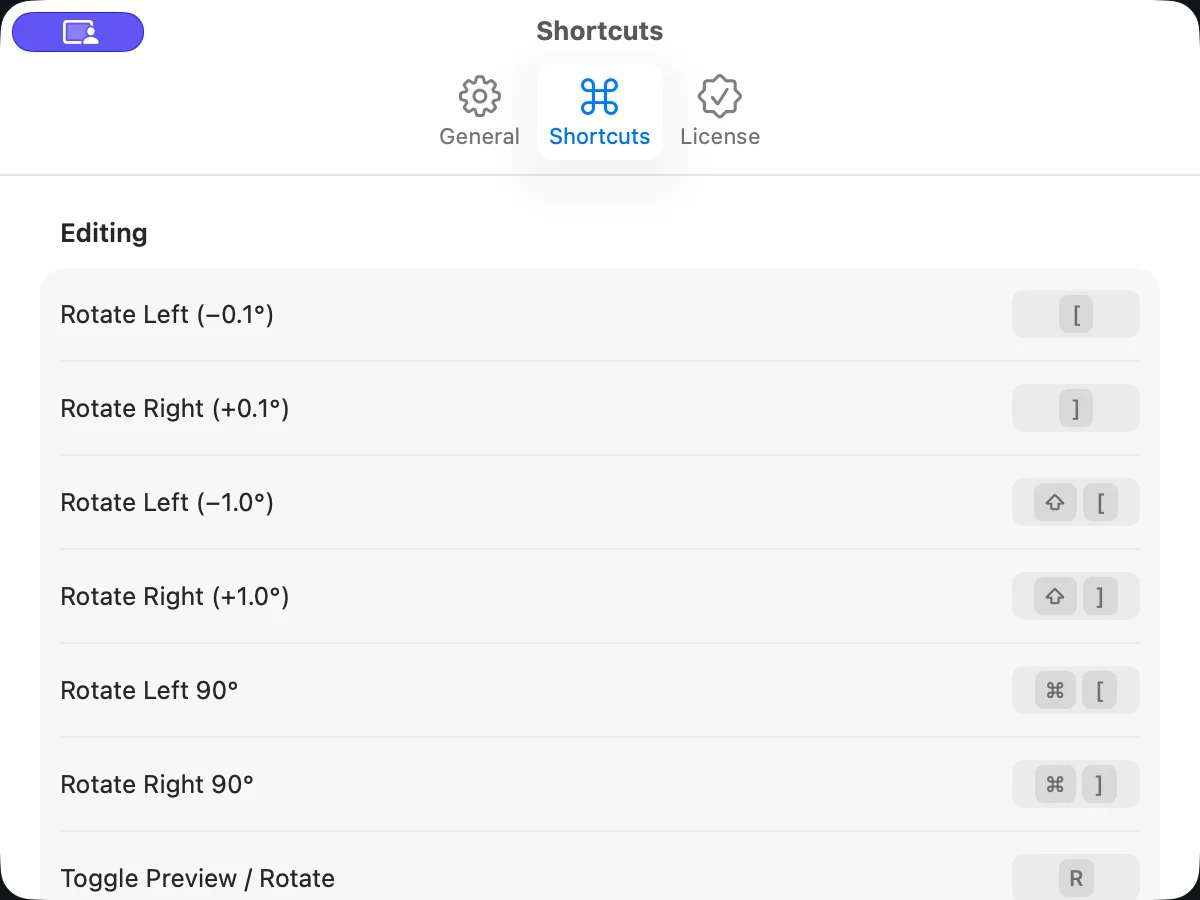
Standardtilldelningarna finns i tabellerna nedan. Under Kortkommandon i inställningarna kan du ändra kortkommandona efter behov. Om samma tangenter används för flera kommandon visas en varning. Återställ till förinställning återställer de ursprungliga tilldelningarna, som följer Lightroom.
Tangenter som macOS tar emot först (till exempel för Spotlight eller för att byta inmatningskälla) gör ingenting, även om du tilldelar dem.
| Kommando | Standardtangenter |
|---|---|
| Rotera 0,1° åt vänster | [ |
| Rotera 0,1° åt höger | ] |
| Rotera 1,0° åt vänster | ⇧[ |
| Rotera 1,0° åt höger | ⇧] |
| Rotera 90° åt vänster | ⌘[ |
| Rotera 90° åt höger | ⌘] |
| Växla förhandsvisning/rotation | R |
| Använd autokorrigering | ⇧W |
| Autokorrigera alla | ⌥⇧W |
| Återställ korrigering | ⌘R |
| Räta upp-verktyg (dra längs en linje för att räta upp) | ⌘L |
| Bekräfta förslaget | ⌃⇧W |
| Nästa som behöver granskas | N |
| Föregående som behöver granskas | ⇧N |
| Kommando | Standardtangenter |
|---|---|
| Flytta beskärningen uppåt | ⌥↑ |
| Flytta beskärningen nedåt | ⌥↓ |
| Flytta beskärningen åt vänster | ⌥← |
| Flytta beskärningen åt höger | ⌥→ |
| Flytta beskärningen uppåt (snabbt) | ⌥⇧↑ |
| Flytta beskärningen nedåt (snabbt) | ⌥⇧↓ |
| Flytta beskärningen åt vänster (snabbt) | ⌥⇧← |
| Flytta beskärningen åt höger (snabbt) | ⌥⇧→ |
| Förstora beskärningen | ⌘↑ |
| Förminska beskärningen | ⌘↓ |
| Kommando | Standardtangenter |
|---|---|
| Zooma in | ⌘= |
| Zooma ut | ⌘- |
| Anpassa till fönstret | ⌘0 |
| Föregående bild | ← |
| Nästa bild | → |
| Utöka markeringen bakåt | ⇧← |
| Utöka markeringen framåt | ⇧→ |
| Kommando | Standardtangenter |
|---|---|
| Exportera markerade… | ⌘E |
| Exportera alla… | ⇧⌘E |
| Lägg till bilder… | ⌘O |
| Ta bort markerade från listan | ⌫ |
Inställningar
Du öppnar inställningarna från menyn ”Suihei” i menyraden (⌘,).
- Allmänt: här anger du Metod, Styrka för autokorrigering, Gräns för autokorrigering, kvaliteten under Exportera, Bekräftelser (till exempel innan bilder tas bort), Språk och Utseende.
- Kortkommandon: här ändrar du tangenterna för varje kommando (se tabellerna ovan).
- Licens: här köper du ”Lås upp export” eller använder Återställ köp.
Pris och gratiskvot hittar du under Pris och svar på andra frågor under FAQ.