
Начало работы в три шага
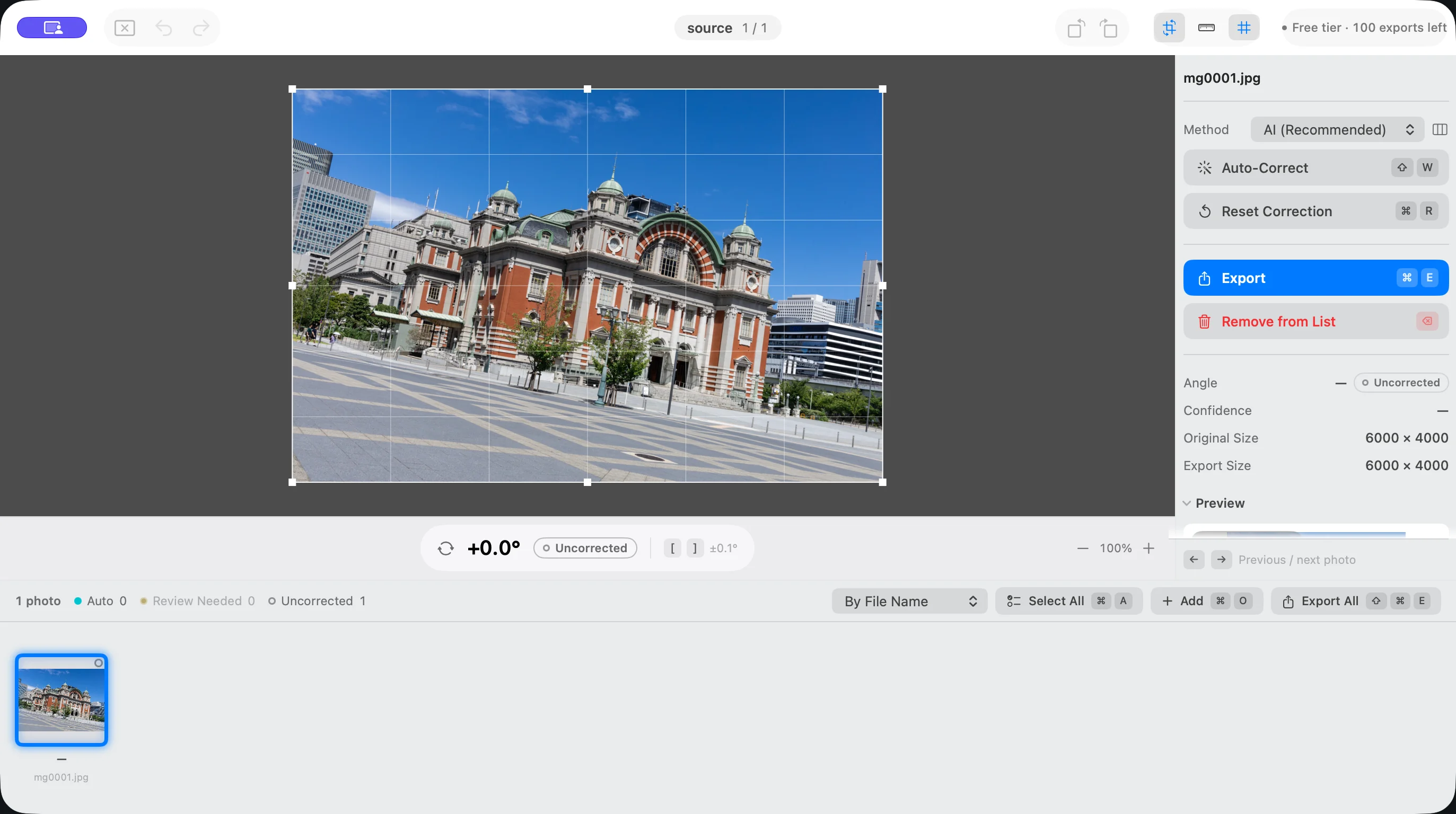
Основной порядок работы состоит из трёх шагов: откройте фотографии, проверьте результаты автокоррекции и экспортируйте.
- Выберите папку или фотографии командой Добавить фото… (⌘O) либо перетащите их в окно.
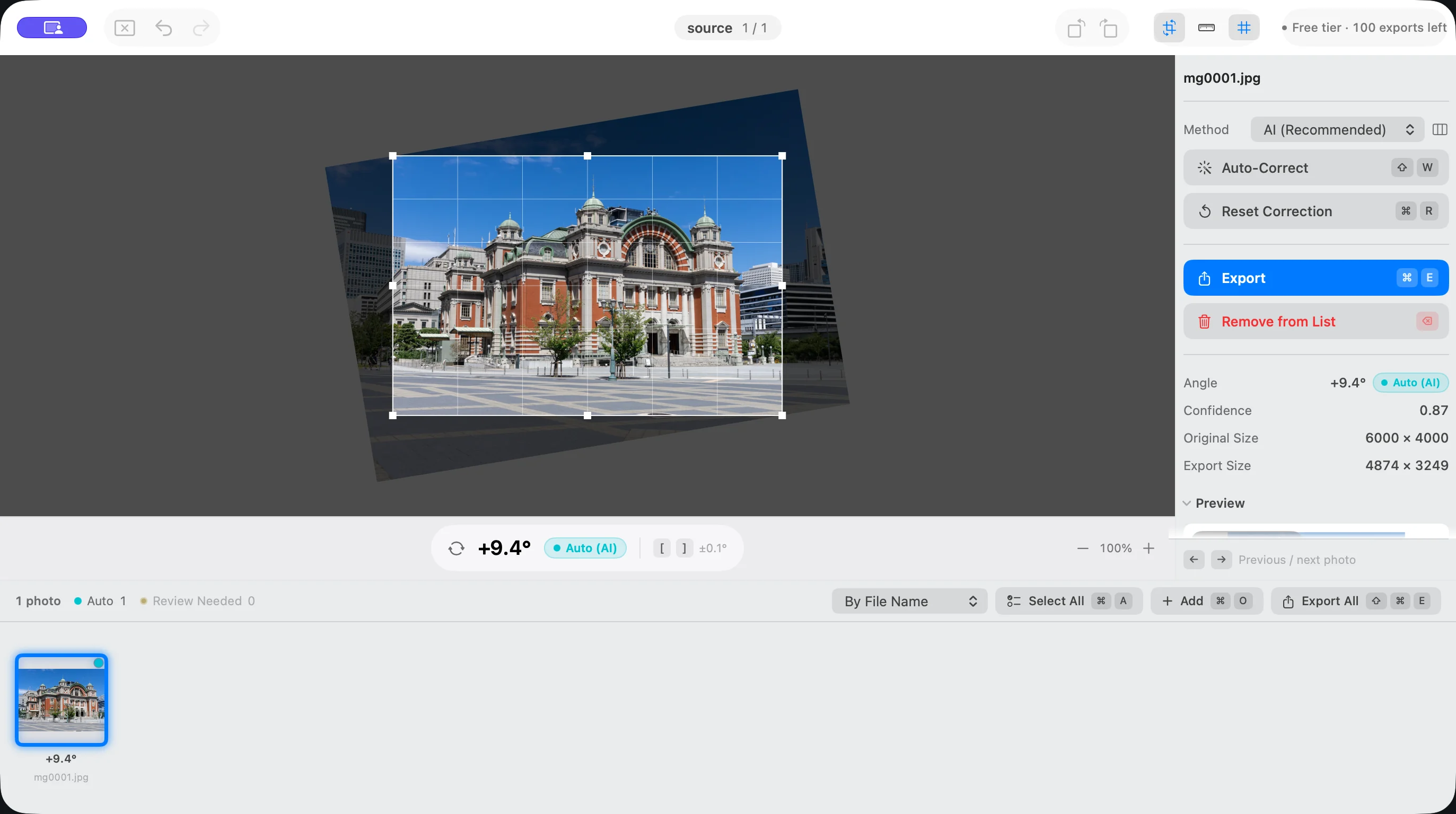
- При открытии фотографии не поворачиваются. Выполните команду Применить автокоррекцию (⇧W) или Автокоррекция всех (⌥⇧W) и проверьте результаты в списке.
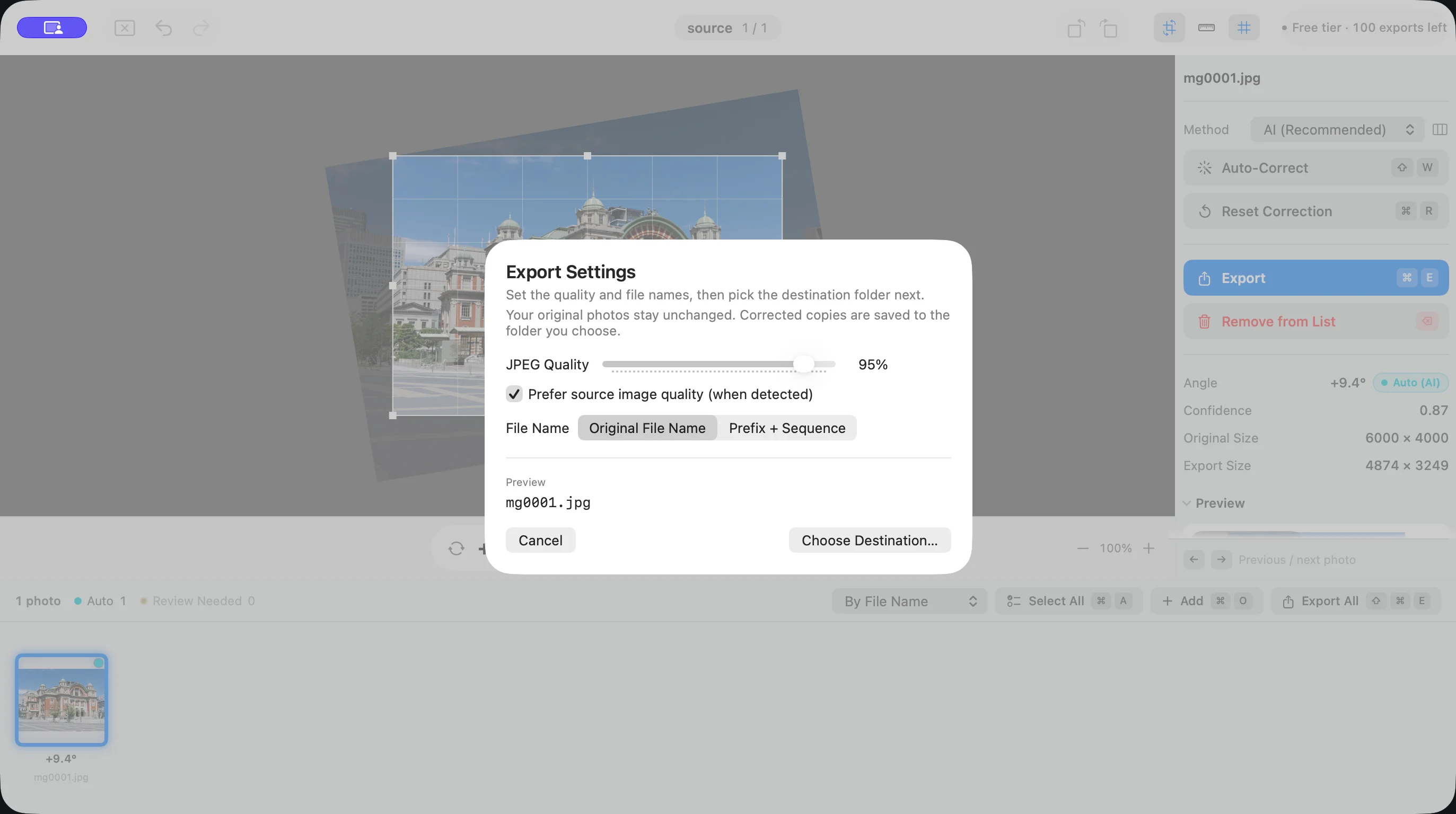
- Выберите Экспортировать все… (⇧⌘E), укажите качество и папку назначения и экспортируйте исправленные копии. Исходные фотографии не изменяются.
Открытие фотографий
Выберите фотографии или папку командой Добавить фото… (⌘O). Если выбрать папку, все поддерживаемые изображения из неё загрузятся сразу. Файлы также можно перетащить из Finder в окно или на значок приложения. Suihei открывает файлы JPEG, HEIC и PNG.
- В меню Недавние документы можно снова открыть папки и фотографии, с которыми вы работали раньше.
- У каждого окна свой набор фотографий. Команда Закрыть набор файлов закрывает список в этом окне.
- Команда Сохранить сеанс (⌘S) сохраняет состояние правки, включая углы и кадрирование. При следующем открытии оно восстанавливается.
- Чтобы убрать фотографии из списка, выделите их и выберите Убрать выбранное из списка (⌫). Исходные файлы при этом не удаляются.
Автокоррекция
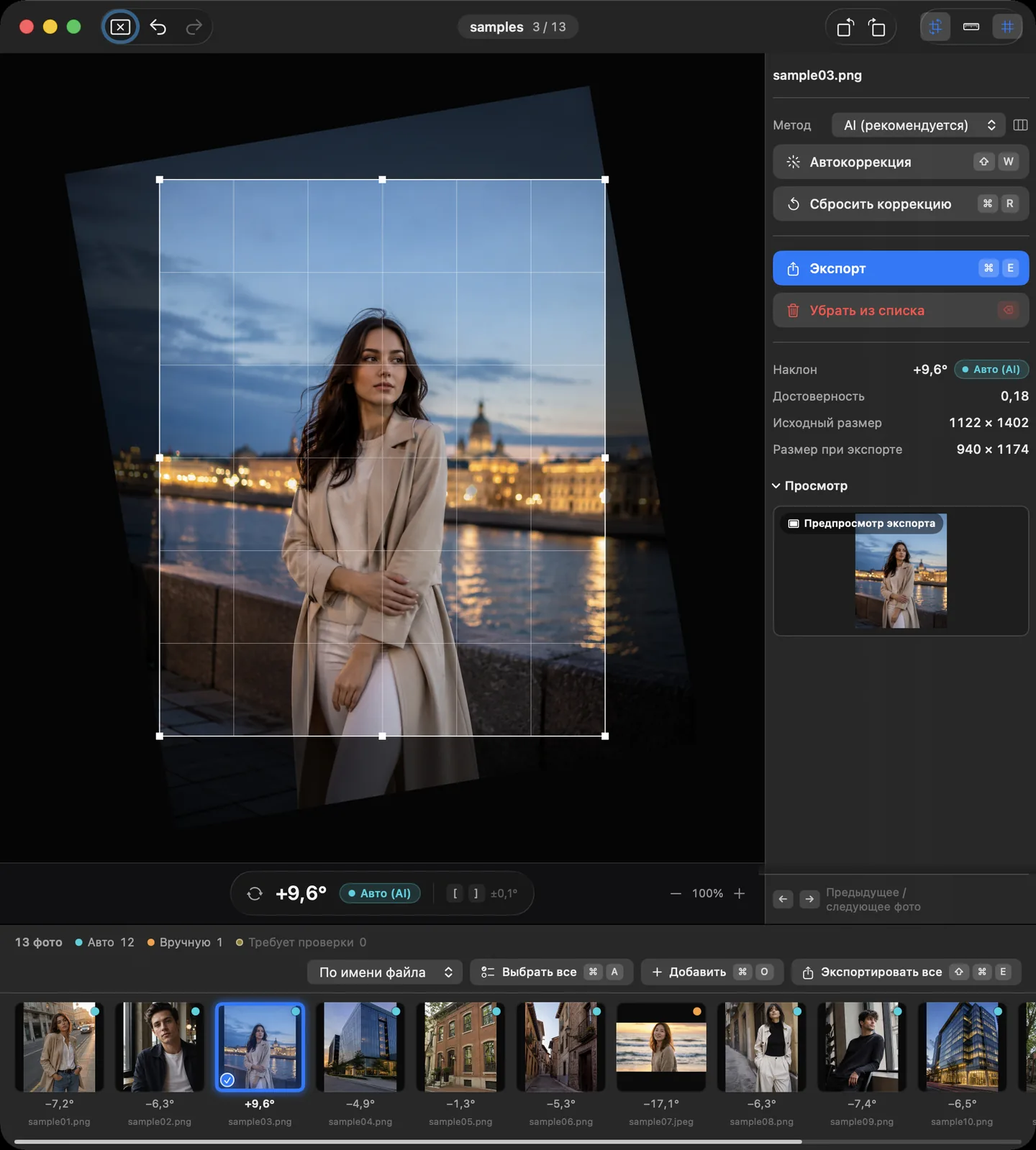
Команда Применить автокоррекцию (⇧W) исправляет выбранные фотографии, а Автокоррекция всех (⌥⇧W) — все фотографии в списке. Каждая фотография анализируется отдельно: Suihei не применяет один и тот же угол ко всей серии.
Способ оценки наклона выбирается в пункте Метод на боковой панели или в настройках. Команды коррекции собраны в меню Коррекция в строке меню.
- AI (по умолчанию) — встроенный в Suihei AI оценивает наклон по тому, как выглядит снимок. Обработка выполняется на вашем Mac, фотографии никуда не отправляются. Обычно стоит использовать этот метод.
- Vision — анализирует линию горизонта, а также вертикальные и горизонтальные линии зданий несколькими способами. Попробуйте его на фотографиях, где результат метода AI не подходит.
Само по себе переключение метода ничего не исправляет. Выбранный метод будет использован при следующем запуске автокоррекции.
Результаты отображаются на миниатюрах в списке. Обратите внимание на два состояния:
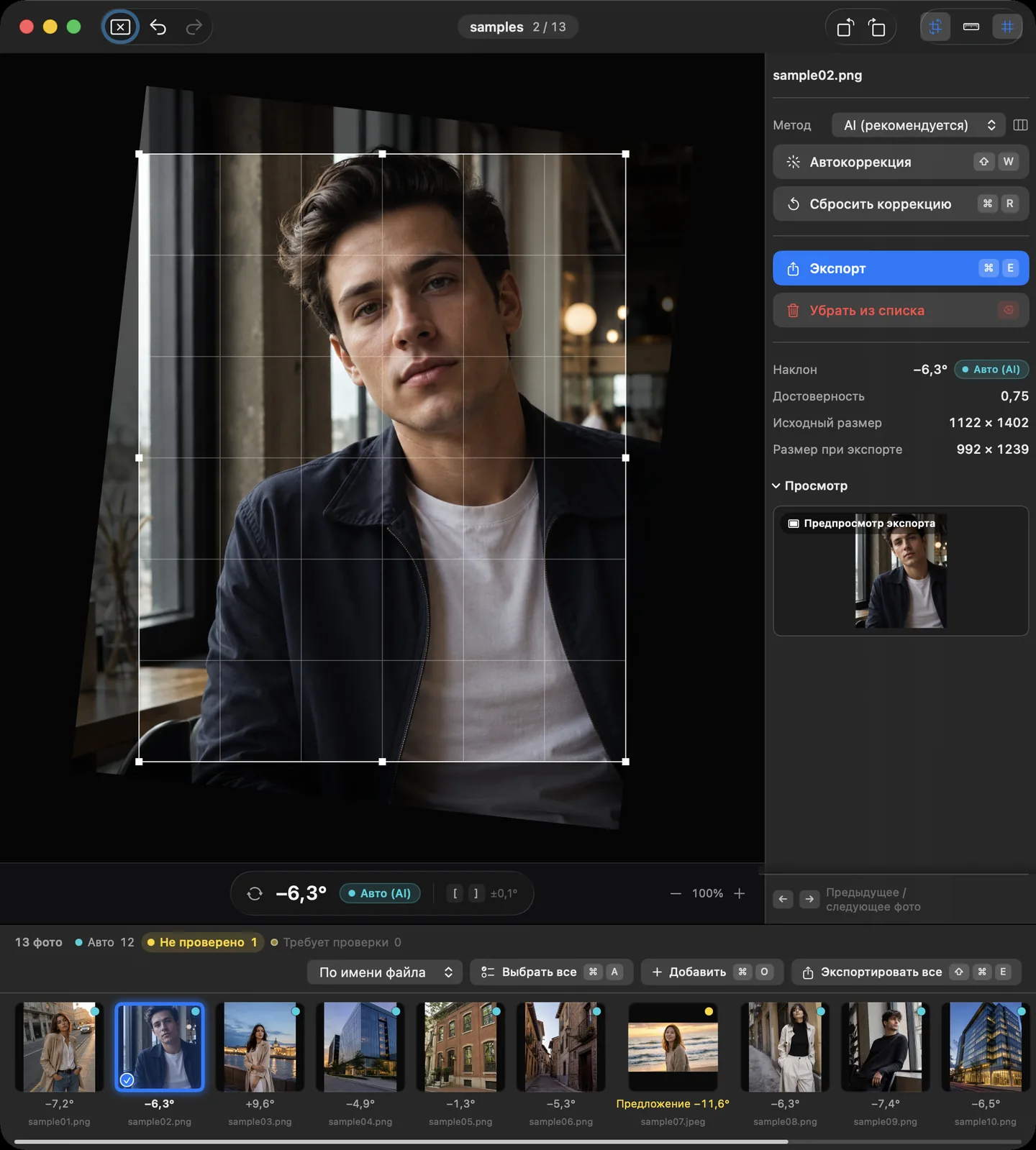
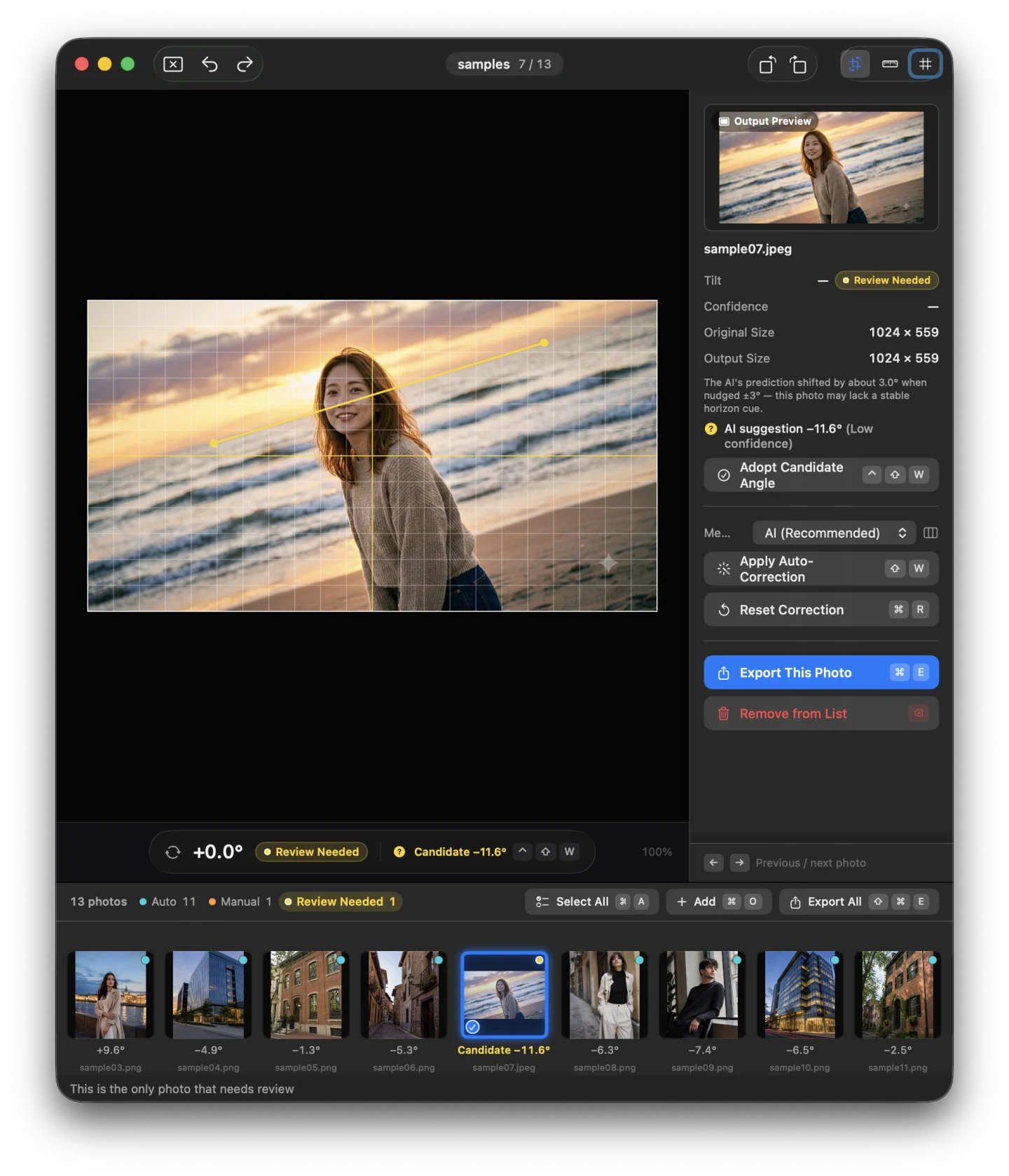
- «Не проверено» — Suihei нашёл возможный угол, но не применил его автоматически. Посмотрите на предварительный результат и, если он подходит, подтвердите его командой Подтвердить предложение (⌃⇧W). Пока предложение не подтверждено, поворот при экспорте не учитывается.
- «Требует проверки» — Suihei не смог определить наклон. Выровняйте такие фотографии вручную.
Команды К следующему, требующему проверки (N) и К предыдущему, требующему проверки (⇧N) по очереди переводят к фотографиям, которые нужно проверить. Длительную обработку можно прервать командой Остановить обработку (⌘.).
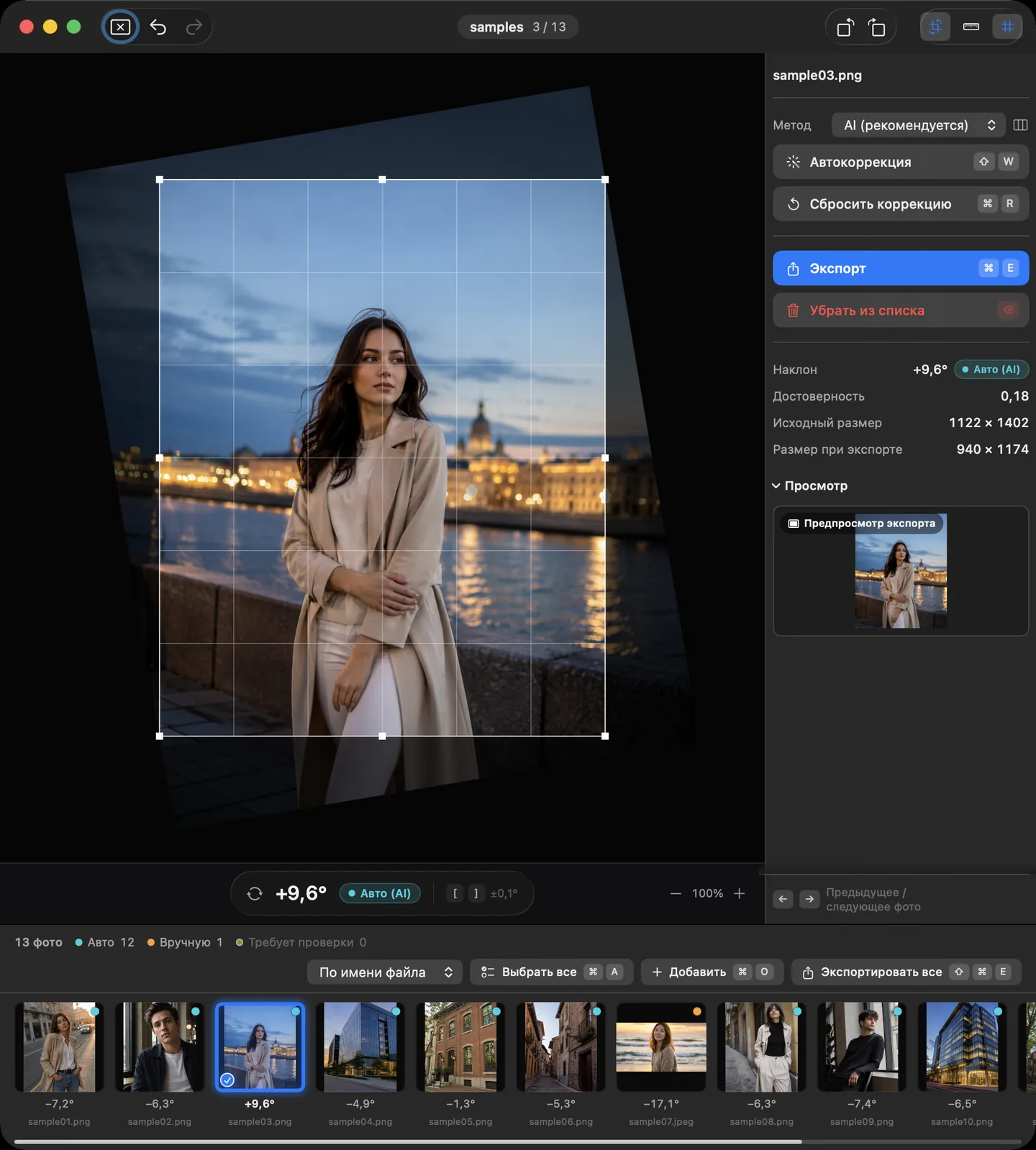
В примерах интерфейса в этом разделе использованы сгенерированные демонстрационные снимки. Они не показывают ни фотографии клиентов, ни измеренную точность коррекции.
Ручное выравнивание
Выбранную фотографию можно править прямо в центральной части окна.
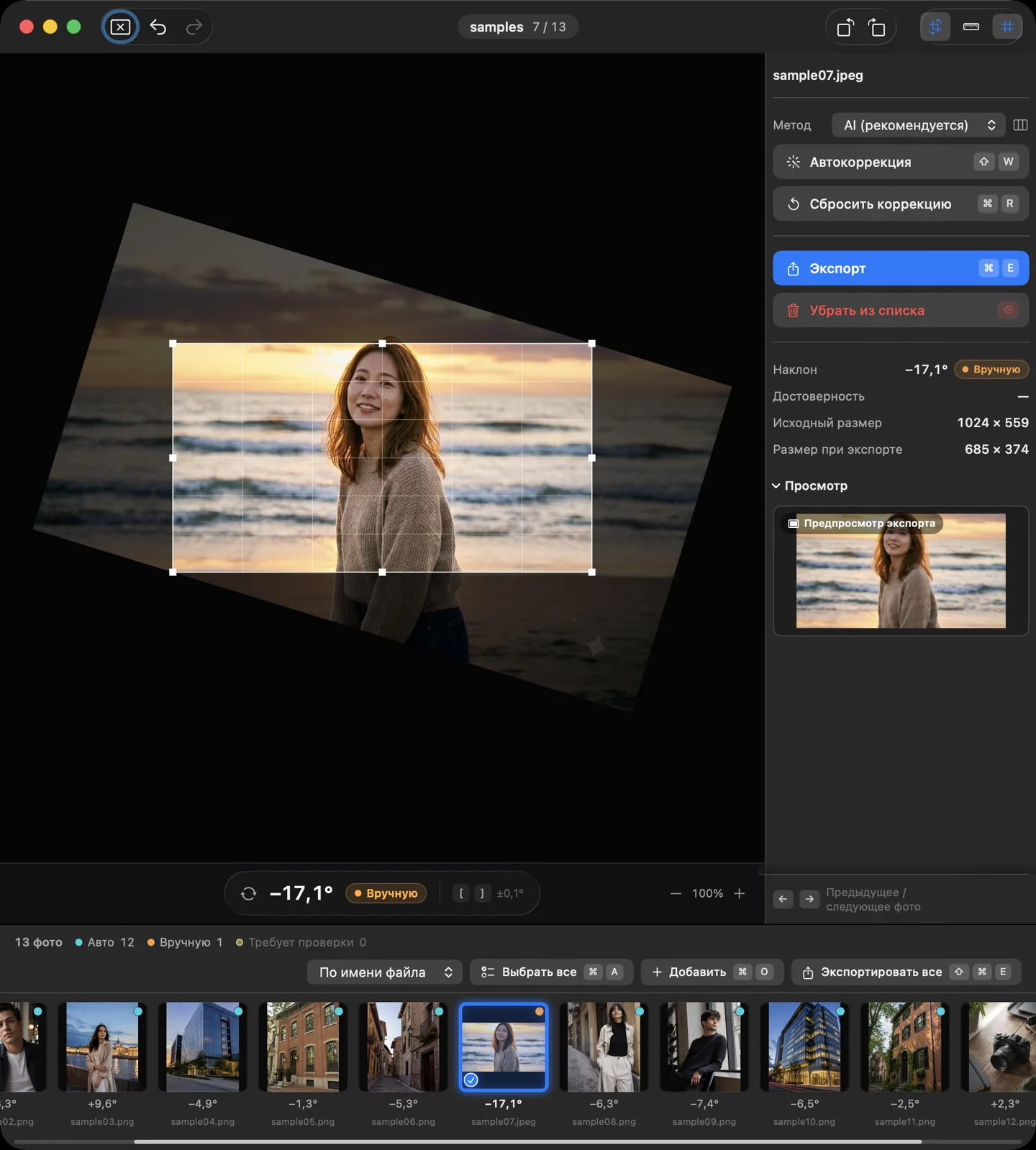
- Чтобы повернуть фотографию, перетаскивайте указатель за пределами её рамки. Если при перетаскивании удерживать клавишу ⌘ нажатой, поворачивать можно, не выходя за рамку.
- Команды Повернуть влево на 0,1° ([) и Повернуть вправо на 0,1° (]) поворачивают с шагом 0,1°, а Повернуть влево на 1,0° (⇧[) и Повернуть вправо на 1,0° (⇧]) — с шагом 1,0°.
- Команды Повернуть влево на 90° (⌘[) и Повернуть вправо на 90° (⌘]) меняют ориентацию без потери качества.
- Включите Инструмент выравнивания (проведите по линии, чтобы выровнять) (⌘L) и проведите по линии, которую хотите взять за ориентир, например по горизонту или краю стены. Suihei повернёт фотографию так, чтобы эта линия стала горизонтальной или вертикальной. Инструментом можно воспользоваться и сразу: перетаскивайте, удерживая клавишу ⌥ нажатой.
- Команда Просмотр / поворот (R) позволяет переключаться между просмотром результата и поворотом фотографии.
- Команда Сбросить коррекцию (⌘R) возвращает фотографию в состояние до коррекции. Отменить действие можно командой Отменить (⌘Z), а повторить — командой Повторить (⇧⌘Z).
В примерах интерфейса в этом разделе использованы сгенерированные демонстрационные снимки. Они не показывают ни фотографии клиентов, ни измеренную точность коррекции.
Кадрирование
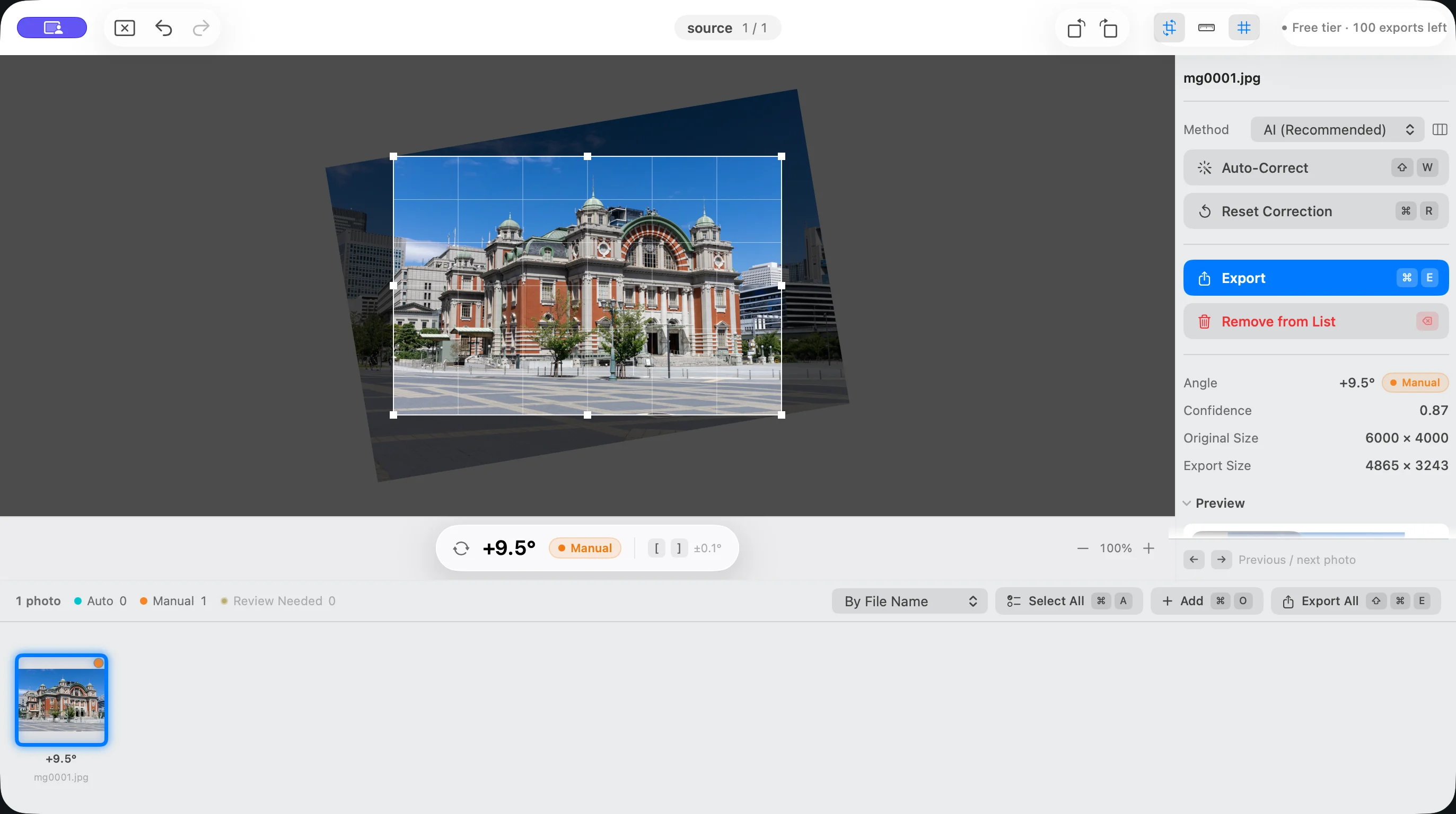
После поворота Suihei автоматически кадрирует фотографию по самому большому прямоугольнику, который в неё помещается. Пустых углов не остаётся.
- Перетаскивайте угол или край кадра, чтобы изменить его размер с сохранением пропорций. Кадр никогда не становится настолько большим, чтобы появились пустые углы.
- Перетаскивайте внутри кадра, чтобы переместить его.
- Командами Переместить кадр влево (⌥←) и аналогичными для других направлений кадр сдвигается понемногу, а командами Переместить кадр влево (быстро) (⌥⇧←) и аналогичными — на большее расстояние.
- Размер кадра меняется командами Увеличить кадр (⌘↑) и Уменьшить кадр (⌘↓).
Все команды кадрирования собраны в меню Кадрирование в строке меню.
В примерах интерфейса в этом разделе использованы сгенерированные демонстрационные снимки. Они не показывают ни фотографии клиентов, ни измеренную точность коррекции.
Просмотр и переход между фото
- Команды Увеличить масштаб (⌘=) и Уменьшить масштаб (⌘-) увеличивают и уменьшают изображение. Масштаб также меняется колесом мыши или жестом сведения и разведения пальцев на трекпаде.
- В увеличенном виде изображение можно перемещать смахиванием двумя пальцами, перетаскиванием с нажатой клавишей пробела или перетаскиванием средней кнопкой мыши.
- Команда По размеру окна (⌘0) возвращает исходный масштаб и положение.
- Команды Предыдущее фото (←) и Следующее фото (→) переключают фотографии. Командами Расширить выделение назад (⇧←) и Расширить выделение вперёд (⇧→) можно выделить несколько фотографий.
- Команда Выбрать все (⌘A) выделяет все фотографии в списке, а Снять выделение (⇧⌘A) снимает выделение.
Экспорт
Команда Экспортировать выбранное… (⌘E) экспортирует выбранные фотографии, а Экспортировать все… (⇧⌘E) — весь список. Сначала задайте качество и имена файлов в окне Параметры экспорта, затем выберите папку назначения.
Если среди экспортируемых есть фотографии в состоянии «Не проверено», сначала появится запрос. Выберите Подтвердить все и экспортировать, чтобы подтвердить предложения и экспортировать, или Отменить и перейти к проверке, чтобы вернуться к непроверенным фотографиям и посмотреть их.
- Исправленные фотографии экспортируются в формате JPEG с сохранением поддерживаемых данных EXIF. Качество выбирается в пункте Качество JPEG.
- Фотографии без коррекции в зависимости от формата могут копироваться как есть, без повторного кодирования.
- К имени файла можно добавить префикс и порядковый номер.
- Нумерация начинается со значения в поле Начальный номер. Допустимы значения от 0 до 99999999, по умолчанию — 1. Если в номере больше цифр, чем задано в поле Число цифр, он записывается полностью.
- Исходные фотографии не изменяются. При экспорте Suihei никогда не перезаписывает исходные файлы.
- Если какие-то фотографии не удалось экспортировать, в итоговом окне экспорта нажмите Показать ошибки — там будут имена файлов и причины.
Сколько фотографий можно экспортировать бесплатно и что даёт покупка «Разблокировать экспорт», смотрите в разделе Цена.
Сочетания клавиш
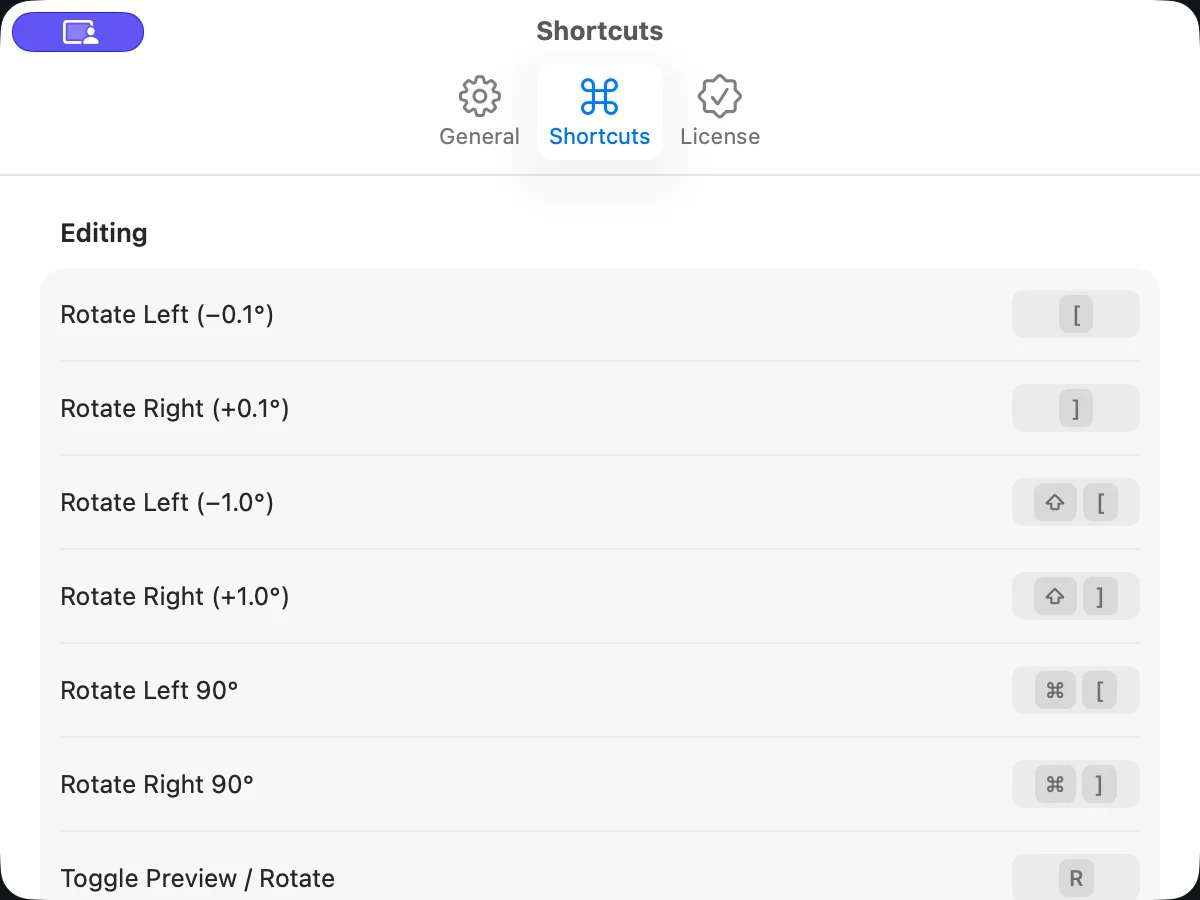
Ниже приведены назначения по умолчанию. Любое из них можно изменить в разделе Сочетания клавиш настроек. Если одни и те же клавиши назначены нескольким командам, появится предупреждение. Кнопка Вернуть пресет возвращает исходные назначения, совместимые с Lightroom.
Сочетания клавиш, которые macOS перехватывает раньше приложения (например, для Spotlight или переключения источника ввода), не срабатывают, даже если их назначить.
| Команда | Клавиши по умолчанию |
|---|---|
| Повернуть влево на 0,1° | [ |
| Повернуть вправо на 0,1° | ] |
| Повернуть влево на 1,0° | ⇧[ |
| Повернуть вправо на 1,0° | ⇧] |
| Повернуть влево на 90° | ⌘[ |
| Повернуть вправо на 90° | ⌘] |
| Просмотр / поворот | R |
| Применить автокоррекцию | ⇧W |
| Автокоррекция всех | ⌥⇧W |
| Сбросить коррекцию | ⌘R |
| Инструмент выравнивания (проведите по линии, чтобы выровнять) | ⌘L |
| Подтвердить предложение | ⌃⇧W |
| К следующему, требующему проверки | N |
| К предыдущему, требующему проверки | ⇧N |
| Команда | Клавиши по умолчанию |
|---|---|
| Переместить кадр вверх | ⌥↑ |
| Переместить кадр вниз | ⌥↓ |
| Переместить кадр влево | ⌥← |
| Переместить кадр вправо | ⌥→ |
| Переместить кадр вверх (быстро) | ⌥⇧↑ |
| Переместить кадр вниз (быстро) | ⌥⇧↓ |
| Переместить кадр влево (быстро) | ⌥⇧← |
| Переместить кадр вправо (быстро) | ⌥⇧→ |
| Увеличить кадр | ⌘↑ |
| Уменьшить кадр | ⌘↓ |
| Команда | Клавиши по умолчанию |
|---|---|
| Увеличить масштаб | ⌘= |
| Уменьшить масштаб | ⌘- |
| По размеру окна | ⌘0 |
| Предыдущее фото | ← |
| Следующее фото | → |
| Расширить выделение назад | ⇧← |
| Расширить выделение вперёд | ⇧→ |
| Команда | Клавиши по умолчанию |
|---|---|
| Экспортировать выбранное… | ⌘E |
| Экспортировать все… | ⇧⌘E |
| Добавить фото… | ⌘O |
| Убрать выбранное из списка | ⌫ |
Настройки
Настройки открываются из меню «Suihei» в строке меню (⌘,).
- Основные — здесь задаются Метод, Сила автокоррекции, Предел автокоррекции, качество в разделе Экспорт, Подтверждения (например, перед удалением фотографий из списка), Язык и Оформление.
- Сочетания клавиш — здесь меняются клавиши для каждой команды (см. таблицы выше).
- Лицензия — здесь можно купить «Разблокировать экспорт» или воспользоваться кнопкой Восстановить покупки.
Цены и бесплатный лимит описаны в разделе Цена, ответы на другие вопросы — в разделе FAQ.