
Empieza en tres pasos
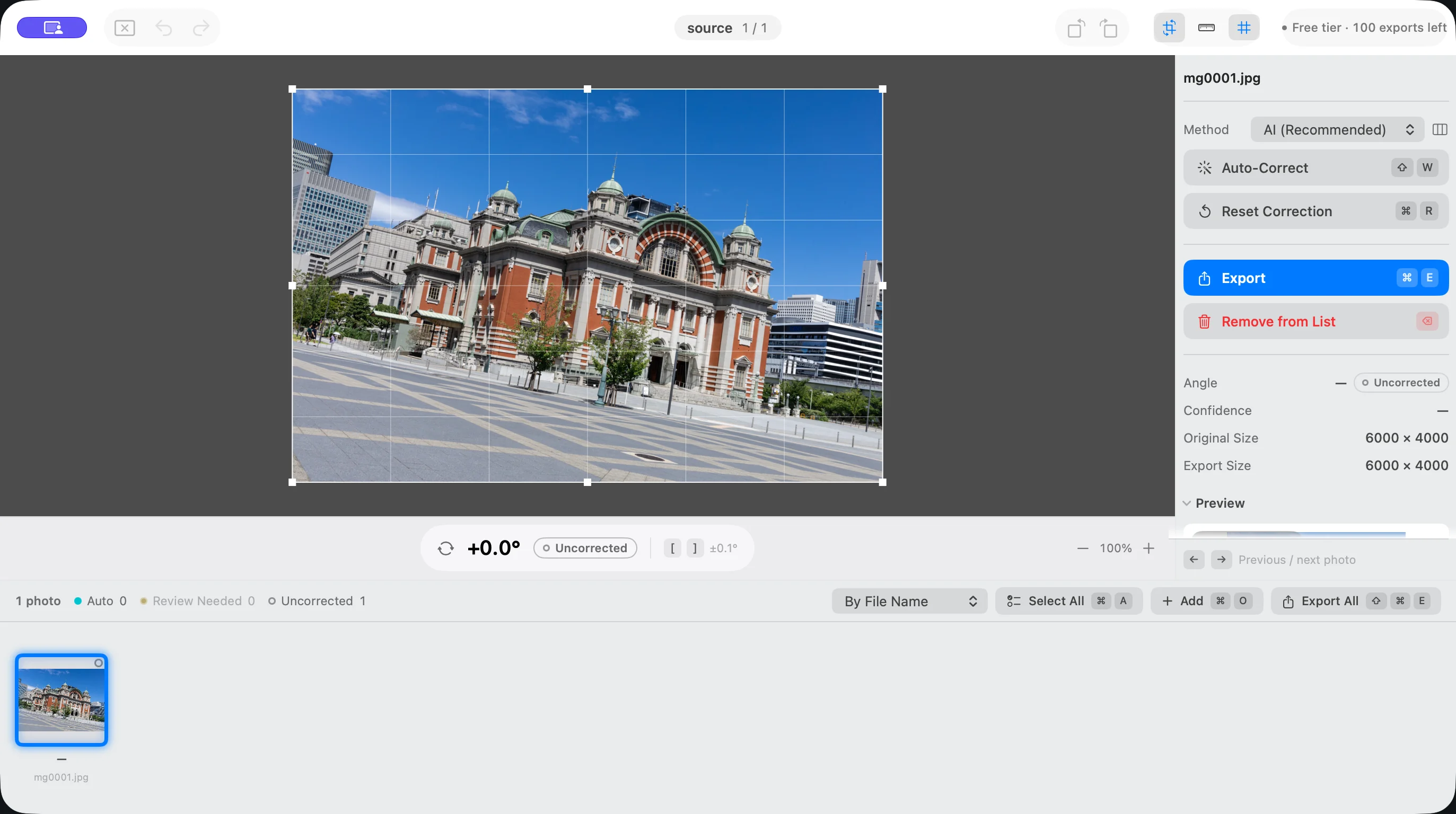
El flujo básico tiene tres pasos: abrir las fotos, comprobar los resultados de la corrección automática y exportar.
- Elige una carpeta o unas fotos con Añadir fotos… (⌘O), o arrástralas a la ventana.
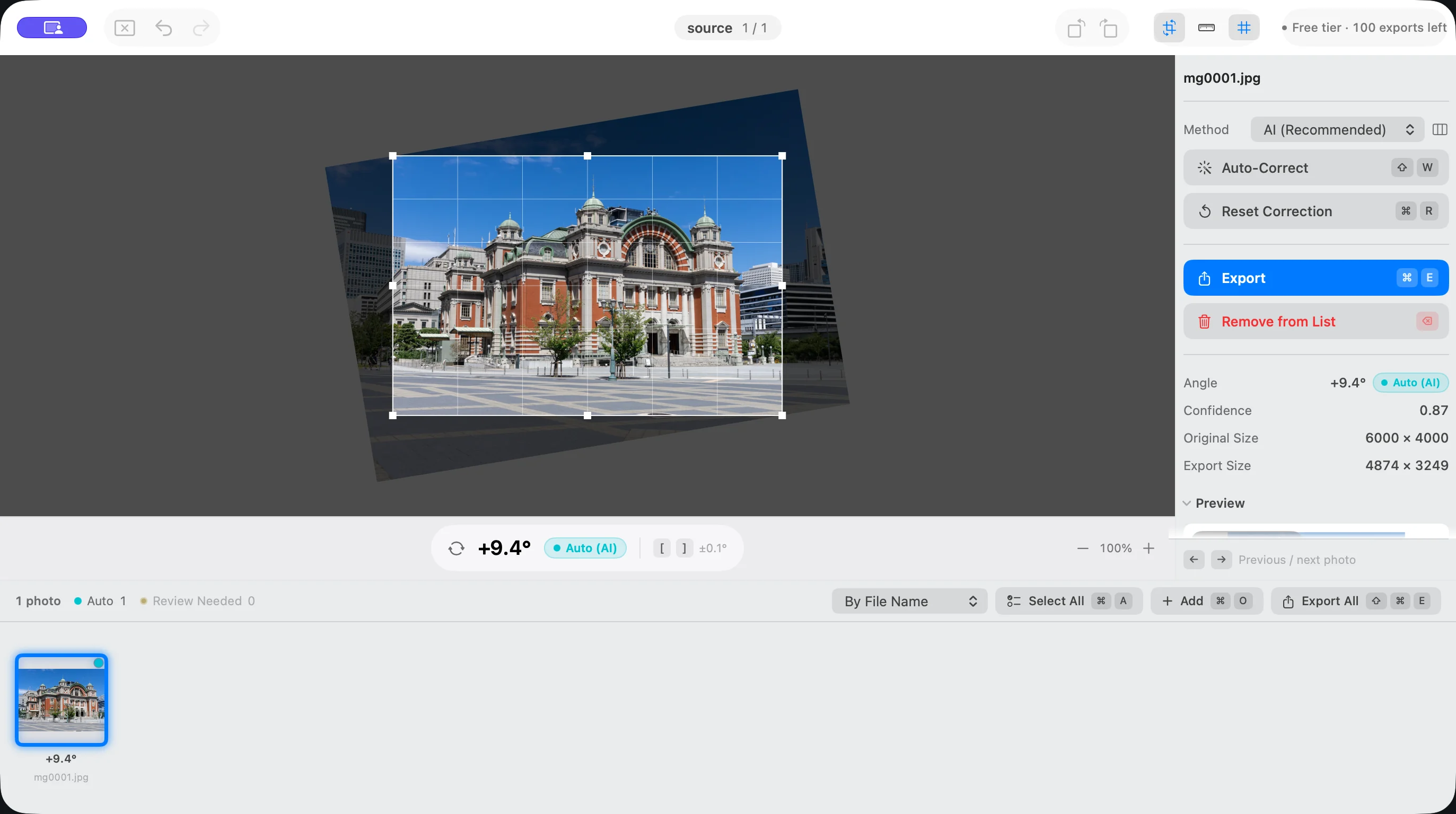
- Abrir las fotos no las gira. Ejecuta Aplicar corrección automática (⇧W) o Corregir todo automáticamente (⌥⇧W) y comprueba los resultados en la lista.
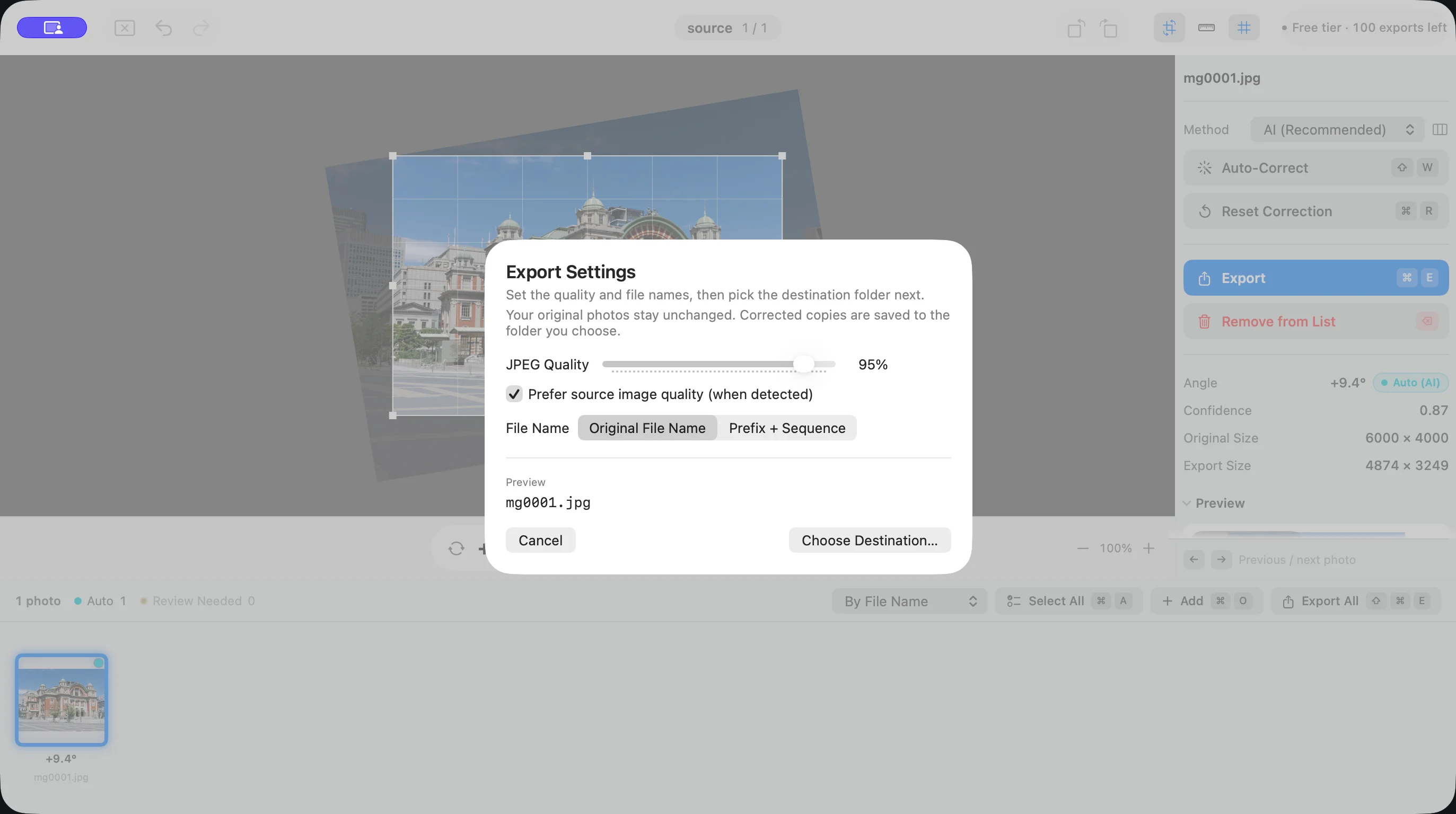
- Con Exportar todo… (⇧⌘E), elige la calidad y el destino, y exporta las copias corregidas. Las fotos originales no se modifican.
Abrir fotos
Elige fotos o una carpeta con Añadir fotos… (⌘O). Si eliges una carpeta, se cargan de una vez todas las imágenes compatibles que contiene. También puedes arrastrar archivos desde el Finder a la ventana o al icono de la app. Suihei abre archivos JPEG, HEIC y PNG.
- Desde Abrir recientes puedes volver a abrir carpetas o fotos que ya abriste.
- Cada ventana tiene su propio conjunto de fotos. Cerrar el conjunto de archivos cierra la lista de esa ventana.
- Guardar la sesión (⌘S) guarda el estado de la edición, incluidos los ángulos y los recortes. Se restaura la próxima vez que abras la app.
- Para quitar fotos de la lista, selecciónalas y usa Quitar la selección de la lista (⌫). Los archivos originales no se eliminan.
Corrección automática
Aplicar corrección automática (⇧W) corrige las fotos seleccionadas y Corregir todo automáticamente (⌥⇧W), todas las de la lista. Cada foto se analiza por separado: Suihei nunca aplica el mismo ángulo a todo el lote.
El método de estimación se elige en Método, en el panel lateral o en Ajustes. El menú Ajuste de la barra de menús reúne los comandos de corrección.
- AI (predeterminado): el método integrado en Suihei estima la inclinación a partir del aspecto de la foto. El procesamiento se hace por completo en tu Mac y las fotos no se envían a ningún sitio. Es el método que conviene usar normalmente.
- Vision: analiza el horizonte y las líneas verticales y horizontales de los edificios con varios métodos. Pruébalo con las fotos en las que el resultado de AI no encaje.
Cambiar de método no corrige nada por sí solo. El método elegido se usará la próxima vez que ejecutes la corrección automática.
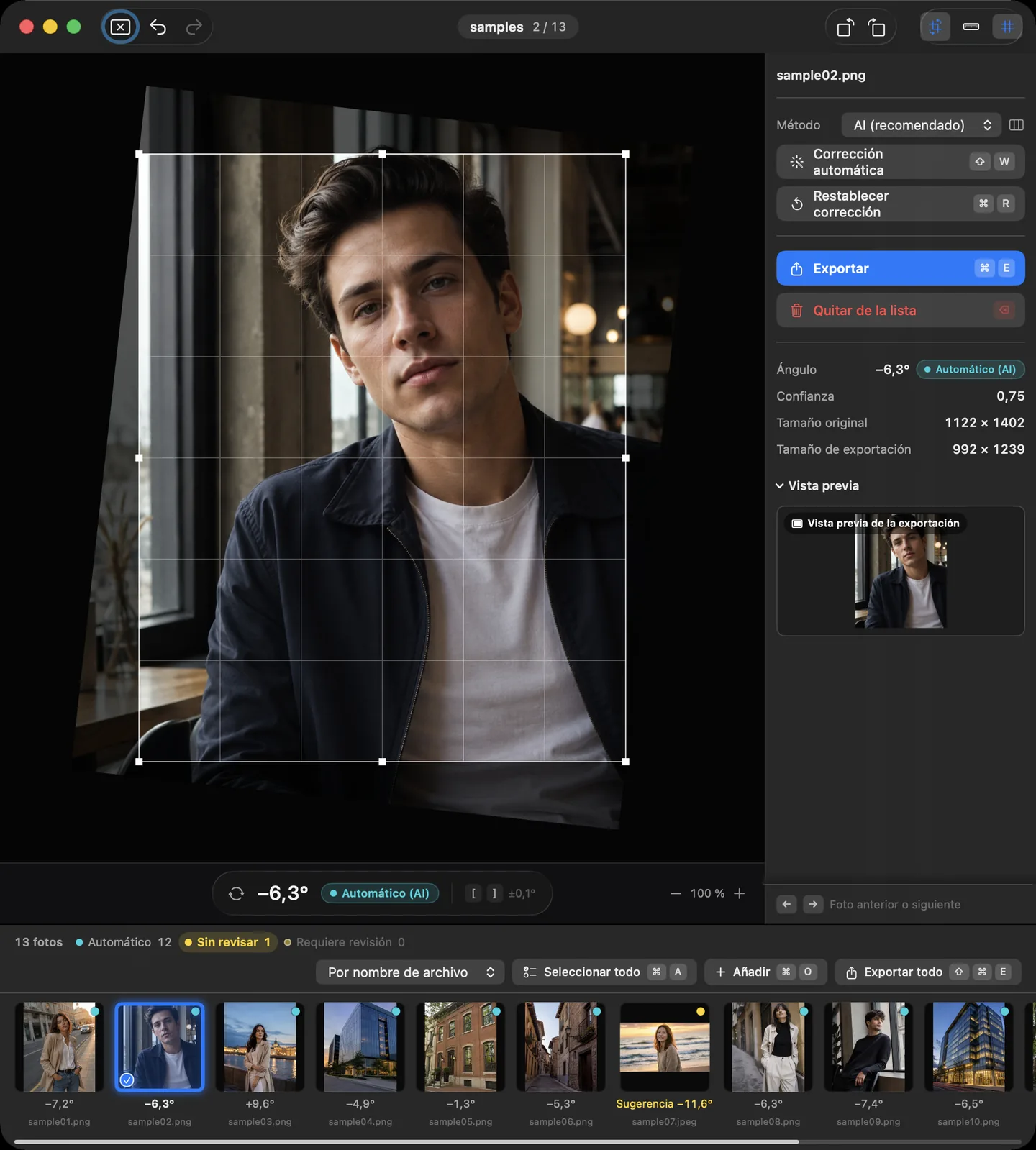
Los resultados se muestran en las miniaturas de la lista. Hay dos estados a los que conviene prestar atención:
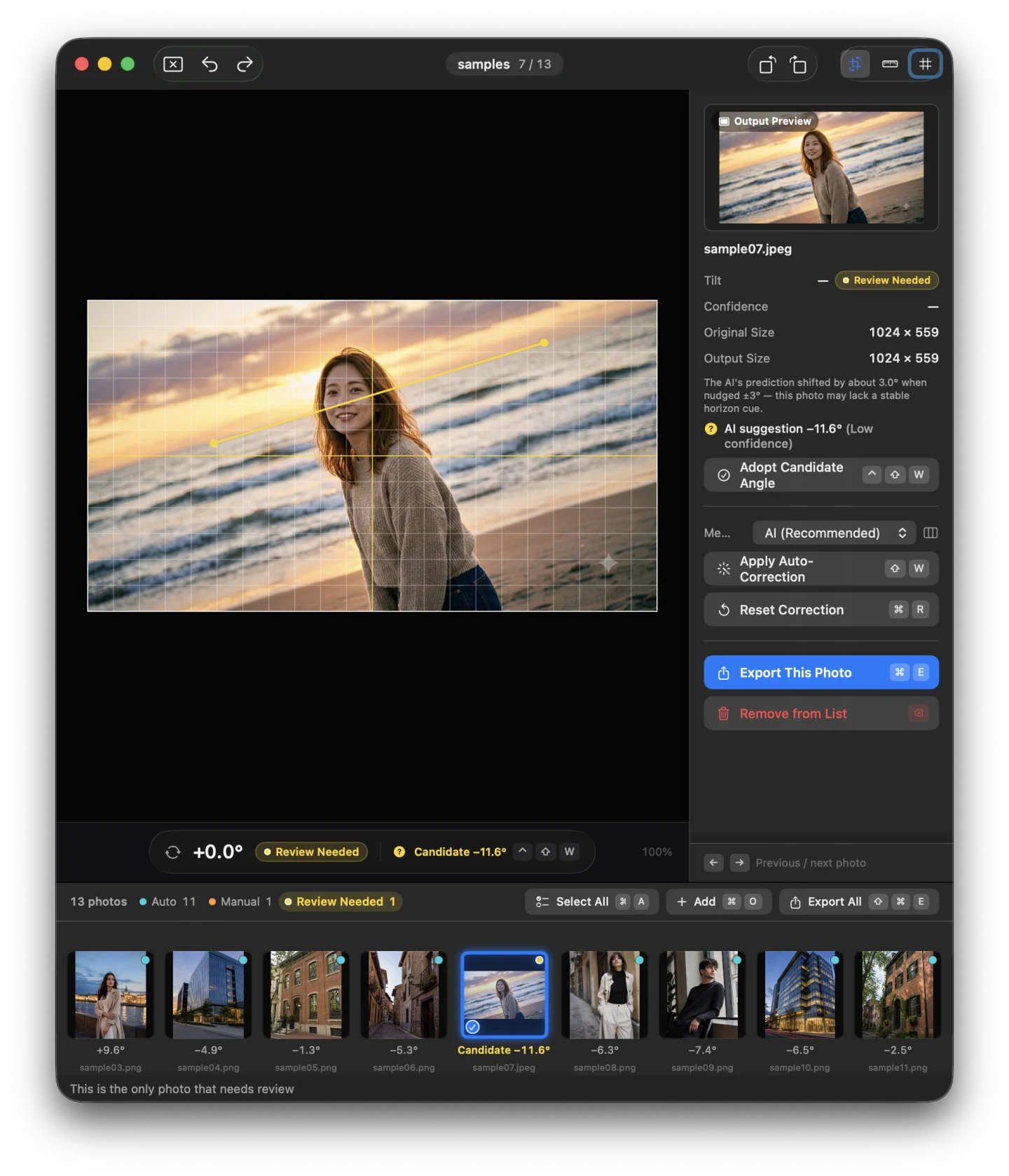
- «Sin revisar»: Suihei encontró un ángulo posible, pero no lo aplicó automáticamente. Mira la corrección provisional y, si te convence, confírmala con Confirmar sugerencia (⌃⇧W). Hasta que la confirmes, el giro no se aplica al exportar.
- «Requiere revisión»: Suihei no pudo determinar la inclinación. Nivela estas fotos a mano.
Con Siguiente que requiere revisión (N) y Anterior que requiere revisión (⇧N) pasas una a una por las fotos que hay que revisar. Los procesos largos se detienen con Detener el proceso (⌘.).
Los ejemplos de interfaz de esta sección usan fotos de demostración generadas. No muestran fotos de clientes ni mediciones de la precisión de la corrección.
Nivelar a mano
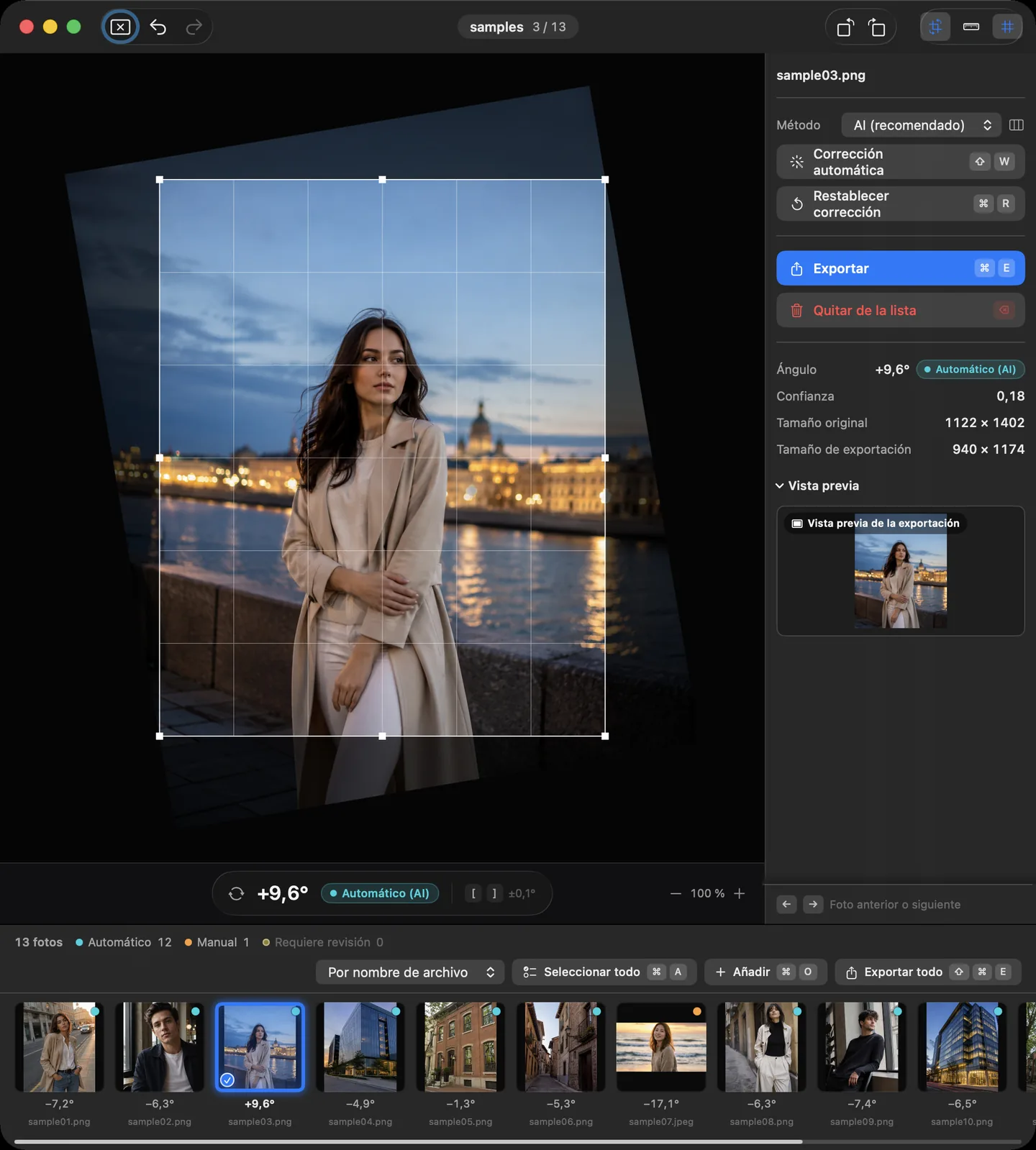
La foto seleccionada se edita directamente en el centro de la ventana.
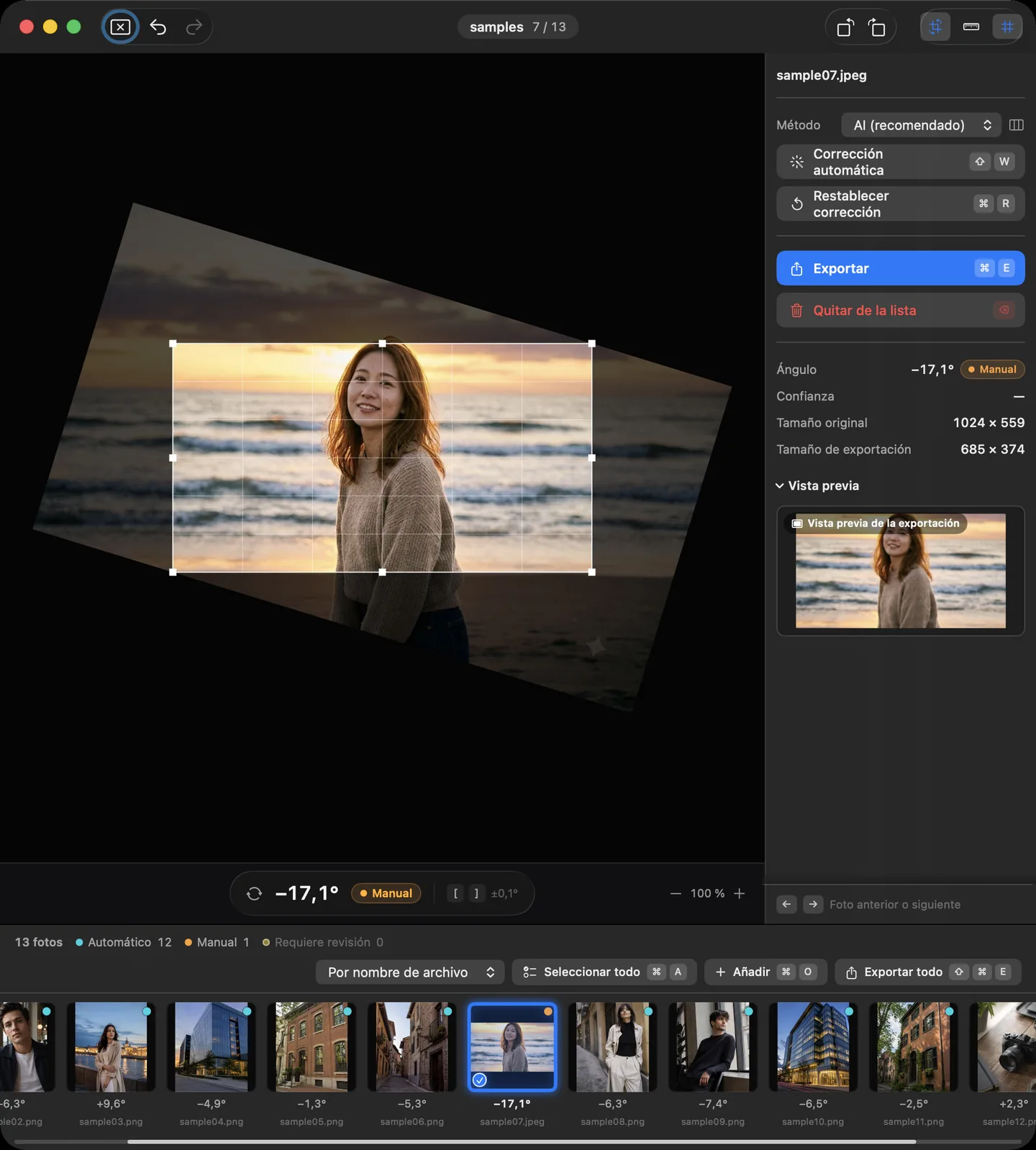
- Arrastra fuera del marco de la foto para girarla. Si mantienes pulsada la tecla ⌘ mientras arrastras, puedes girarla sin salir del marco.
- Girar 0,1° a la izquierda ([) y Girar 0,1° a la derecha (]) giran en pasos de 0,1°; Girar 1,0° a la izquierda (⇧[) y Girar 1,0° a la derecha (⇧]), en pasos de 1,0°.
- Girar 90° a la izquierda (⌘[) y Girar 90° a la derecha (⌘]) cambian la orientación sin perder calidad.
- Activa Herramienta de nivelación (traza una línea para nivelar) (⌘L) y traza una línea de referencia, como el horizonte o el borde de una pared. Suihei gira la foto para que esa línea quede horizontal o vertical. También puedes usar la herramienta al momento arrastrando con la tecla ⌥ pulsada.
- Cambiar entre vista previa y giro (R) alterna entre comprobar el resultado y girar.
- Restablecer corrección (⌘R) devuelve la foto al estado anterior a la corrección. Con Deshacer (⌘Z) y Rehacer (⇧⌘Z) deshaces o rehaces los cambios.
Los ejemplos de interfaz de esta sección usan fotos de demostración generadas. No muestran fotos de clientes ni mediciones de la precisión de la corrección.
Recorte
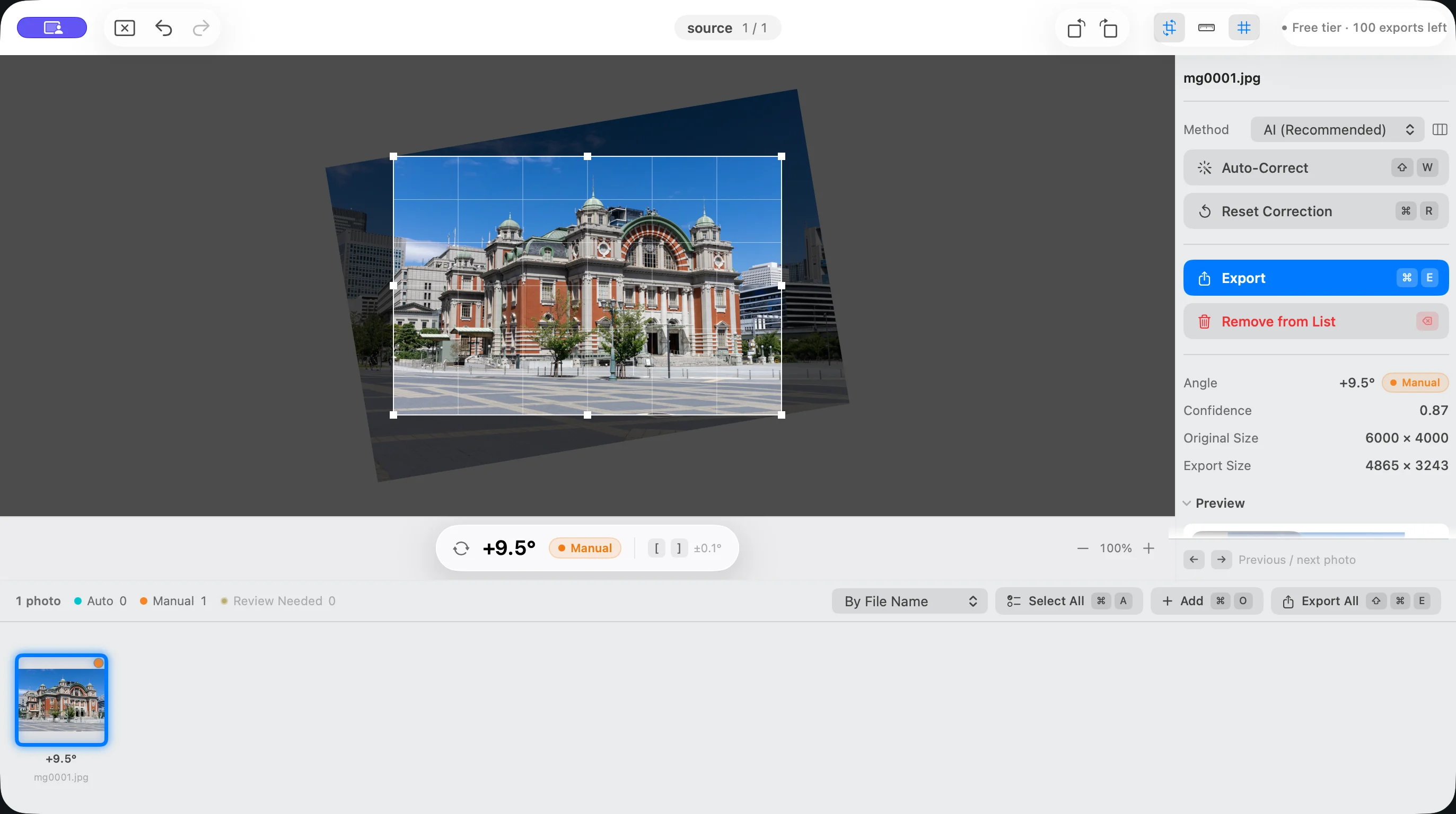
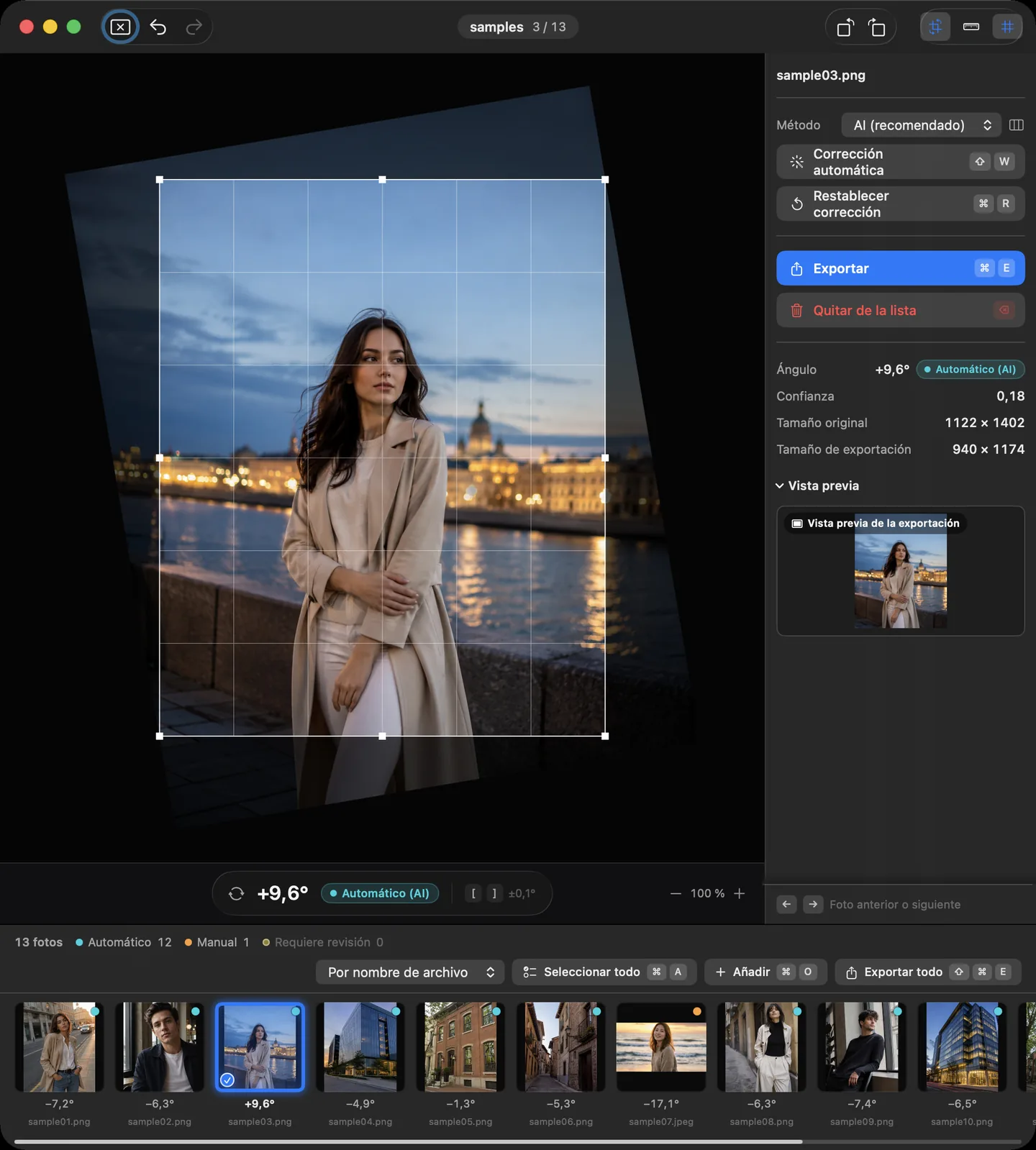
Al girar una foto, Suihei la recorta automáticamente al mayor rectángulo que cabe en ella. No quedan esquinas vacías.
- Arrastra una esquina o un borde del recorte para cambiar su tamaño sin alterar la proporción. Nunca crece tanto como para dejar huecos.
- Arrastra dentro del recorte para moverlo.
- Con Mover el recorte hacia la izquierda (⌥←) y los comandos de las demás direcciones lo mueves poco a poco; con Mover el recorte hacia la izquierda (rápido) (⌥⇧←) y sus equivalentes, en pasos grandes.
- Ampliar el recorte (⌘↑) y Reducir el recorte (⌘↓) cambian su tamaño.
Los comandos de recorte están en el menú Recorte de la barra de menús.
Los ejemplos de interfaz de esta sección usan fotos de demostración generadas. No muestran fotos de clientes ni mediciones de la precisión de la corrección.
Visualización y navegación
- Acercar (⌘=) y Alejar (⌘-) amplían y reducen la vista. También puedes hacer zoom con la rueda del ratón o pellizcando en el trackpad.
- Con la imagen ampliada, puedes moverla deslizando dos dedos, arrastrando con la barra espaciadora pulsada o arrastrando con el botón central del ratón.
- Ajustar a la ventana (⌘0) restablece el zoom y la posición.
- Foto anterior (←) y Foto siguiente (→) pasan de una foto a otra. Con Ampliar la selección hacia atrás (⇧←) y Ampliar la selección hacia delante (⇧→) seleccionas varias fotos.
- Seleccionar todo (⌘A) selecciona toda la lista y Deseleccionar todo (⇧⌘A) quita la selección.
Exportación
Exportar la selección… (⌘E) exporta las fotos seleccionadas y Exportar todo… (⇧⌘E), toda la lista. Primero define la calidad y los nombres de archivo en Ajustes de exportación y, después, elige la carpeta de destino.
Si entre las fotos que vas a exportar hay alguna en estado Sin revisar, primero aparece una confirmación. Elige Confirmar todo y exportar para confirmar las sugerencias y exportar, o Cancelar y revisar para volver a las fotos sin revisar y comprobarlas.
- Las fotos corregidas se exportan como JPEG y conservan la información EXIF compatible. La calidad se elige en Calidad JPEG.
- Según el formato, las fotos sin corrección pueden copiarse tal cual, sin volver a codificarse.
- Puedes añadir un prefijo y una numeración a los nombres de archivo.
- La numeración empieza en el valor de Número inicial. Admite valores de 0 a 99999999 y el predeterminado es 1. Si un número tiene más cifras que las indicadas en Dígitos, se escriben todas sus cifras.
- Las fotos originales no se modifican y Suihei nunca sobrescribe un archivo original al exportar.
- Si alguna foto no se pudo exportar, Ver los fallos en la pantalla final muestra los nombres de archivo y los motivos.
Consulta Precio para saber cuántas fotos puedes exportar gratis y qué es «Desbloquear la exportación».
Atajos de teclado
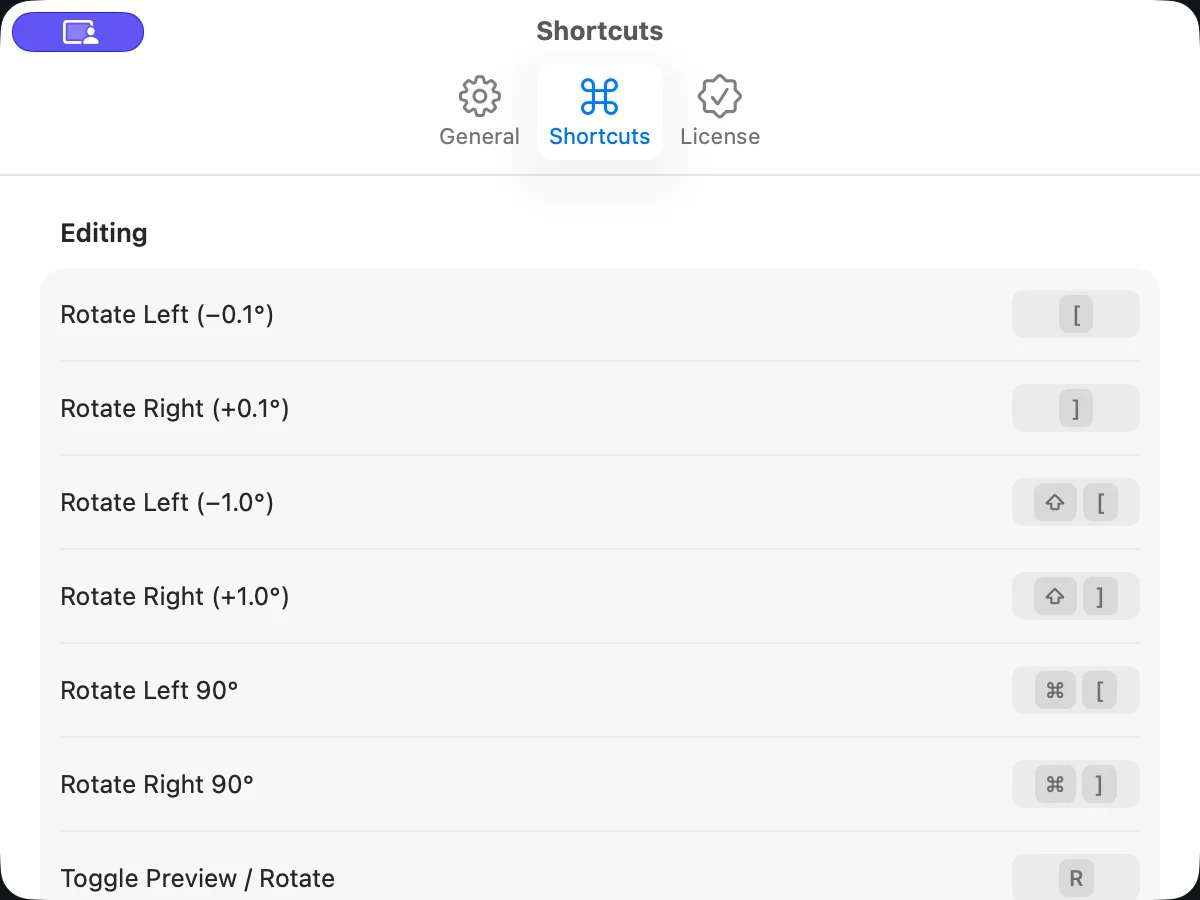
Estas son las asignaciones predeterminadas. Puedes cambiarlas en Atajos de teclado, dentro de Ajustes. Si dos comandos comparten las mismas teclas, aparece un aviso. Volver al preajuste recupera las asignaciones iniciales, basadas en Lightroom.
Los atajos que macOS intercepta primero (como los de Spotlight o los del cambio de fuente de entrada) no funcionan en Suihei aunque los asignes.
| Comando | Teclas predeterminadas |
|---|---|
| Girar 0,1° a la izquierda | [ |
| Girar 0,1° a la derecha | ] |
| Girar 1,0° a la izquierda | ⇧[ |
| Girar 1,0° a la derecha | ⇧] |
| Girar 90° a la izquierda | ⌘[ |
| Girar 90° a la derecha | ⌘] |
| Cambiar entre vista previa y giro | R |
| Aplicar corrección automática | ⇧W |
| Corregir todo automáticamente | ⌥⇧W |
| Restablecer corrección | ⌘R |
| Herramienta de nivelación (traza una línea para nivelar) | ⌘L |
| Confirmar sugerencia | ⌃⇧W |
| Siguiente que requiere revisión | N |
| Anterior que requiere revisión | ⇧N |
| Comando | Teclas predeterminadas |
|---|---|
| Mover el recorte hacia arriba | ⌥↑ |
| Mover el recorte hacia abajo | ⌥↓ |
| Mover el recorte hacia la izquierda | ⌥← |
| Mover el recorte hacia la derecha | ⌥→ |
| Mover el recorte hacia arriba (rápido) | ⌥⇧↑ |
| Mover el recorte hacia abajo (rápido) | ⌥⇧↓ |
| Mover el recorte hacia la izquierda (rápido) | ⌥⇧← |
| Mover el recorte hacia la derecha (rápido) | ⌥⇧→ |
| Ampliar el recorte | ⌘↑ |
| Reducir el recorte | ⌘↓ |
| Comando | Teclas predeterminadas |
|---|---|
| Acercar | ⌘= |
| Alejar | ⌘- |
| Ajustar a la ventana | ⌘0 |
| Foto anterior | ← |
| Foto siguiente | → |
| Ampliar la selección hacia atrás | ⇧← |
| Ampliar la selección hacia delante | ⇧→ |
| Comando | Teclas predeterminadas |
|---|---|
| Exportar la selección… | ⌘E |
| Exportar todo… | ⇧⌘E |
| Añadir fotos… | ⌘O |
| Quitar la selección de la lista | ⌫ |
Ajustes
Los ajustes se abren desde el menú «Suihei» de la barra de menús (⌘,).
- General: configura Método, Intensidad de la corrección automática, Límite de la corrección automática, la calidad en Exportar, Confirmaciones (antes de quitar fotos, por ejemplo), Idioma y Apariencia.
- Atajos de teclado: cambia las teclas de cada comando (consulta la tabla de arriba).
- Licencia: haz la compra integrada «Desbloquear la exportación» o usa Restaurar compras.
El precio y la cuota gratuita se explican en Precio, y el resto de dudas, en las FAQ.