
Démarrer en trois étapes
Le déroulement de base tient en trois étapes : ouvrir les photos, vérifier les résultats de la correction automatique, puis exporter.
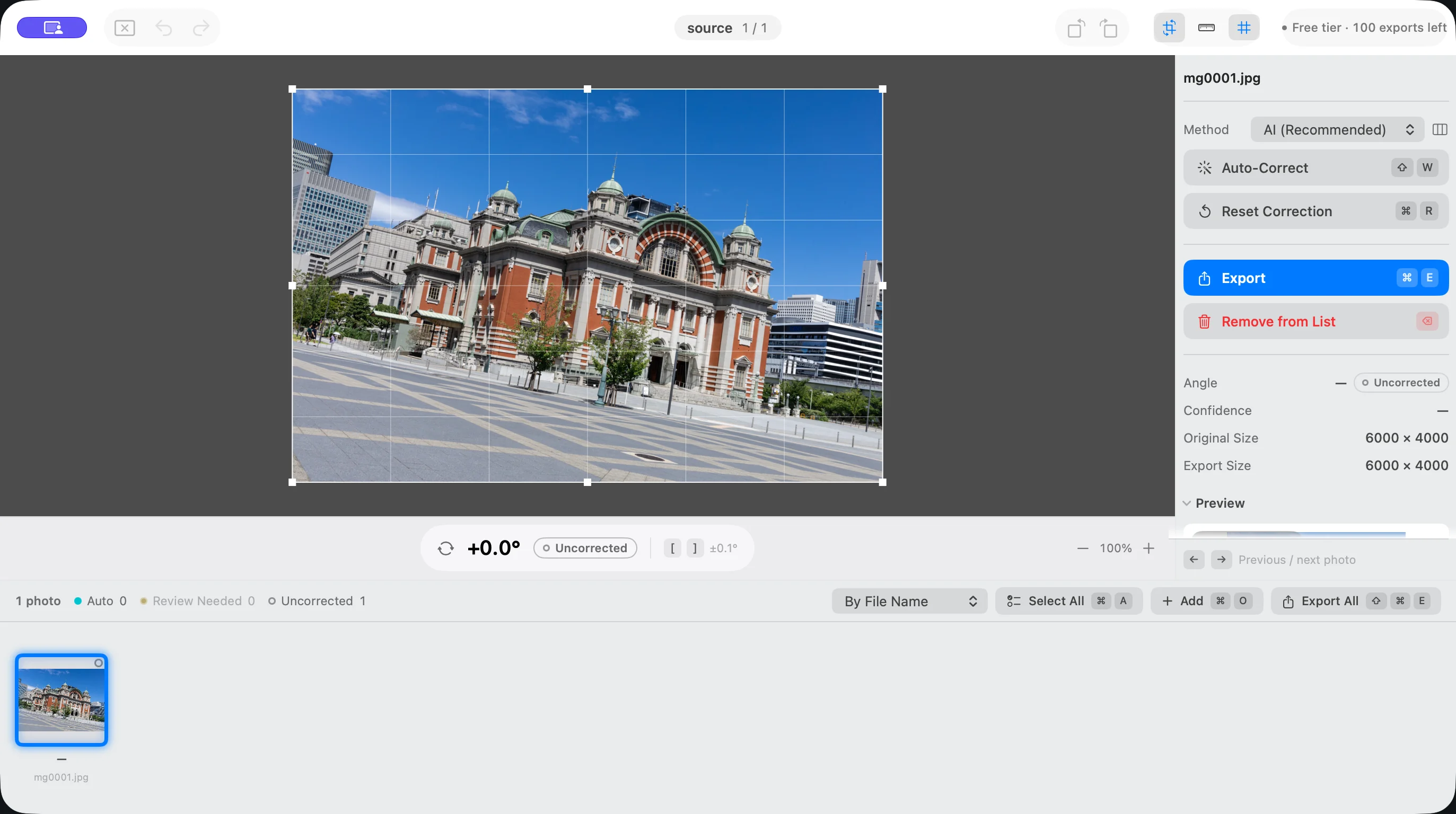
- Choisissez un dossier ou des photos avec Ajouter des photos… (⌘O), ou faites-les glisser dans la fenêtre.
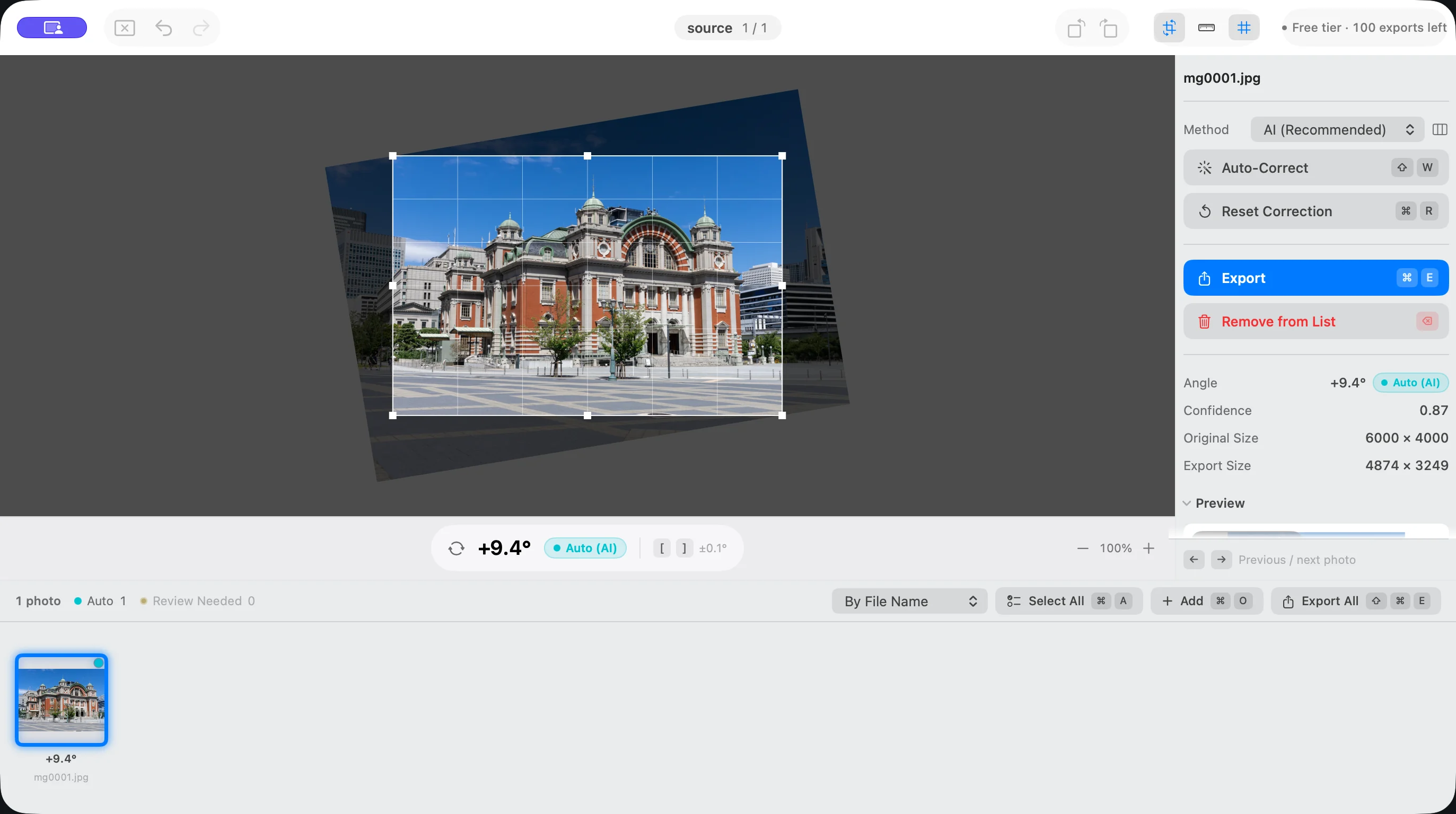
- L’ouverture seule ne fait pivoter aucune photo. Lancez Appliquer la correction auto (⇧W) ou Tout corriger automatiquement (⌥⇧W), puis vérifiez les résultats dans la liste.
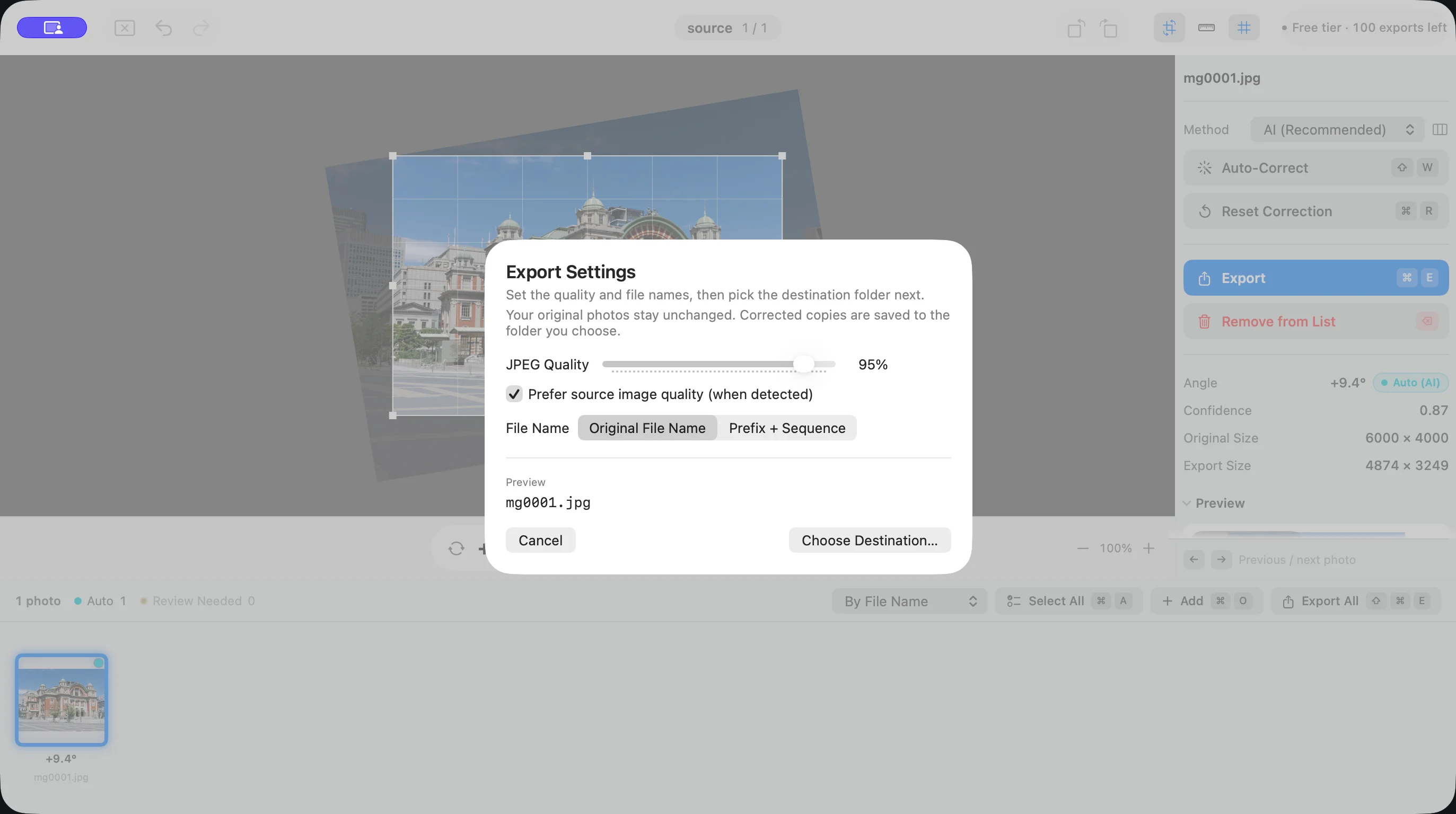
- Avec Tout exporter… (⇧⌘E), choisissez la qualité et l’emplacement d’enregistrement, puis exportez les copies corrigées. Vos photos originales ne sont pas modifiées.
Ouvrir des photos
Choisissez des photos ou un dossier avec Ajouter des photos… (⌘O). Si vous choisissez un dossier, toutes les images compatibles qu’il contient sont chargées d’un coup. Vous pouvez aussi faire glisser des fichiers depuis le Finder sur la fenêtre ou sur l’icône de l’app. Suihei ouvre les fichiers JPEG, HEIC et PNG.
- Avec Ouvrir un élément récent, retrouvez un dossier ou des photos déjà ouverts.
- Chaque fenêtre gère son propre ensemble de photos. Fermer l’ensemble de fichiers ferme la liste de cette fenêtre.
- Enregistrer la session (⌘S) enregistre l’état de vos modifications, angles et recadrages compris. Il est restauré à la prochaine ouverture.
- Pour retirer des photos de la liste, sélectionnez-les et utilisez Retirer la sélection de la liste (⌫). Les fichiers originaux ne sont pas supprimés.
Correction automatique
Appliquer la correction auto (⇧W) corrige les photos sélectionnées, et Tout corriger automatiquement (⌥⇧W) toutes les photos de la liste, en analysant chaque photo séparément. Suihei n’applique jamais un même angle à toute une série.
La méthode d’estimation se choisit avec Méthode dans le panneau latéral ou dans les Réglages. Le menu Ajustements de la barre des menus regroupe les commandes de correction.
- AI (par défaut) : l’AI intégrée à Suihei estime l’inclinaison à partir de l’aspect de la photo. Le traitement reste entièrement sur votre Mac, et les photos ne sont jamais envoyées à l’extérieur. C’est la méthode à utiliser dans la plupart des cas.
- Vision : analyse l’horizon ainsi que les lignes verticales et horizontales des bâtiments à l’aide de plusieurs méthodes. Essayez-la sur les photos pour lesquelles le résultat de l’AI ne convient pas.
Changer de méthode ne corrige rien à lui seul. La méthode choisie sera utilisée à la prochaine correction automatique.
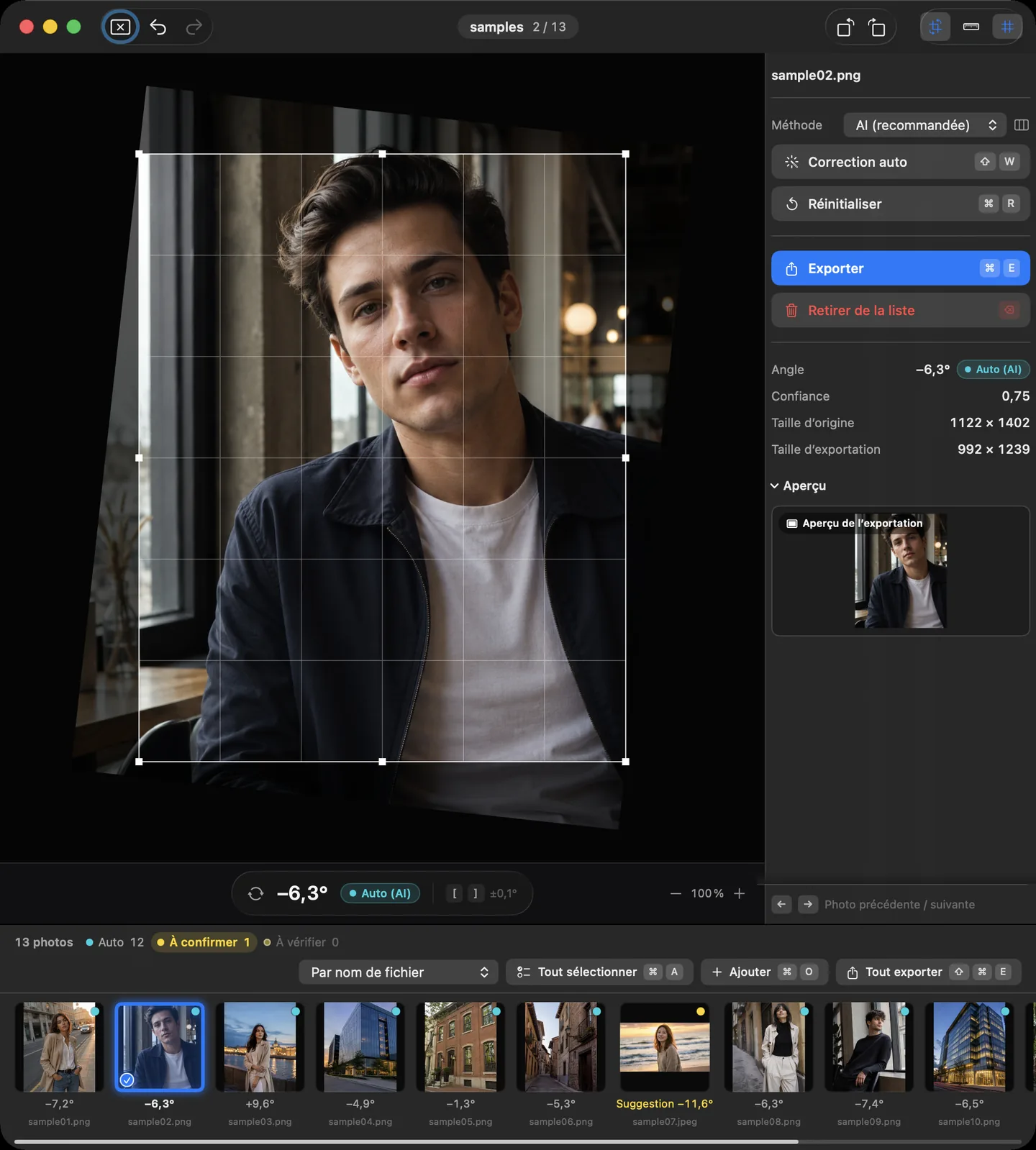
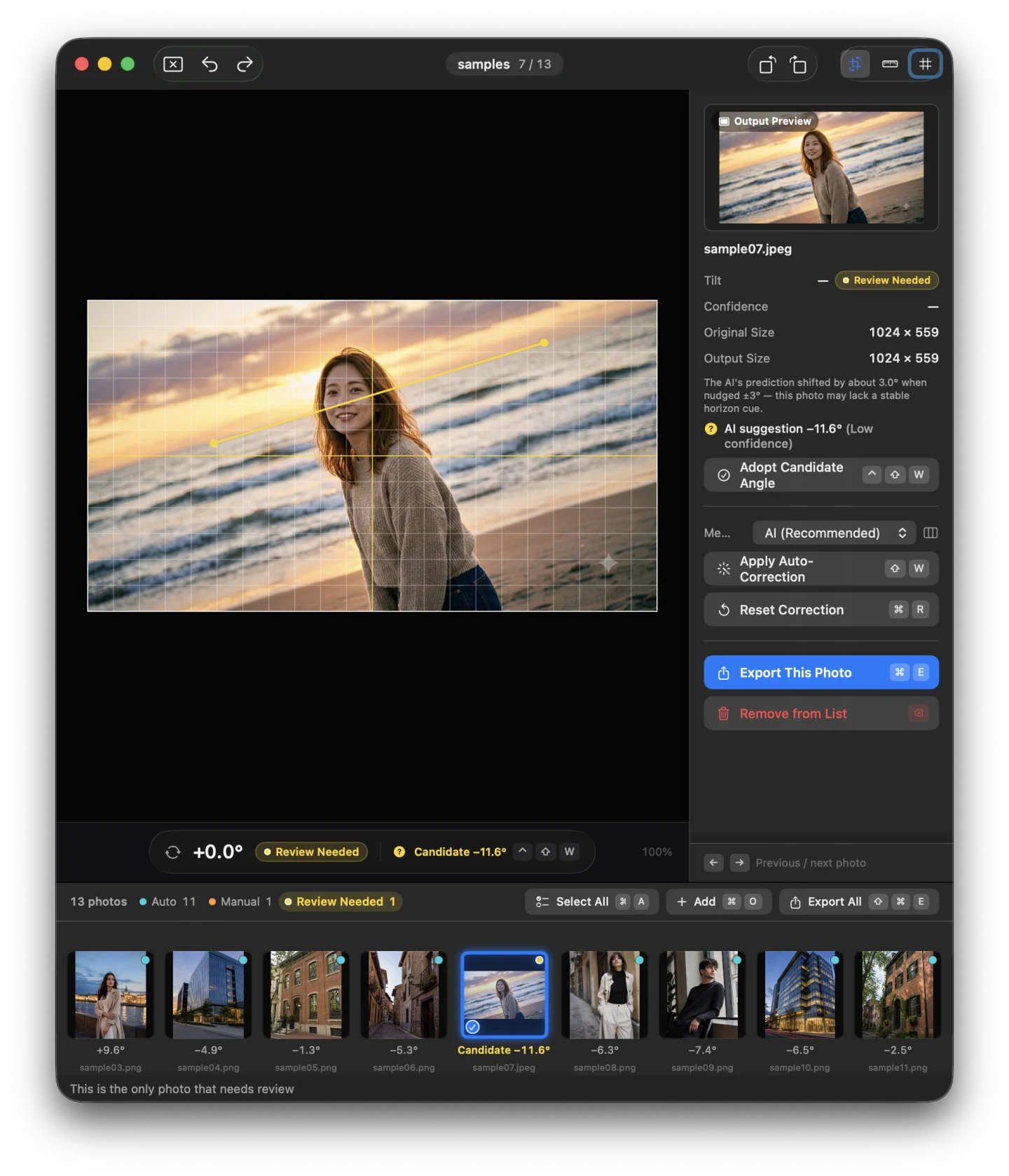
Les résultats s’affichent sur les vignettes de la liste. Deux états demandent votre attention :
- « À confirmer » : Suihei a trouvé un angle possible, mais ne l’a pas appliqué automatiquement. Regardez la correction provisoire et, si elle vous convient, validez-la avec Confirmer la suggestion (⌃⇧W). Tant qu’elle n’est pas confirmée, la rotation n’est pas prise en compte à l’exportation.
- « À vérifier » : Suihei n’a pas pu déterminer l’inclinaison. Redressez ces photos à la main.
Photo suivante à vérifier (N) et Photo précédente à vérifier (⇧N) permettent de parcourir une à une les photos à examiner. Les traitements longs s’arrêtent avec Arrêter le traitement (⌘.).
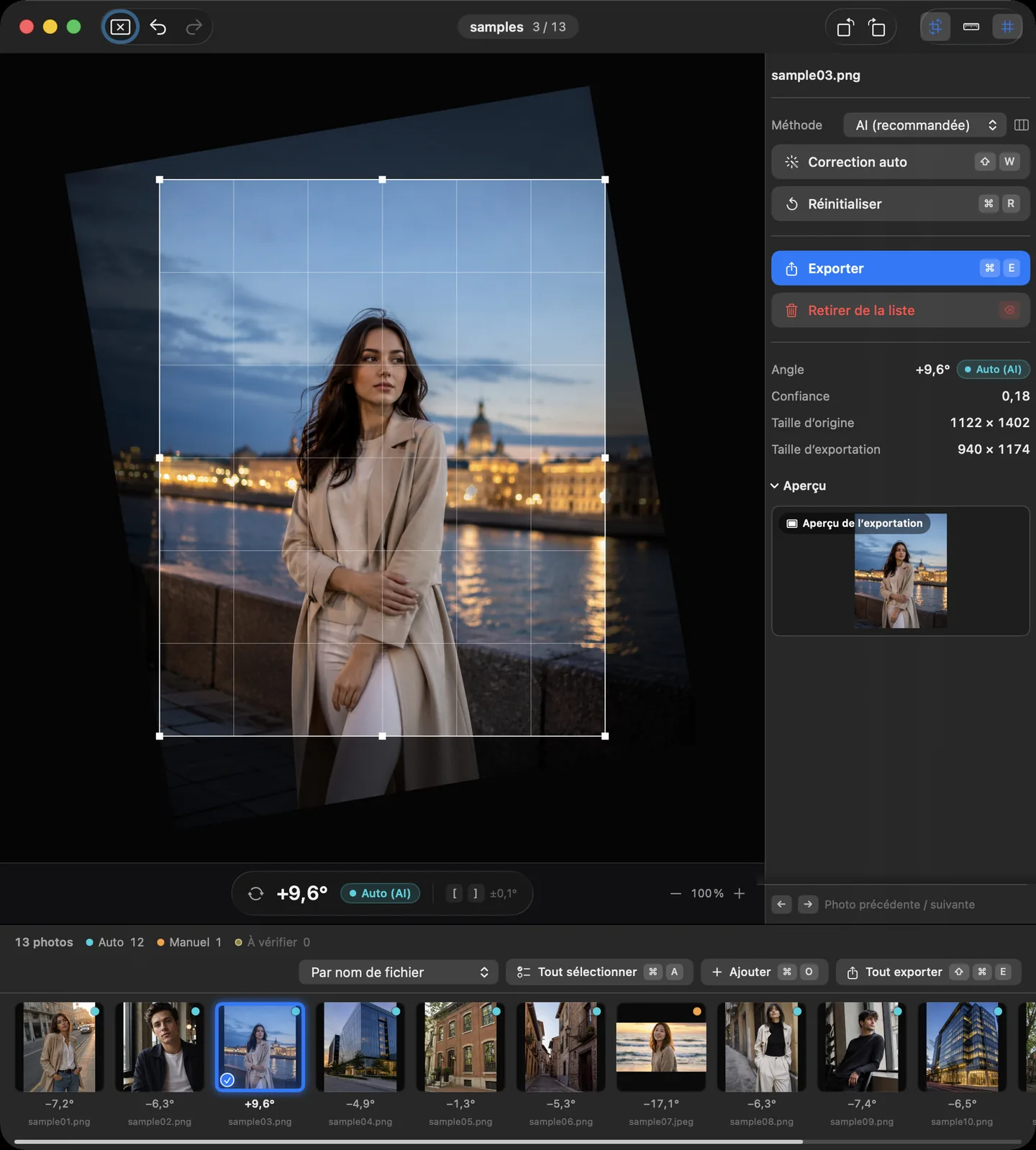
Les exemples d’interface de cette section utilisent des photos de démonstration générées. Ces exemples ne montrent ni des photos de clients, ni des mesures de la précision de la correction.
Redresser à la main
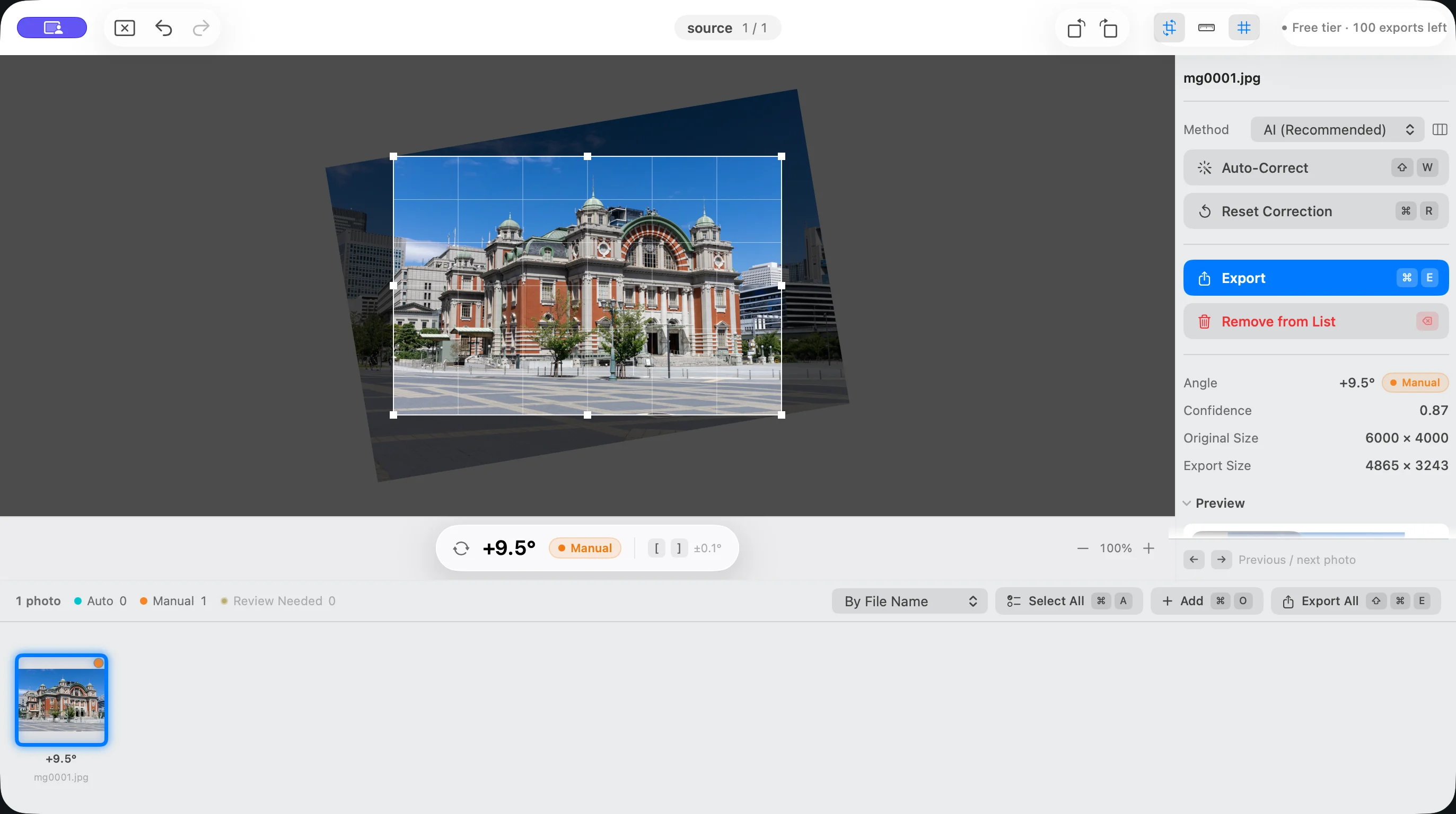
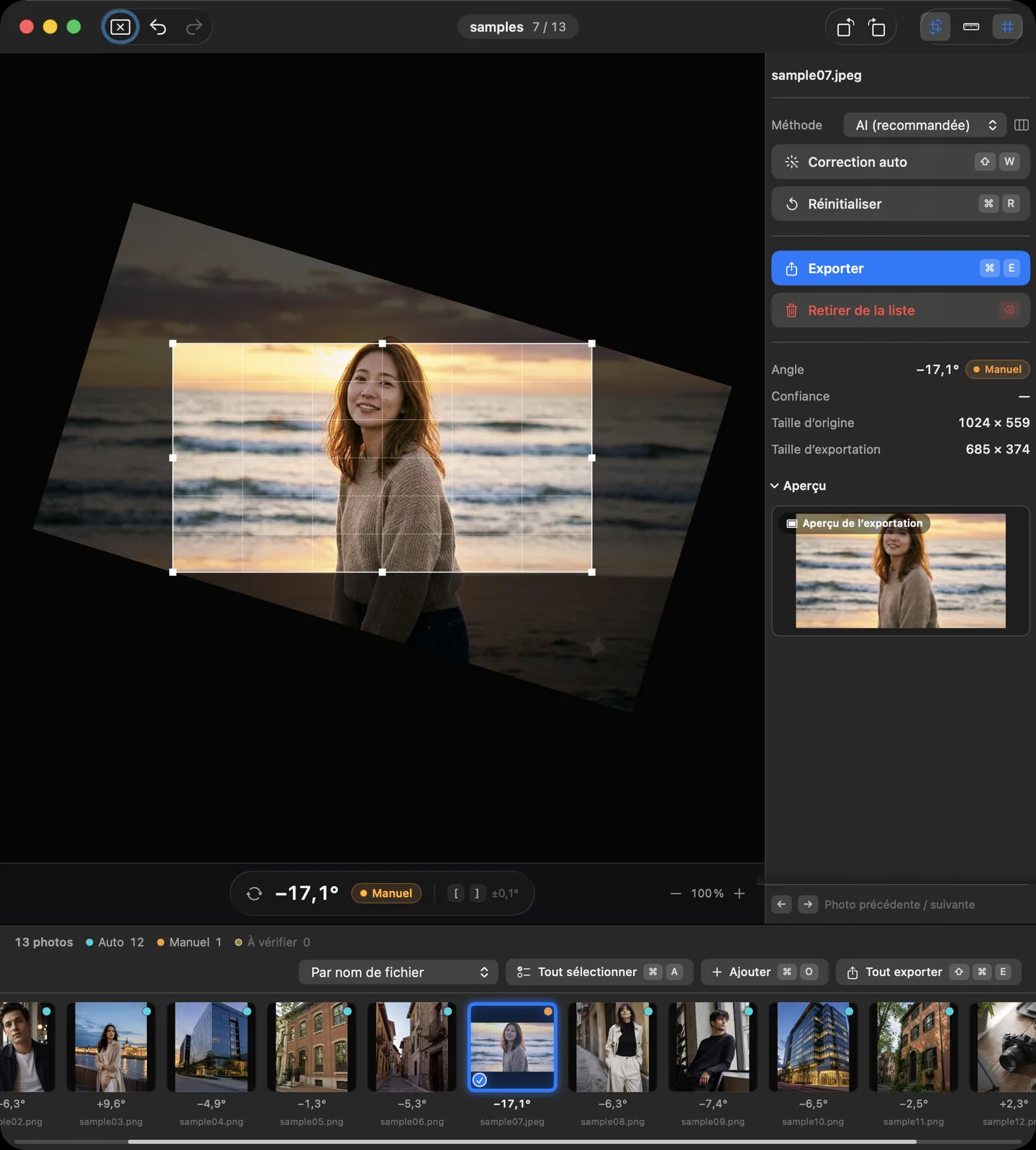
La photo sélectionnée se modifie directement au centre de la fenêtre.
- Faites glisser en dehors du cadre de la photo pour la faire pivoter. En maintenant la touche ⌘ enfoncée pendant le glissement, vous pouvez la faire pivoter sans sortir du cadre.
- Pivoter de 0,1° vers la gauche ([) et Pivoter de 0,1° vers la droite (]) font pivoter par pas de 0,1°, Pivoter de 1,0° vers la gauche (⇧[) et Pivoter de 1,0° vers la droite (⇧]) par pas de 1,0°.
- Pivoter de 90° vers la gauche (⌘[) et Pivoter de 90° vers la droite (⌘]) changent l’orientation sans perte de qualité.
- Activez l’Outil de redressement (tracez une ligne à mettre à l’horizontale) (⌘L) et tracez une ligne de référence, comme un horizon ou l’arête d’un mur : Suihei fait pivoter la photo pour que cette ligne devienne horizontale ou verticale. Vous pouvez aussi utiliser l’outil directement en faisant glisser avec la touche ⌥ enfoncée.
- Basculer aperçu / rotation (R) bascule entre la vérification du résultat et la rotation.
- Réinitialiser (⌘R) rétablit l’état d’avant la correction. Annuler (⌘Z) et Rétablir (⇧⌘Z) annulent ou rétablissent vos actions.
Les exemples d’interface de cette section utilisent des photos de démonstration générées. Ces exemples ne montrent ni des photos de clients, ni des mesures de la précision de la correction.
Recadrage
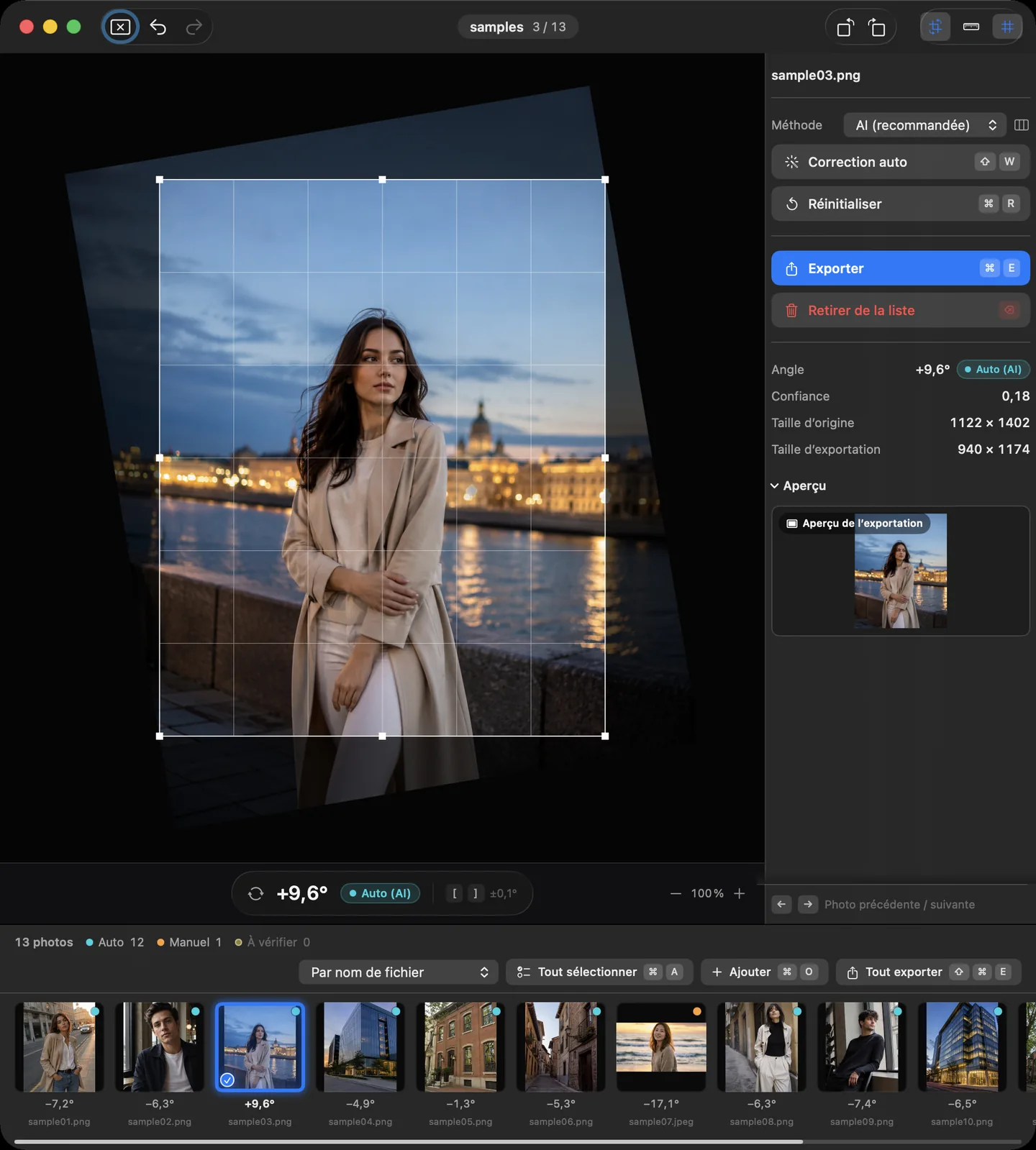
Après une rotation, Suihei recadre automatiquement la photo sur le plus grand rectangle qu’elle peut contenir. Aucun coin vide ne subsiste.
- Faites glisser un coin ou un bord du recadrage pour le redimensionner en conservant les proportions. Il ne devient jamais assez grand pour laisser apparaître des vides.
- Faites glisser à l’intérieur du recadrage pour le déplacer.
- Déplacer le recadrage vers la gauche (⌥←) et les commandes des autres directions le déplacent par petits pas, Déplacer le recadrage vers la gauche (rapide) (⌥⇧←) et ses équivalents par grands pas.
- Agrandir le recadrage (⌘↑) et Réduire le recadrage (⌘↓) modifient sa taille.
Les commandes de recadrage sont regroupées dans le menu Recadrage de la barre des menus.
Les exemples d’interface de cette section utilisent des photos de démonstration générées. Ces exemples ne montrent ni des photos de clients, ni des mesures de la précision de la correction.
Affichage et navigation
- Zoom avant (⌘=) et Zoom arrière (⌘-) agrandissent et réduisent l’affichage. Vous pouvez aussi zoomer avec la molette de la souris ou en pinçant sur le trackpad.
- Une fois l’image agrandie, déplacez-la en balayant à deux doigts, en faisant glisser avec la touche Espace enfoncée ou en faisant glisser avec le bouton central de la souris.
- Ajuster à la fenêtre (⌘0) rétablit le niveau de zoom et la position.
- Photo précédente (←) et Photo suivante (→) passent d’une photo à l’autre. Étendre la sélection en arrière (⇧←) et Étendre la sélection en avant (⇧→) permettent de sélectionner plusieurs photos.
- Tout sélectionner (⌘A) sélectionne toute la liste et Tout désélectionner (⇧⌘A) annule la sélection.
Exportation
Exporter la sélection… (⌘E) exporte les photos sélectionnées et Tout exporter… (⇧⌘E) toute la liste. Définissez d’abord la qualité et les noms de fichiers dans Réglages d’exportation, puis choisissez le dossier de destination.
Si les photos à exporter comprennent des photos à l’état À confirmer, une confirmation s’affiche d’abord. Tout confirmer et exporter confirme les suggestions et lance l’exportation ; Annuler et vérifier vous ramène aux photos non confirmées pour les vérifier.
- Les photos corrigées sont exportées au format JPEG, avec les informations EXIF prises en charge. La qualité se choisit dans Qualité JPEG.
- Selon leur format, les photos sans correction peuvent être copiées telles quelles, sans réencodage.
- Les noms de fichiers peuvent recevoir un préfixe et une numérotation.
- La numérotation commence à la valeur de Numéro de départ. Les valeurs vont de 0 à 99999999, avec 1 par défaut. Si un numéro compte plus de chiffres que la valeur de Nombre de chiffres, il est écrit en entier.
- Vos photos originales ne sont pas modifiées, et Suihei n’écrase jamais un fichier original lors de l’exportation.
- Si certaines photos n’ont pas pu être exportées, Afficher les échecs dans la fenêtre de fin affiche les noms de fichiers et les raisons.
Le nombre de photos exportables gratuitement et l’achat « Débloquer l’exportation » sont présentés dans Tarifs.
Raccourcis clavier
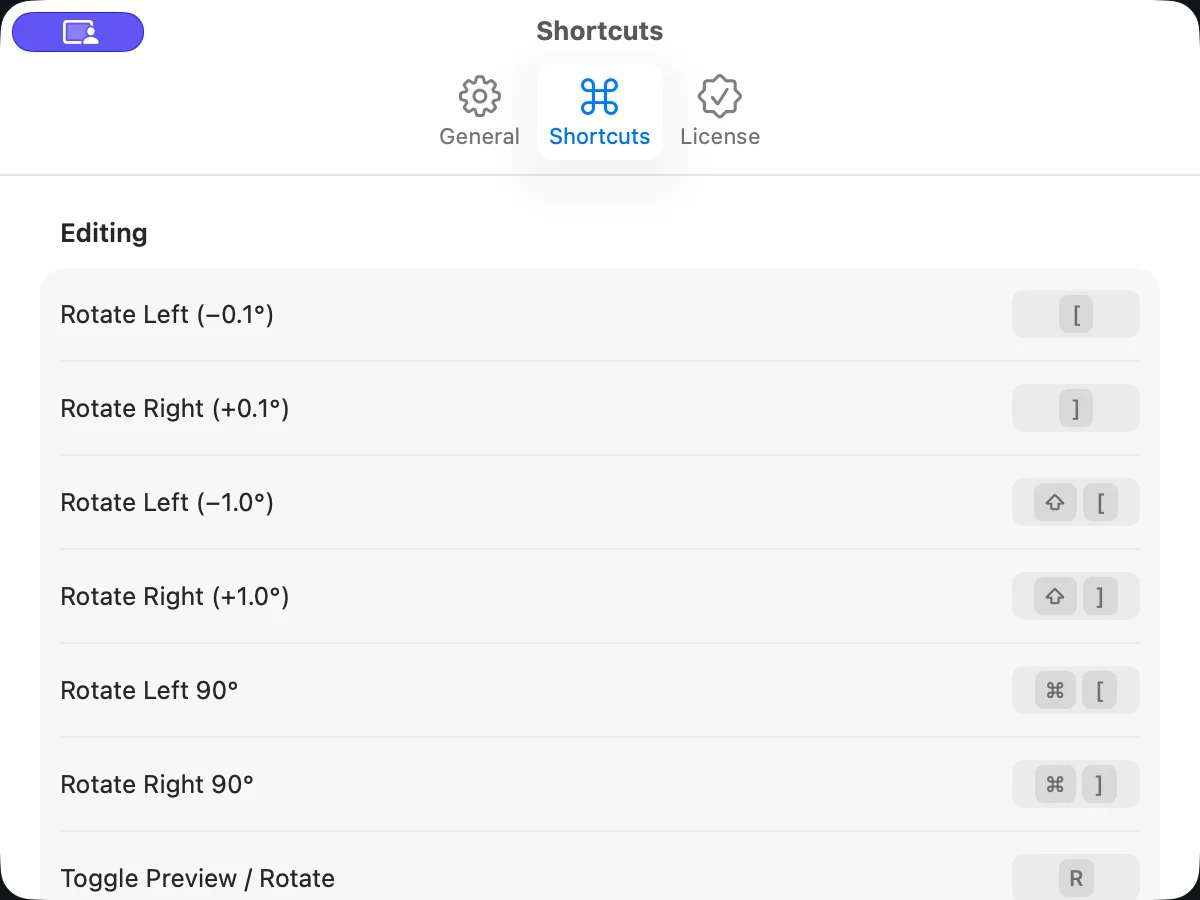
Voici les attributions par défaut. Vous pouvez les modifier dans Raccourcis, dans les Réglages. Un avertissement s’affiche si plusieurs commandes utilisent les mêmes touches. Rétablir le préréglage rétablit les attributions d’origine, calquées sur Lightroom.
Les raccourcis que macOS intercepte en priorité (Spotlight, changement de source de saisie, etc.) restent sans effet dans Suihei, même si vous les attribuez.
| Commande | Touches par défaut |
|---|---|
| Pivoter de 0,1° vers la gauche | [ |
| Pivoter de 0,1° vers la droite | ] |
| Pivoter de 1,0° vers la gauche | ⇧[ |
| Pivoter de 1,0° vers la droite | ⇧] |
| Pivoter de 90° vers la gauche | ⌘[ |
| Pivoter de 90° vers la droite | ⌘] |
| Basculer aperçu / rotation | R |
| Appliquer la correction auto | ⇧W |
| Tout corriger automatiquement | ⌥⇧W |
| Réinitialiser | ⌘R |
| Outil de redressement (tracez une ligne à mettre à l’horizontale) | ⌘L |
| Confirmer la suggestion | ⌃⇧W |
| Photo suivante à vérifier | N |
| Photo précédente à vérifier | ⇧N |
| Commande | Touches par défaut |
|---|---|
| Déplacer le recadrage vers le haut | ⌥↑ |
| Déplacer le recadrage vers le bas | ⌥↓ |
| Déplacer le recadrage vers la gauche | ⌥← |
| Déplacer le recadrage vers la droite | ⌥→ |
| Déplacer le recadrage vers le haut (rapide) | ⌥⇧↑ |
| Déplacer le recadrage vers le bas (rapide) | ⌥⇧↓ |
| Déplacer le recadrage vers la gauche (rapide) | ⌥⇧← |
| Déplacer le recadrage vers la droite (rapide) | ⌥⇧→ |
| Agrandir le recadrage | ⌘↑ |
| Réduire le recadrage | ⌘↓ |
| Commande | Touches par défaut |
|---|---|
| Zoom avant | ⌘= |
| Zoom arrière | ⌘- |
| Ajuster à la fenêtre | ⌘0 |
| Photo précédente | ← |
| Photo suivante | → |
| Étendre la sélection en arrière | ⇧← |
| Étendre la sélection en avant | ⇧→ |
| Commande | Touches par défaut |
|---|---|
| Exporter la sélection… | ⌘E |
| Tout exporter… | ⇧⌘E |
| Ajouter des photos… | ⌘O |
| Retirer la sélection de la liste | ⌫ |
Réglages
Les Réglages s’ouvrent depuis le menu « Suihei » de la barre des menus (⌘,).
- Général : réglez Méthode, Intensité de la correction auto, Limite de correction auto, la qualité dans Exporter, Confirmations (avant de retirer des photos, par exemple), Langue et Apparence.
- Raccourcis : modifiez les touches de chaque commande (voir le tableau ci-dessus).
- Licence : achetez « Débloquer l’exportation » ou utilisez Restaurer les achats.
Les tarifs et le quota gratuit sont présentés dans Tarifs, et les autres questions trouvent leur réponse dans la FAQ.