
Bắt đầu với 3 bước
Quy trình cơ bản gồm ba bước: mở ảnh, kiểm tra kết quả hiệu chỉnh tự động, rồi xuất ảnh.
- Chọn thư mục hoặc ảnh bằng Thêm ảnh… (⌘O), hoặc kéo chúng vào cửa sổ để mở.
- Chỉ mở ảnh thì ảnh chưa bị xoay. Hãy chạy Áp dụng hiệu chỉnh tự động (⇧W) hoặc Hiệu chỉnh tự động tất cả (⌥⇧W), rồi kiểm tra kết quả trong danh sách.
- Chọn Xuất tất cả… (⇧⌘E), chọn chất lượng và nơi lưu, rồi xuất các bản sao đã hiệu chỉnh. Ảnh gốc không bị thay đổi.
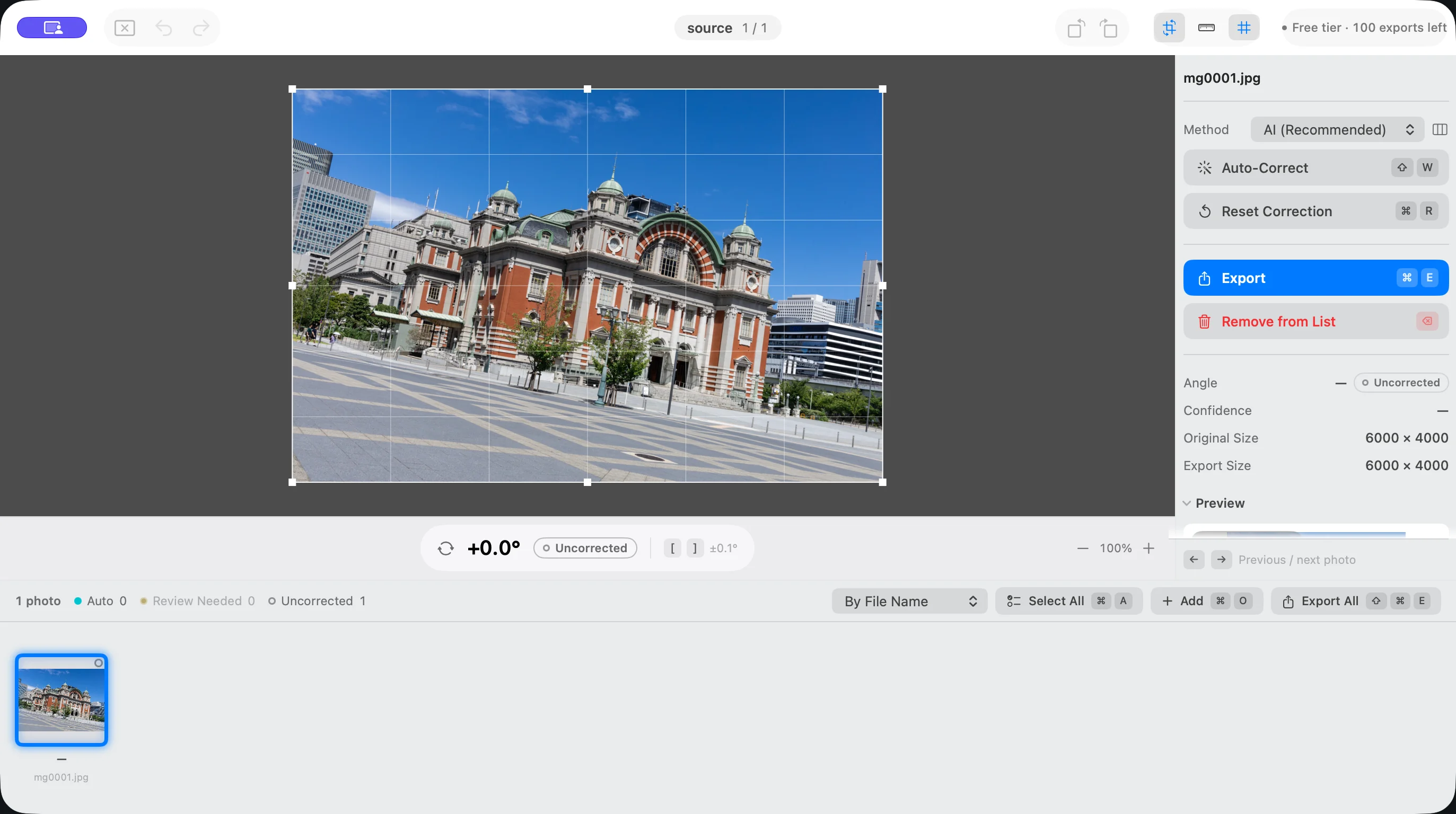
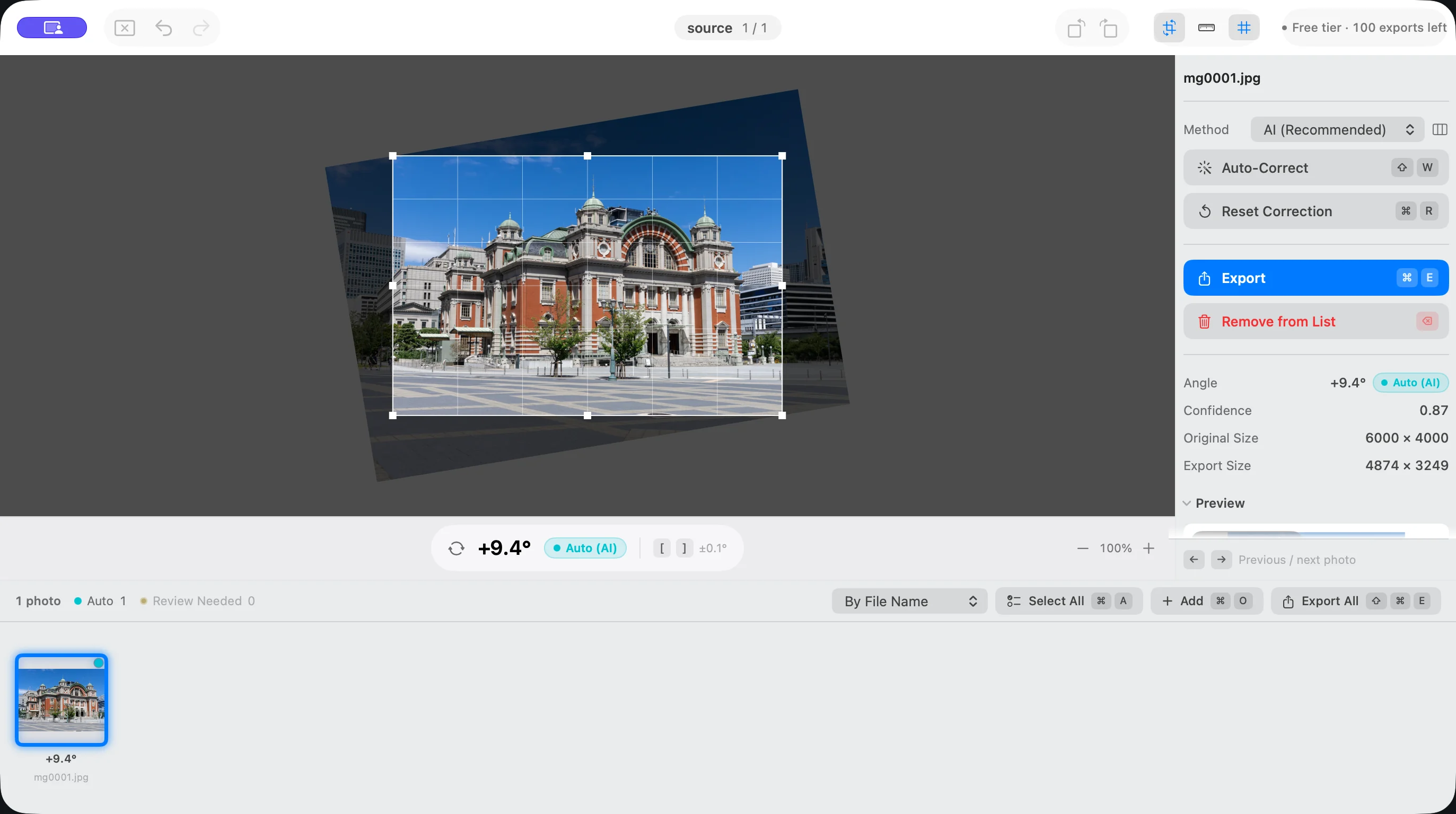
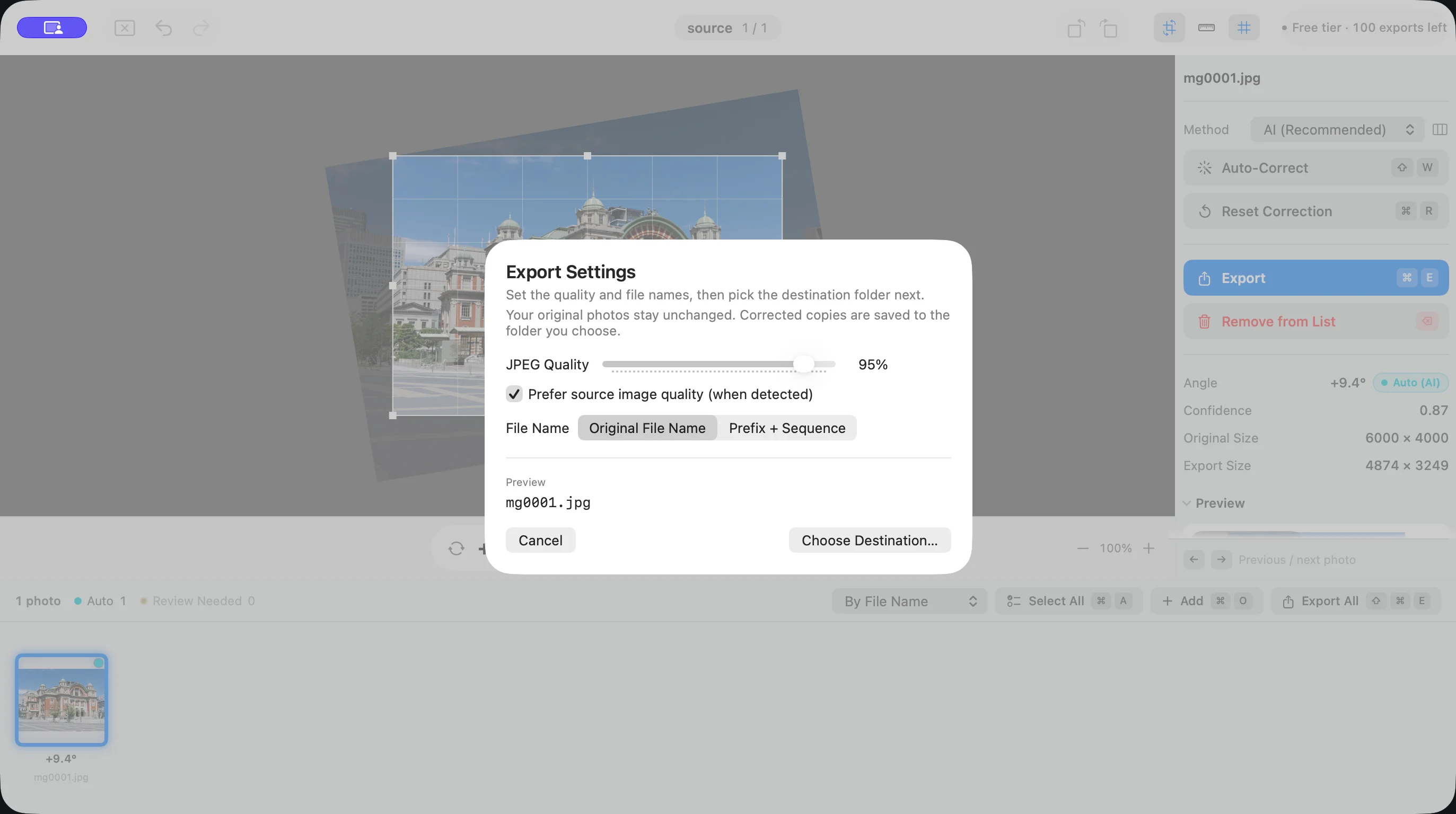
Mở ảnh
Chọn ảnh hoặc thư mục bằng Thêm ảnh… (⌘O). Khi bạn chọn một thư mục, mọi ảnh được hỗ trợ trong đó sẽ được tải cùng lúc. Bạn cũng có thể kéo từ Finder vào cửa sổ hoặc biểu tượng ứng dụng để mở. Suihei đọc được tệp JPEG, HEIC và PNG.
- Mở lại thư mục hoặc ảnh đã mở trước đó từ Mở gần đây.
- Mỗi cửa sổ giữ một bộ ảnh riêng. Đóng bộ tệp sẽ đóng danh sách trong cửa sổ đó.
- Lưu phiên (⌘S) lưu trạng thái chỉnh sửa, bao gồm góc nghiêng và vùng cắt xén. Trạng thái này được khôi phục vào lần mở tiếp theo.
- Để gỡ ảnh khỏi danh sách, hãy chọn ảnh đó rồi dùng Gỡ ảnh đã chọn khỏi danh sách (⌫). Tệp gốc không bị xóa.
Hiệu chỉnh tự động
Áp dụng hiệu chỉnh tự động (⇧W) hiệu chỉnh các ảnh đang chọn, còn Hiệu chỉnh tự động tất cả (⌥⇧W) hiệu chỉnh mọi ảnh trong danh sách. Từng ảnh được phân tích riêng; Suihei không áp cùng một góc cho cả loạt ảnh.
Bạn chọn cách ước tính độ nghiêng ở Phương thức trong bảng bên hoặc trong Cài đặt. Menu Điều chỉnh trên thanh menu tập hợp các lệnh hiệu chỉnh.
- AI (mặc định): AI tích hợp sẵn trong Suihei ước tính độ nghiêng dựa trên những gì thể hiện trong ảnh. Mọi xử lý diễn ra ngay trên máy Mac, và ảnh không được gửi ra ngoài. Thông thường, hãy dùng phương thức này.
- Vision: phân tích đường chân trời cùng các đường dọc và ngang của công trình bằng nhiều cách khác nhau. Hãy thử với những ảnh mà kết quả của AI chưa phù hợp.
Chỉ đổi phương thức thì ảnh chưa được hiệu chỉnh. Phương thức đã chọn sẽ được dùng ở lần chạy hiệu chỉnh tự động tiếp theo.
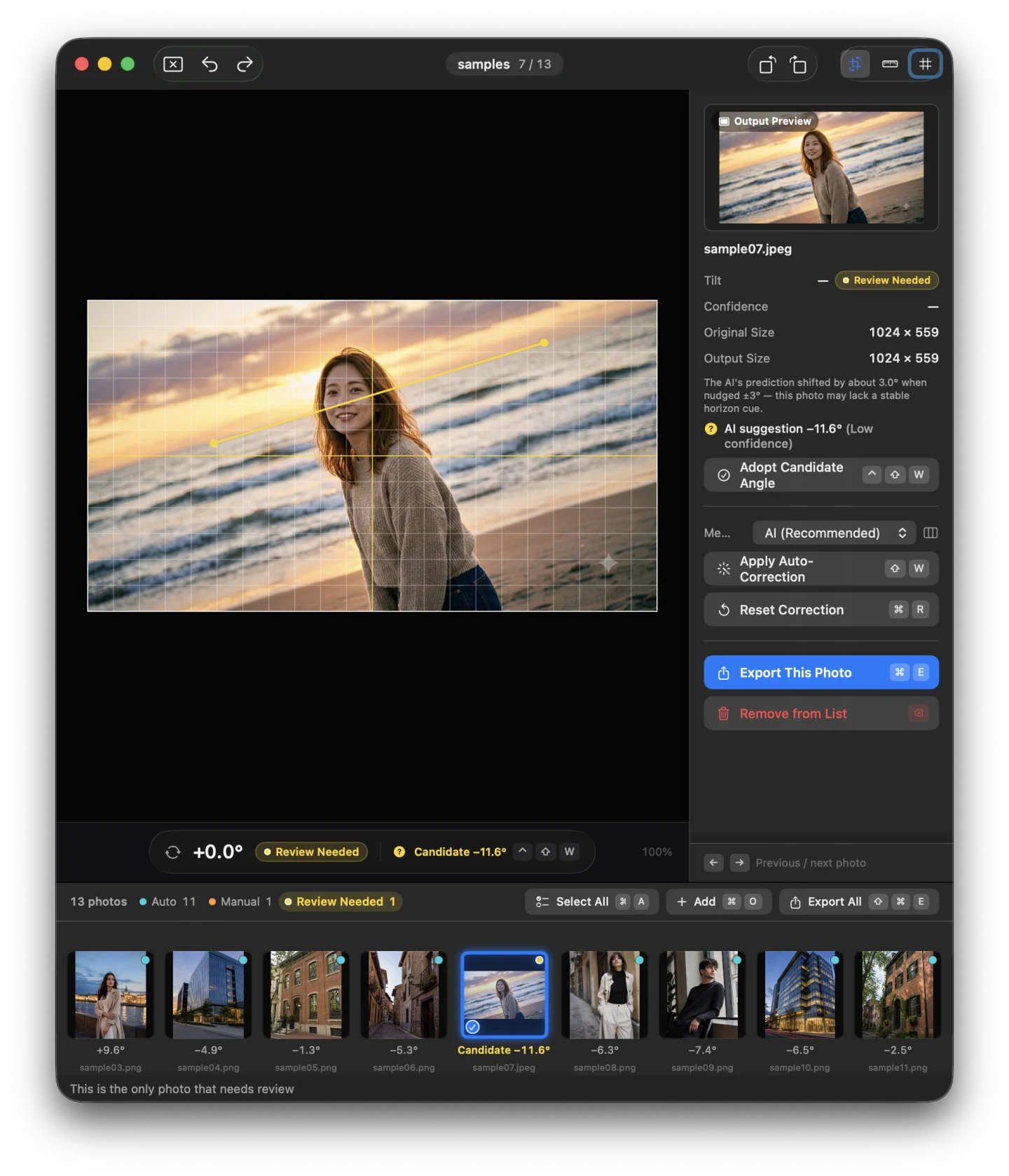
Kết quả hiển thị trên hình thu nhỏ trong danh sách. Có hai trạng thái cần chú ý:
- “Chưa xem lại”: Suihei đã tìm được một góc đề xuất nhưng không tự áp dụng. Hãy xem kết quả hiệu chỉnh tạm thời, nếu thấy ổn thì xác nhận bằng Xác nhận đề xuất (⌃⇧W). Khi chưa xác nhận, ảnh xuất ra sẽ không được xoay.
- “Cần xem lại”: Suihei không xác định được độ nghiêng. Hãy làm thẳng những ảnh này bằng tay.
Với Ảnh cần xem lại tiếp theo (N) và Ảnh cần xem lại trước đó (⇧N), bạn có thể lần lượt chuyển đến những ảnh cần xem lại. Các tác vụ tốn thời gian có thể dừng bằng Dừng xử lý (⌘.).
Các ví dụ giao diện trong phần này dùng ảnh minh họa được tạo ra. Đó không phải ảnh của khách hàng, cũng không phải kết quả đo độ chính xác của việc hiệu chỉnh.
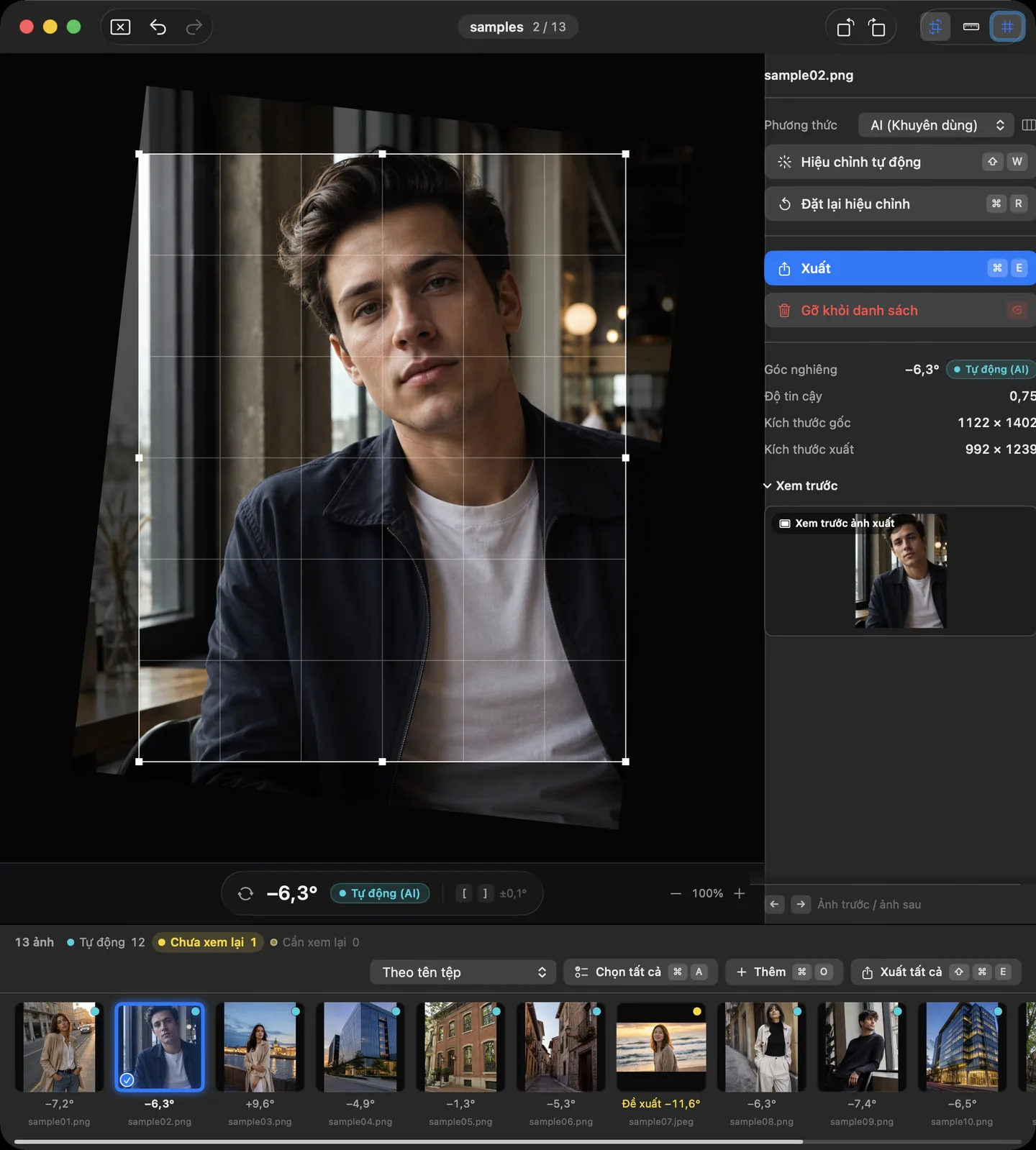
Làm thẳng thủ công
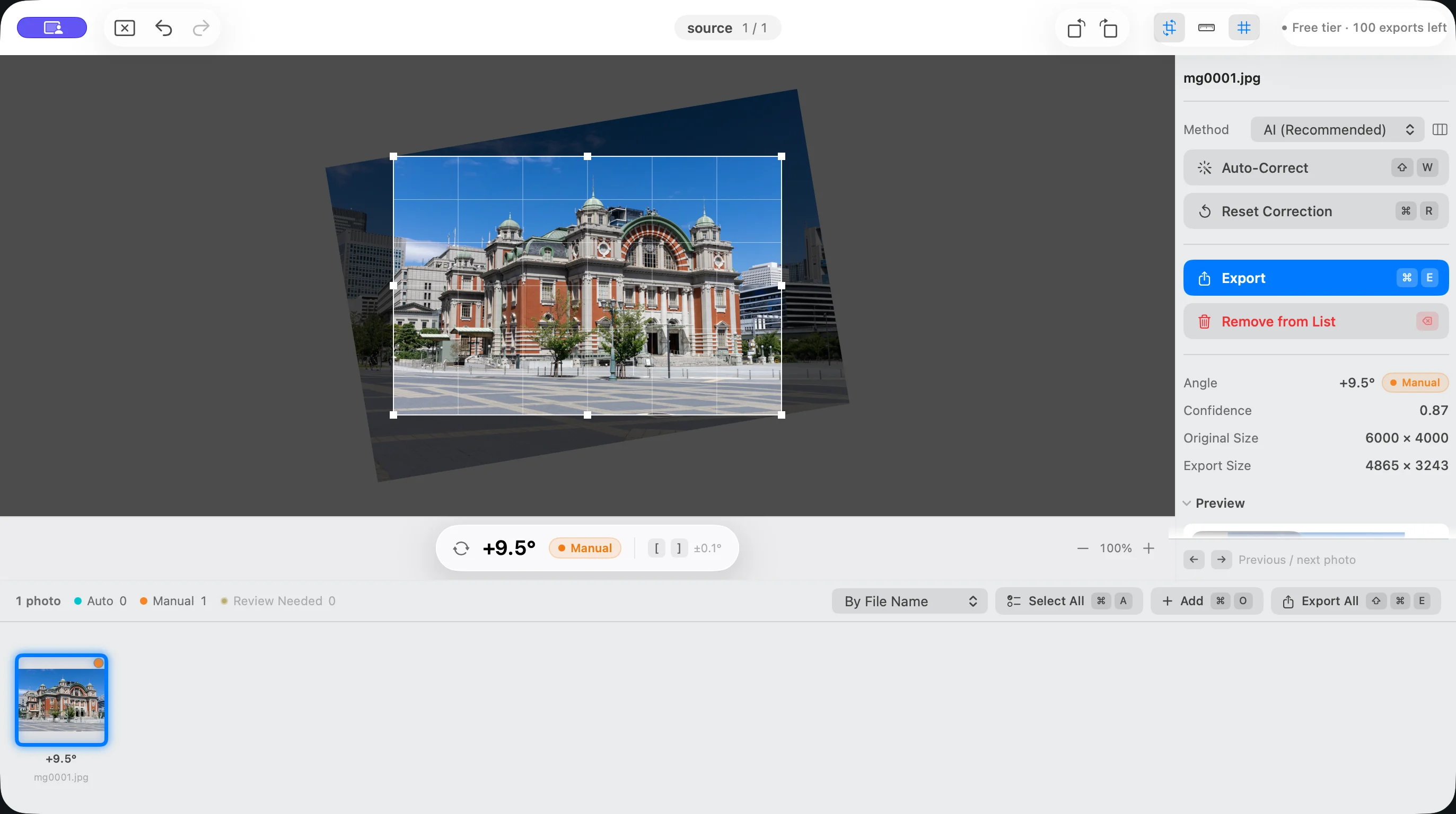
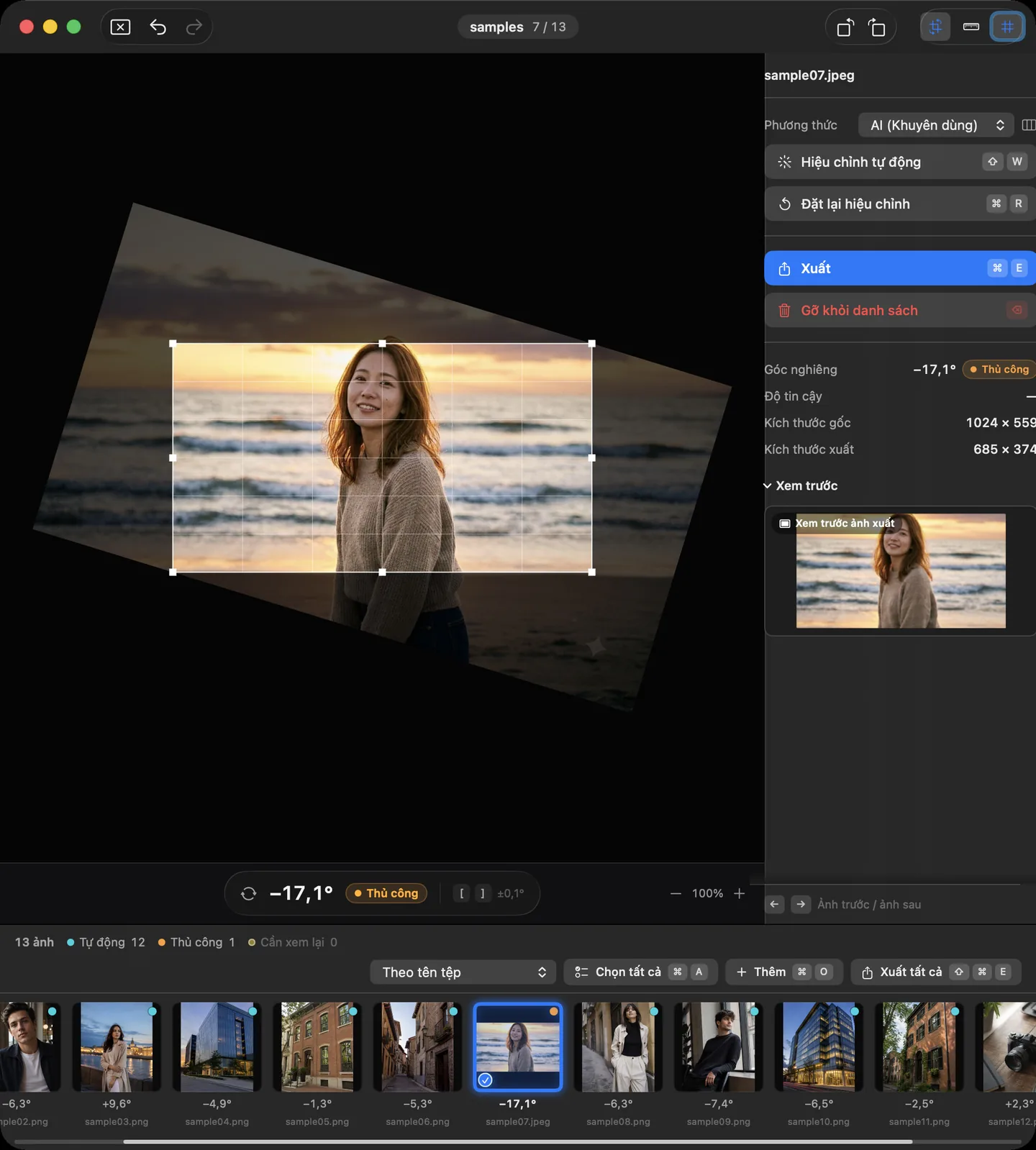
Ảnh đang chọn có thể được chỉnh sửa trực tiếp ở giữa cửa sổ.
- Kéo bên ngoài khung ảnh để xoay. Nếu giữ ⌘ trong khi kéo, bạn có thể xoay mà không cần kéo ra ngoài khung.
- Xoay trái 0,1° ([) và Xoay phải 0,1° (]) xoay từng 0,1°, còn Xoay trái 1,0° (⇧[) và Xoay phải 1,0° (⇧]) xoay từng 1,0°.
- Xoay trái 90° (⌘[) và Xoay phải 90° (⌘]) đổi hướng ảnh mà không làm giảm chất lượng.
- Bật Công cụ làm thẳng (vẽ theo đường để căn ngang) (⌘L), rồi vẽ theo đường bạn muốn làm chuẩn, chẳng hạn đường chân trời hay cạnh tường. Suihei sẽ xoay ảnh để đường đó nằm ngang hoặc thẳng đứng. Bạn cũng có thể dùng ngay bằng cách giữ ⌥ trong khi kéo.
- Chuyển Xem trước / Xoay (R) chuyển qua lại giữa xem kết quả và thao tác xoay.
- Đặt lại hiệu chỉnh (⌘R) đưa ảnh về trạng thái trước khi hiệu chỉnh. Dùng Hoàn tác (⌘Z) và Làm lại (⇧⌘Z) để hoàn tác hoặc làm lại thao tác.
Các ví dụ giao diện trong phần này dùng ảnh minh họa được tạo ra. Đó không phải ảnh của khách hàng, cũng không phải kết quả đo độ chính xác của việc hiệu chỉnh.
Cắt xén
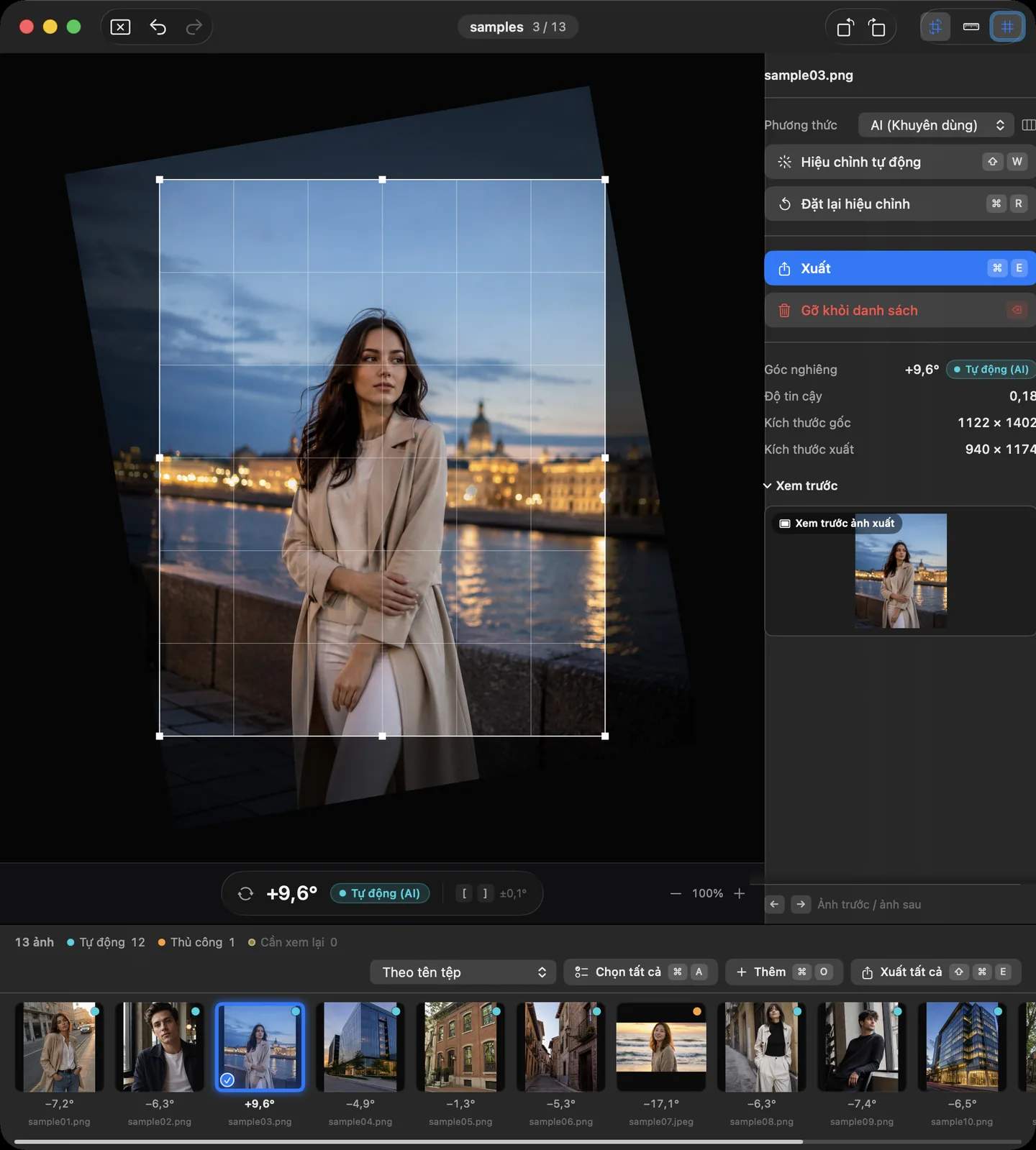
Khi ảnh được xoay, Suihei tự động cắt xén theo hình chữ nhật lớn nhất nằm vừa trong ảnh. Bốn góc không còn khoảng trống.
- Kéo góc hoặc cạnh của vùng cắt xén để đổi kích thước mà vẫn giữ tỷ lệ khung hình. Vùng cắt xén không bao giờ lớn đến mức để lộ khoảng trống.
- Kéo bên trong vùng cắt xén để di chuyển vị trí.
- Dịch vùng cắt xén từng chút bằng Di chuyển vùng cắt xén sang trái (⌥←) và các hướng khác, hoặc dịch xa hơn bằng Di chuyển vùng cắt xén sang trái (nhanh) (⌥⇧←) và các lệnh tương ứng.
- Đổi kích thước bằng Mở rộng vùng cắt xén (⌘↑) và Thu hẹp vùng cắt xén (⌘↓).
Các lệnh cắt xén nằm trong menu Cắt xén trên thanh menu.
Các ví dụ giao diện trong phần này dùng ảnh minh họa được tạo ra. Đó không phải ảnh của khách hàng, cũng không phải kết quả đo độ chính xác của việc hiệu chỉnh.
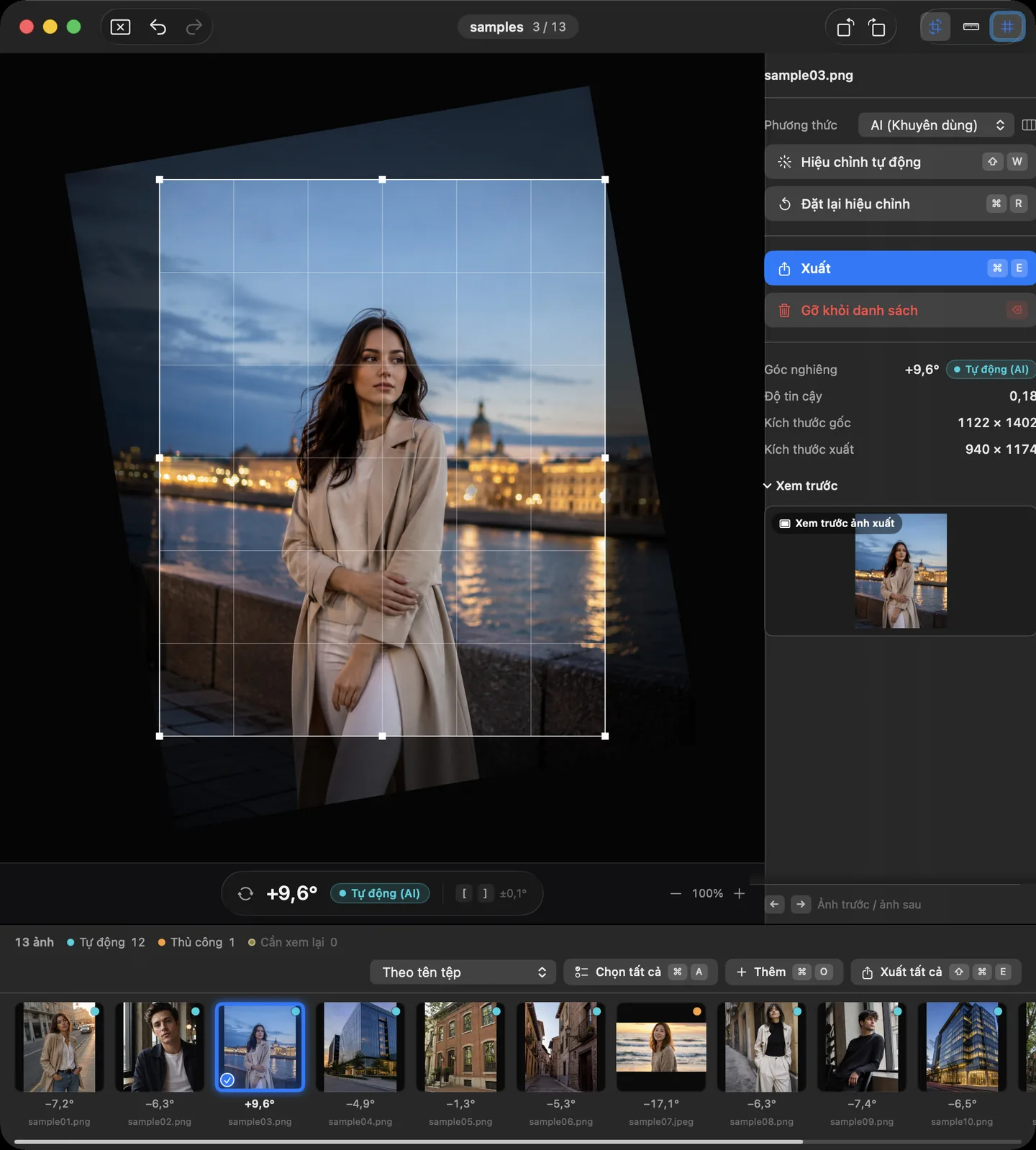
Hiển thị và chuyển ảnh
- Phóng to và thu nhỏ bằng Phóng to (⌘=) và Thu nhỏ (⌘-). Bạn cũng có thể phóng to bằng con lăn chuột hoặc thao tác chụm trên bàn di chuột.
- Khi đang phóng to, bạn có thể di chuyển ảnh bằng cách vuốt hai ngón tay, kéo trong khi giữ Space, hoặc kéo bằng nút giữa của chuột.
- Vừa khít cửa sổ (⌘0) đưa mức thu phóng và vị trí về như ban đầu.
- Chuyển ảnh bằng Ảnh trước (←) và Ảnh sau (→). Chọn nhiều ảnh bằng Mở rộng vùng chọn về trước (⇧←) và Mở rộng vùng chọn về sau (⇧→).
- Chọn tất cả (⌘A) chọn mọi ảnh trong danh sách, còn Bỏ chọn tất cả (⇧⌘A) bỏ chọn.
Xuất ảnh
Xuất ảnh đã chọn… (⌘E) xuất các ảnh đang chọn, còn Xuất tất cả… (⇧⌘E) xuất toàn bộ danh sách. Hãy đặt chất lượng và tên tệp trong Cài đặt xuất trước, rồi chọn thư mục lưu.
Nếu trong các ảnh sắp xuất có ảnh ở trạng thái Chưa xem lại, Suihei sẽ hiện màn hình xác nhận trước. Chọn Xác nhận tất cả và xuất để xác nhận các đề xuất rồi xuất, hoặc Hủy và xem lại để quay lại kiểm tra những ảnh chưa xem lại.
- Ảnh đã hiệu chỉnh được xuất thành tệp JPEG, giữ lại các thông tin EXIF được hỗ trợ. Chất lượng được chọn ở Chất lượng JPEG.
- Ảnh không có hiệu chỉnh, tùy định dạng, có thể được sao chép nguyên trạng mà không mã hóa lại.
- Bạn có thể thêm tiền tố và số thứ tự vào tên tệp.
- Số thứ tự bắt đầu từ Số bắt đầu. Bạn có thể đặt từ 0 đến 99999999, mặc định là 1. Khi số chữ số của số thứ tự vượt quá giá trị đặt ở Số chữ số, số chữ số sẽ tăng tương ứng.
- Ảnh gốc không bị thay đổi. Suihei không bao giờ xuất đè lên tệp gốc.
- Nếu có ảnh không xuất được, bạn có thể xem tên tệp và lý do bằng Xem danh sách lỗi trên màn hình hoàn tất.
Về số ảnh được xuất miễn phí và “Mở khóa xuất ảnh”, hãy xem Giá.
Phím tắt
Dưới đây là các phím tắt mặc định. Bạn có thể đổi sang phím dễ dùng hơn trong mục Phím tắt của Cài đặt. Nếu hai lệnh trùng phím, Suihei sẽ cảnh báo. Đặt lại về cài đặt sẵn đưa về bộ phím ban đầu, tương thích với Lightroom.
Các phím được macOS xử lý trước (chẳng hạn phím tắt mở Spotlight hoặc chuyển nguồn nhập) sẽ không có tác dụng, ngay cả khi bạn đã gán chúng.
| Lệnh | Phím mặc định |
|---|---|
| Xoay trái 0,1° | [ |
| Xoay phải 0,1° | ] |
| Xoay trái 1,0° | ⇧[ |
| Xoay phải 1,0° | ⇧] |
| Xoay trái 90° | ⌘[ |
| Xoay phải 90° | ⌘] |
| Chuyển Xem trước / Xoay | R |
| Áp dụng hiệu chỉnh tự động | ⇧W |
| Hiệu chỉnh tự động tất cả | ⌥⇧W |
| Đặt lại hiệu chỉnh | ⌘R |
| Công cụ làm thẳng (vẽ theo đường để căn ngang) | ⌘L |
| Xác nhận đề xuất | ⌃⇧W |
| Ảnh cần xem lại tiếp theo | N |
| Ảnh cần xem lại trước đó | ⇧N |
| Lệnh | Phím mặc định |
|---|---|
| Di chuyển vùng cắt xén lên | ⌥↑ |
| Di chuyển vùng cắt xén xuống | ⌥↓ |
| Di chuyển vùng cắt xén sang trái | ⌥← |
| Di chuyển vùng cắt xén sang phải | ⌥→ |
| Di chuyển vùng cắt xén lên (nhanh) | ⌥⇧↑ |
| Di chuyển vùng cắt xén xuống (nhanh) | ⌥⇧↓ |
| Di chuyển vùng cắt xén sang trái (nhanh) | ⌥⇧← |
| Di chuyển vùng cắt xén sang phải (nhanh) | ⌥⇧→ |
| Mở rộng vùng cắt xén | ⌘↑ |
| Thu hẹp vùng cắt xén | ⌘↓ |
| Lệnh | Phím mặc định |
|---|---|
| Phóng to | ⌘= |
| Thu nhỏ | ⌘- |
| Vừa khít cửa sổ | ⌘0 |
| Ảnh trước | ← |
| Ảnh sau | → |
| Mở rộng vùng chọn về trước | ⇧← |
| Mở rộng vùng chọn về sau | ⇧→ |
| Lệnh | Phím mặc định |
|---|---|
| Xuất ảnh đã chọn… | ⌘E |
| Xuất tất cả… | ⇧⌘E |
| Thêm ảnh… | ⌘O |
| Gỡ ảnh đã chọn khỏi danh sách | ⌫ |
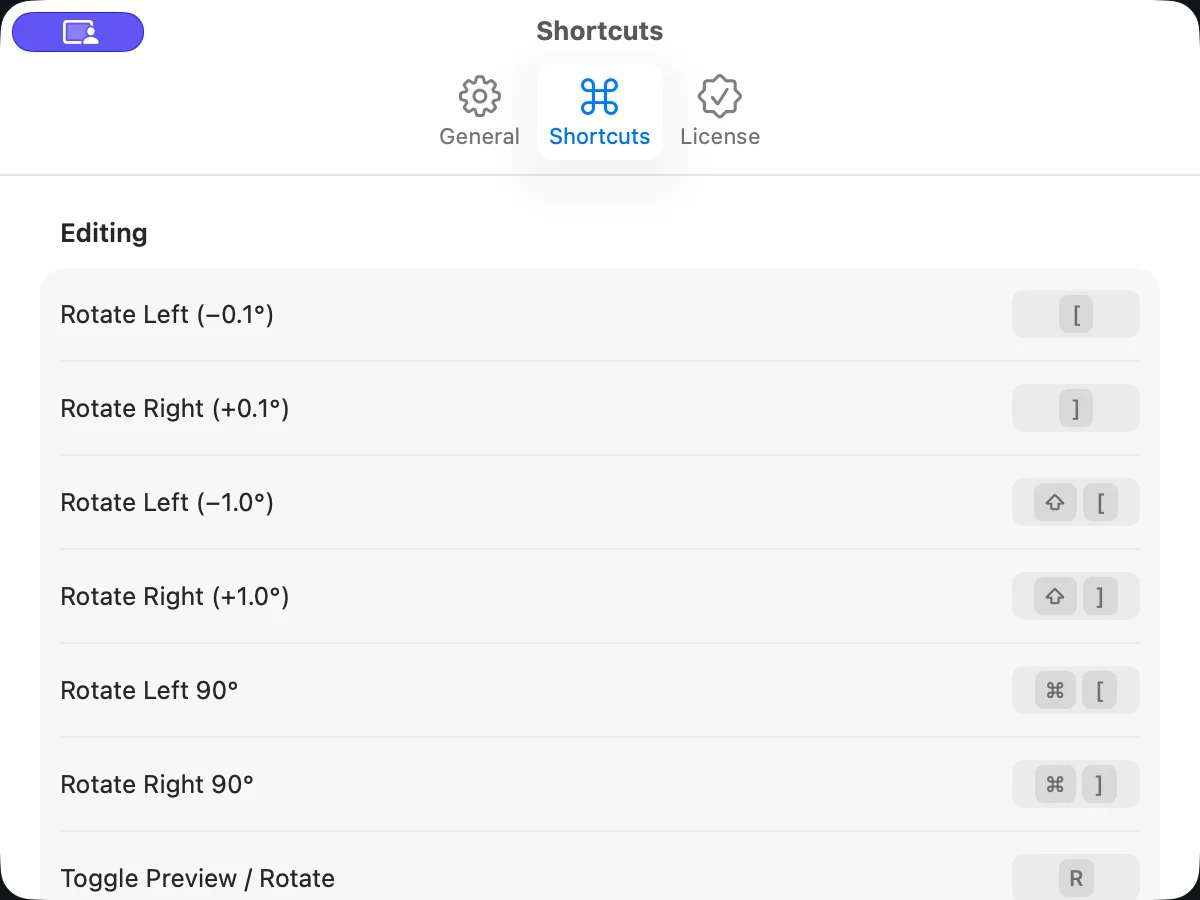
Cài đặt
Mở Cài đặt từ menu Suihei trên thanh menu (⌘,).
- Chung: đặt Phương thức, Cường độ hiệu chỉnh tự động, Giới hạn hiệu chỉnh tự động, chất lượng ảnh trong mục Xuất, Hỏi xác nhận (hỏi lại trước các thao tác như gỡ ảnh), Ngôn ngữ và Giao diện.
- Phím tắt: đổi phím cho từng lệnh (xem bảng ở trên).
- Giấy phép: mua “Mở khóa xuất ảnh” và dùng Khôi phục giao dịch mua.
Giá và hạn mức miễn phí được tổng hợp ở Giá, các câu hỏi khác ở FAQ.