
Inizia in tre passaggi
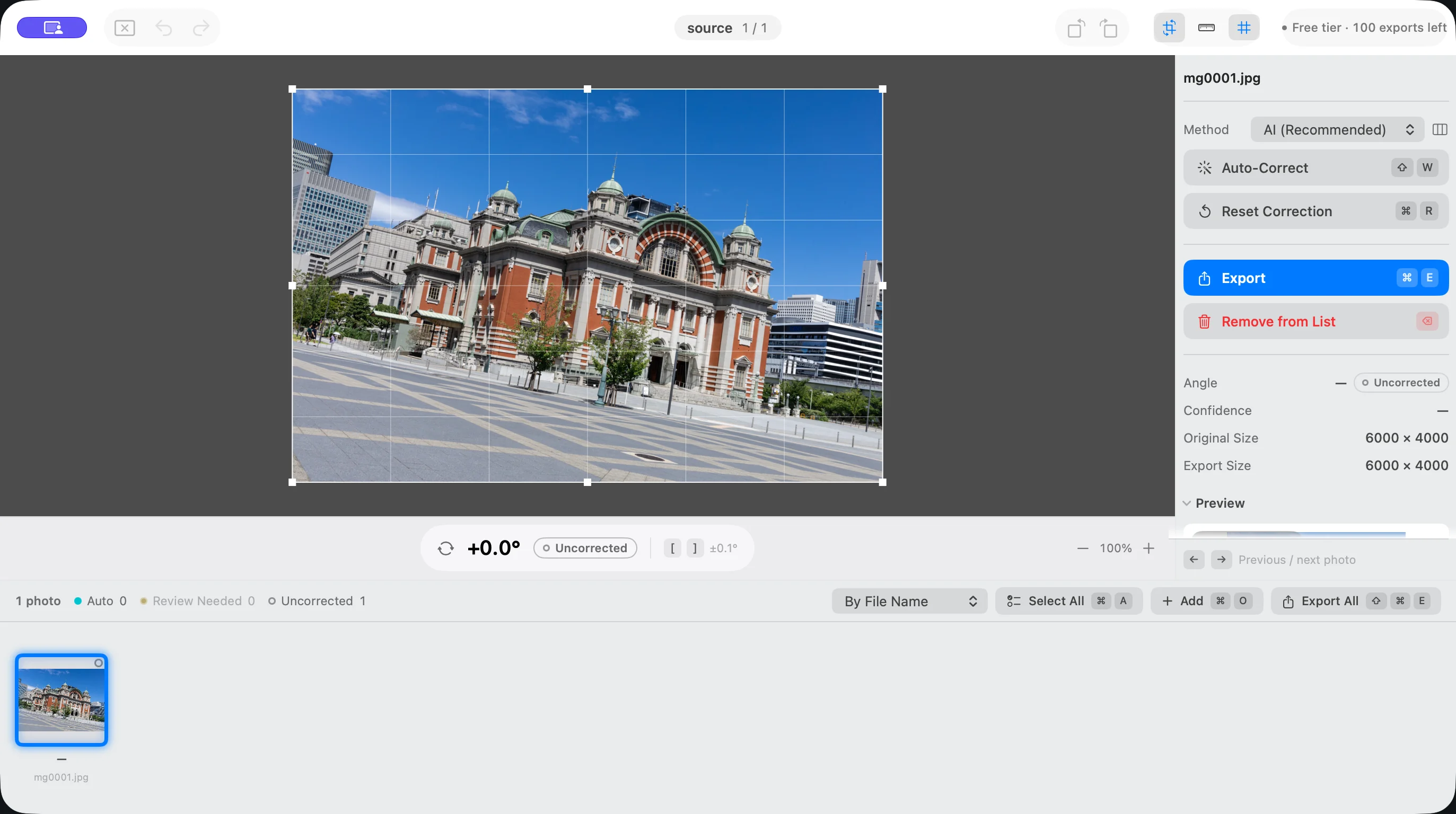
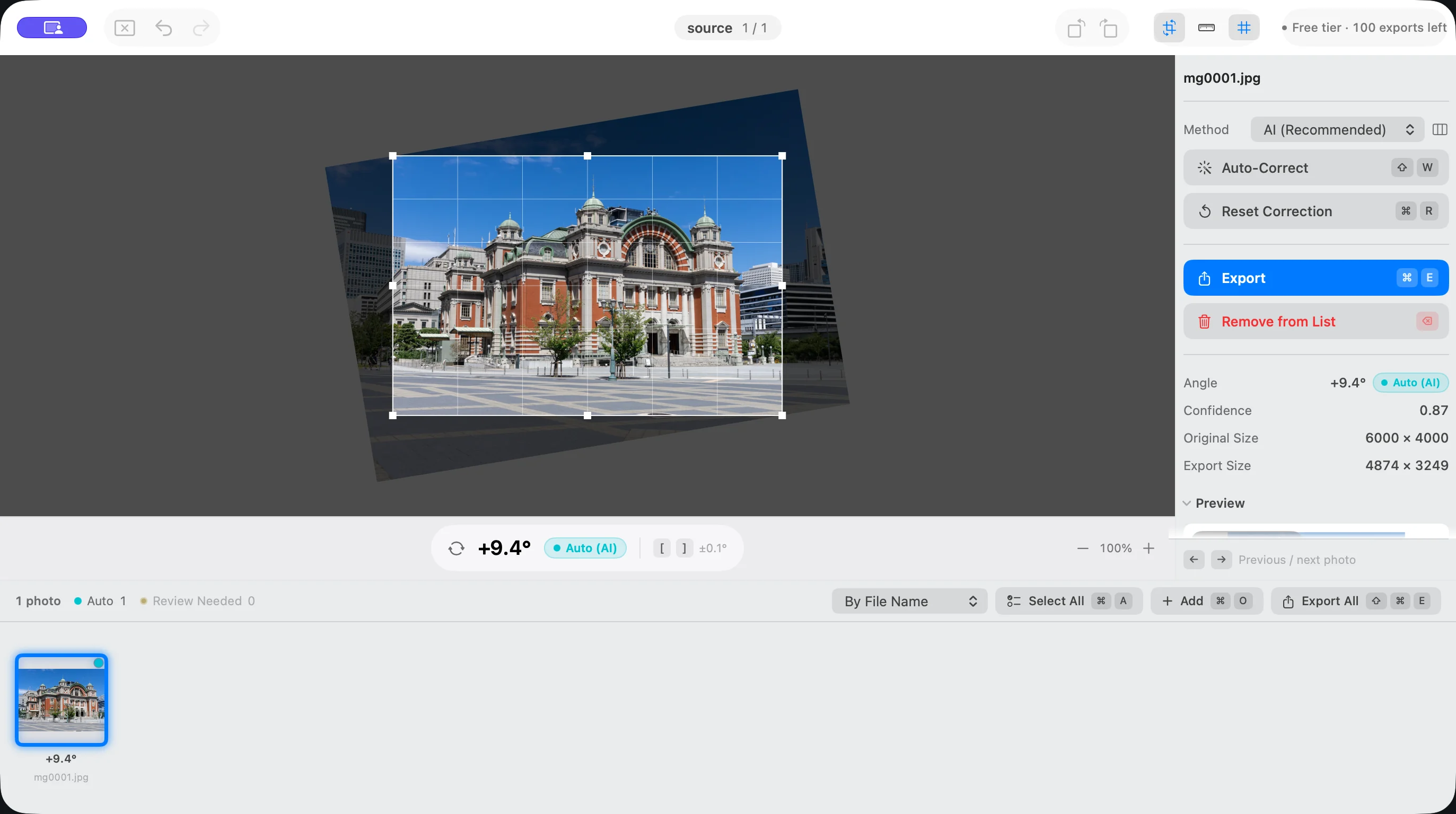
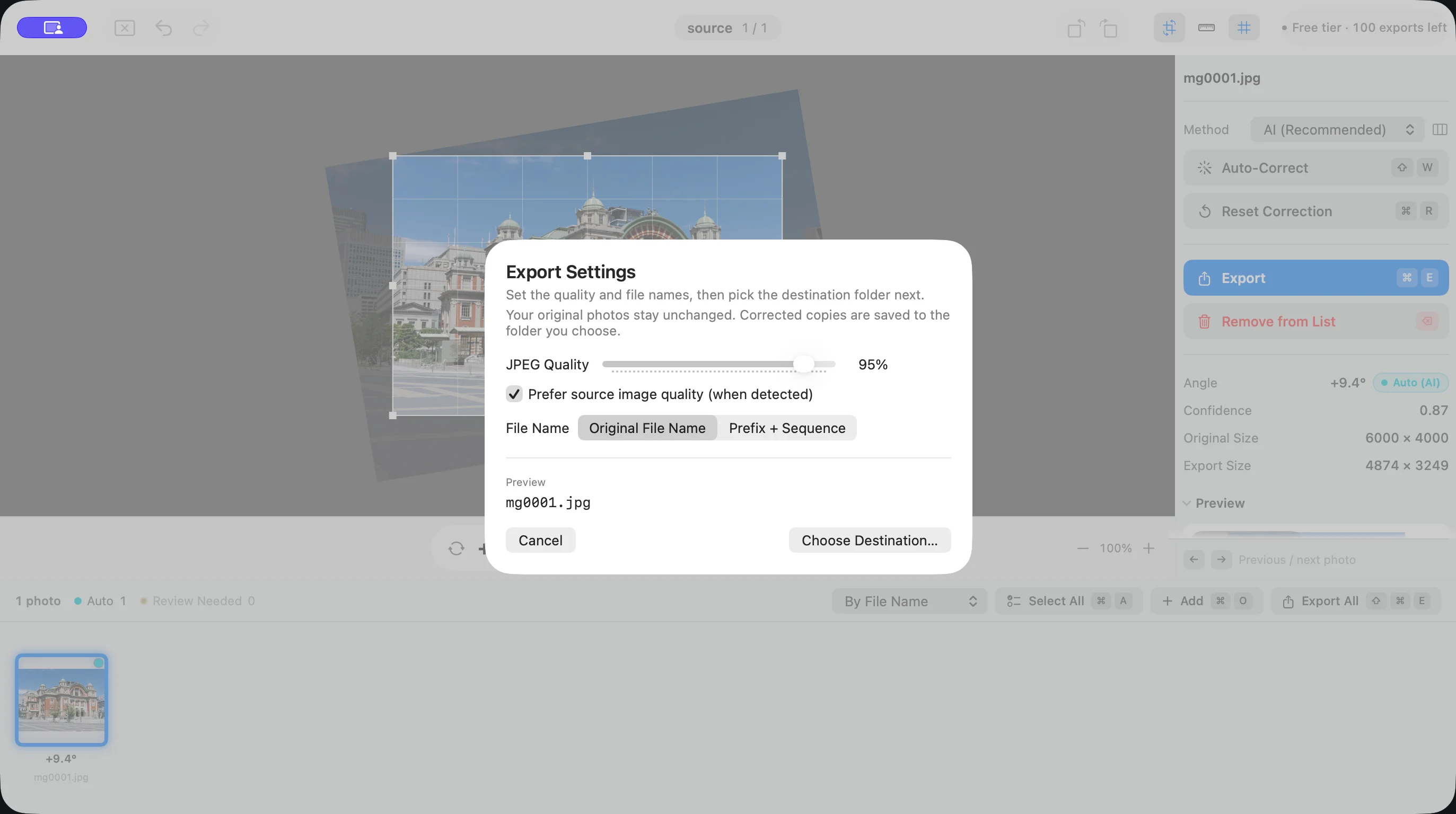
Il flusso di base si compone di tre passaggi: aprire le foto, controllare i risultati della correzione automatica ed esportare.
- Scegli una cartella o delle foto con Aggiungi foto… (⌘O), oppure trascinale nella finestra.
- La sola apertura non ruota le foto. Esegui Applica correzione automatica (⇧W) o Correggi tutto automaticamente (⌥⇧W) e controlla i risultati nell’elenco.
- Con Esporta tutto… (⇧⌘E) scegli la qualità e la destinazione ed esporta le copie corrette. Le foto originali non vengono modificate.
Aprire le foto
Scegli delle foto o una cartella con Aggiungi foto… (⌘O). Se scegli una cartella, vengono caricate in una volta tutte le immagini supportate che contiene. Puoi anche trascinare i file dal Finder sulla finestra o sull’icona dell’app. Suihei apre file JPEG, HEIC e PNG.
- Da Apri recenti puoi riaprire cartelle o foto aperte in precedenza.
- Ogni finestra gestisce il proprio insieme di foto. Chiudi il set di file chiude l’elenco di quella finestra.
- Salva la sessione (⌘S) salva lo stato delle modifiche, compresi angoli e ritagli. Alla successiva apertura viene ripristinato.
- Per togliere delle foto dall’elenco, selezionale e usa Rimuovi la selezione dall’elenco (⌫). I file originali non vengono eliminati.
Correzione automatica
Applica correzione automatica (⇧W) corregge le foto selezionate e Correggi tutto automaticamente (⌥⇧W) tutte quelle dell’elenco, analizzandole una per una. Suihei non applica mai lo stesso angolo a tutto il gruppo di foto.
Il metodo di stima si sceglie con Metodo nel pannello laterale o nelle Impostazioni. Il menu Regolazioni della barra dei menu raccoglie i comandi di correzione.
- AI (predefinito): l’AI integrata in Suihei stima l’inclinazione in base all’aspetto della foto. L’elaborazione avviene interamente sul tuo Mac e le foto non vengono inviate all’esterno. Di norma usa questo metodo.
- Vision: analizza l’orizzonte e le linee verticali e orizzontali degli edifici con più metodi. Provalo sulle foto in cui il risultato dell’AI non convince.
Cambiare metodo non corregge nulla di per sé: il metodo scelto viene usato la prossima volta che esegui la correzione automatica.
I risultati compaiono sulle miniature dell’elenco. Due stati richiedono attenzione:
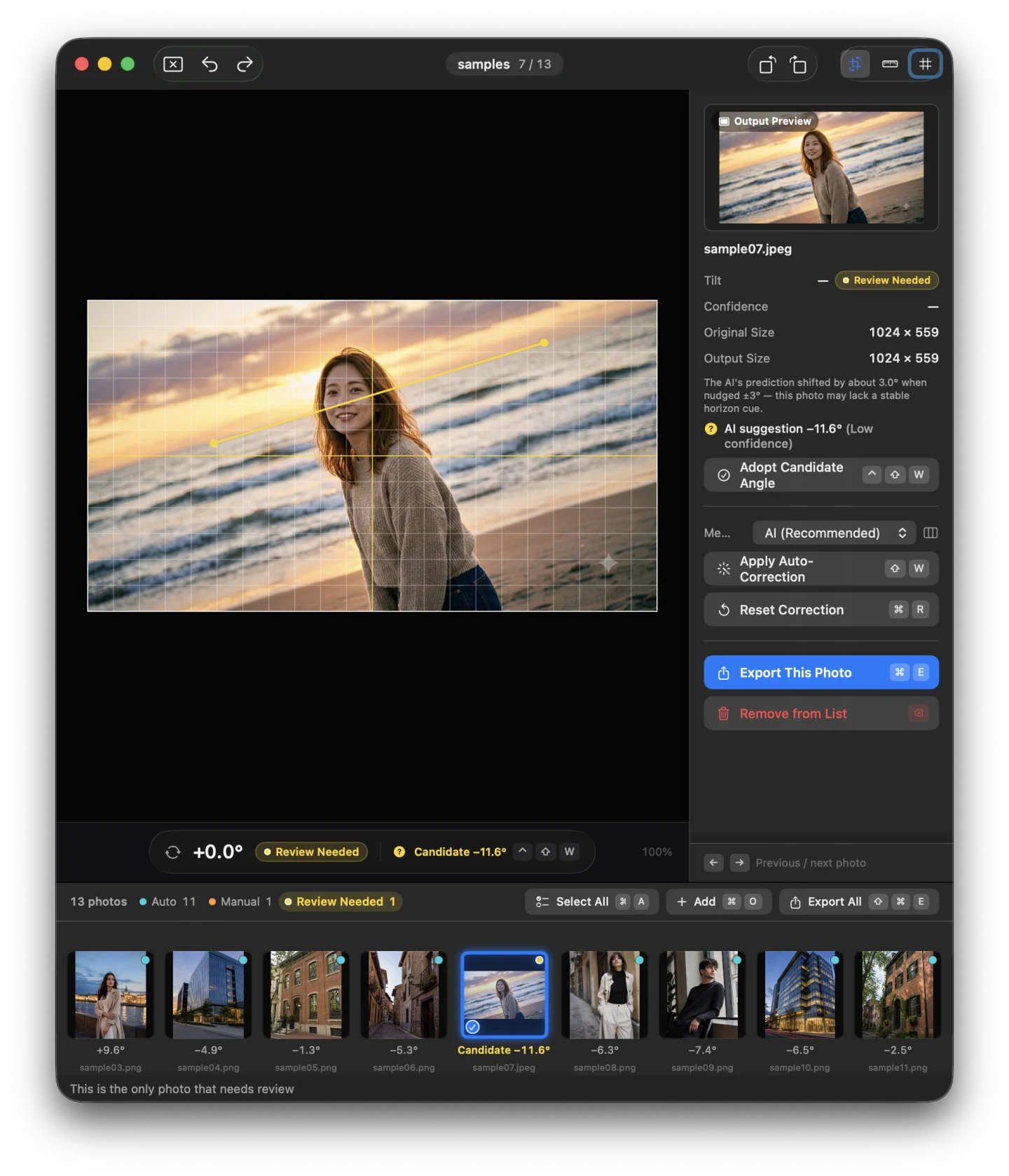
- “Da confermare”: Suihei ha trovato un angolo possibile, ma non l’ha applicato da sola. Guarda la correzione provvisoria e, se ti convince, confermala con Conferma suggerimento (⌃⇧W). Finché non la confermi, la rotazione non viene applicata all’esportazione.
- “Da verificare”: Suihei non è riuscita a determinare l’inclinazione. Raddrizza queste foto a mano.
Con Foto successiva da verificare (N) e Foto precedente da verificare (⇧N) ti sposti in sequenza tra le foto che richiedono una verifica. Le elaborazioni lunghe si interrompono con Interrompi l’elaborazione (⌘.).
Gli esempi di interfaccia di questa sezione usano foto dimostrative generate: non mostrano foto di clienti né misurazioni della precisione della correzione.
Raddrizzare a mano
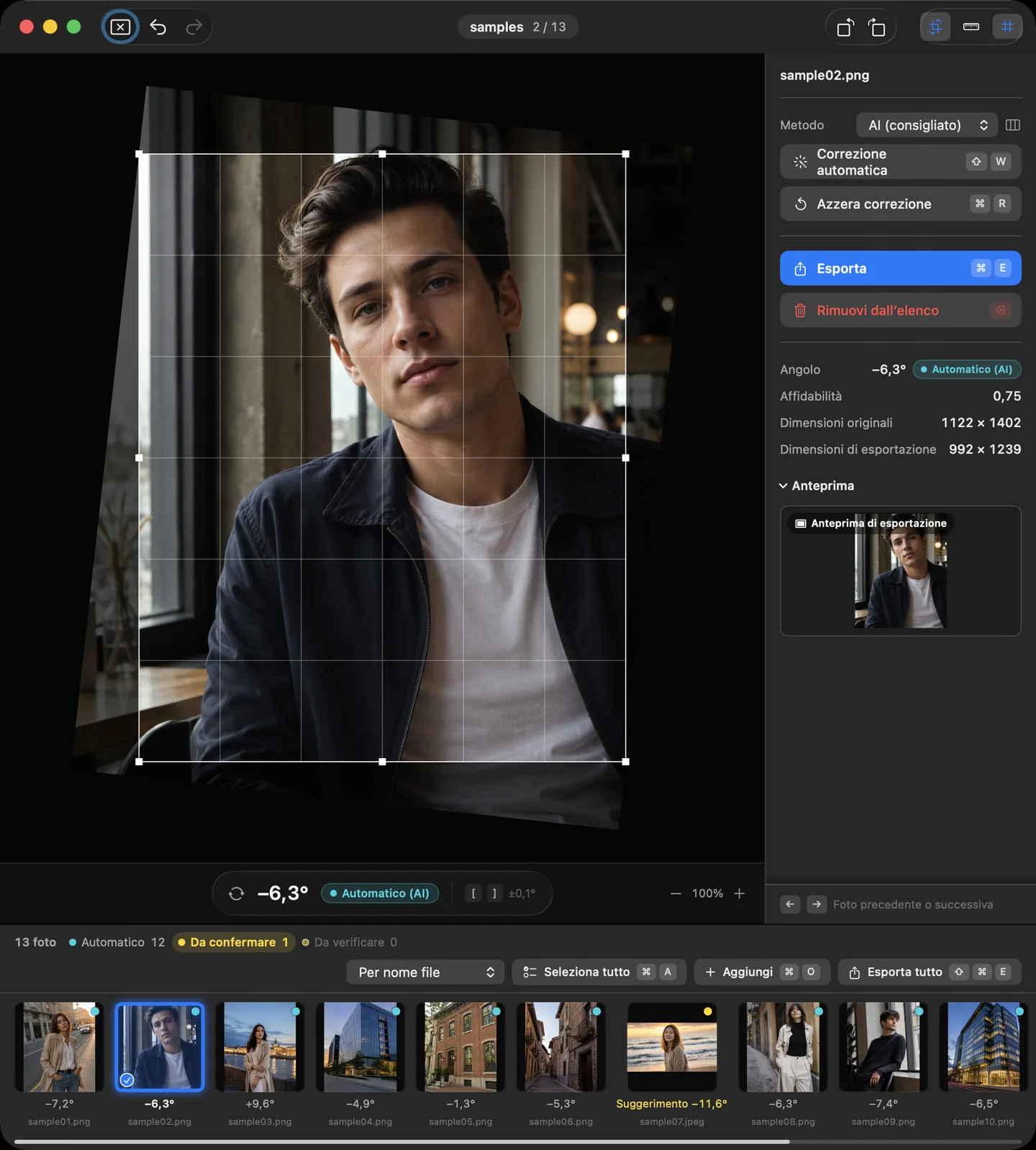
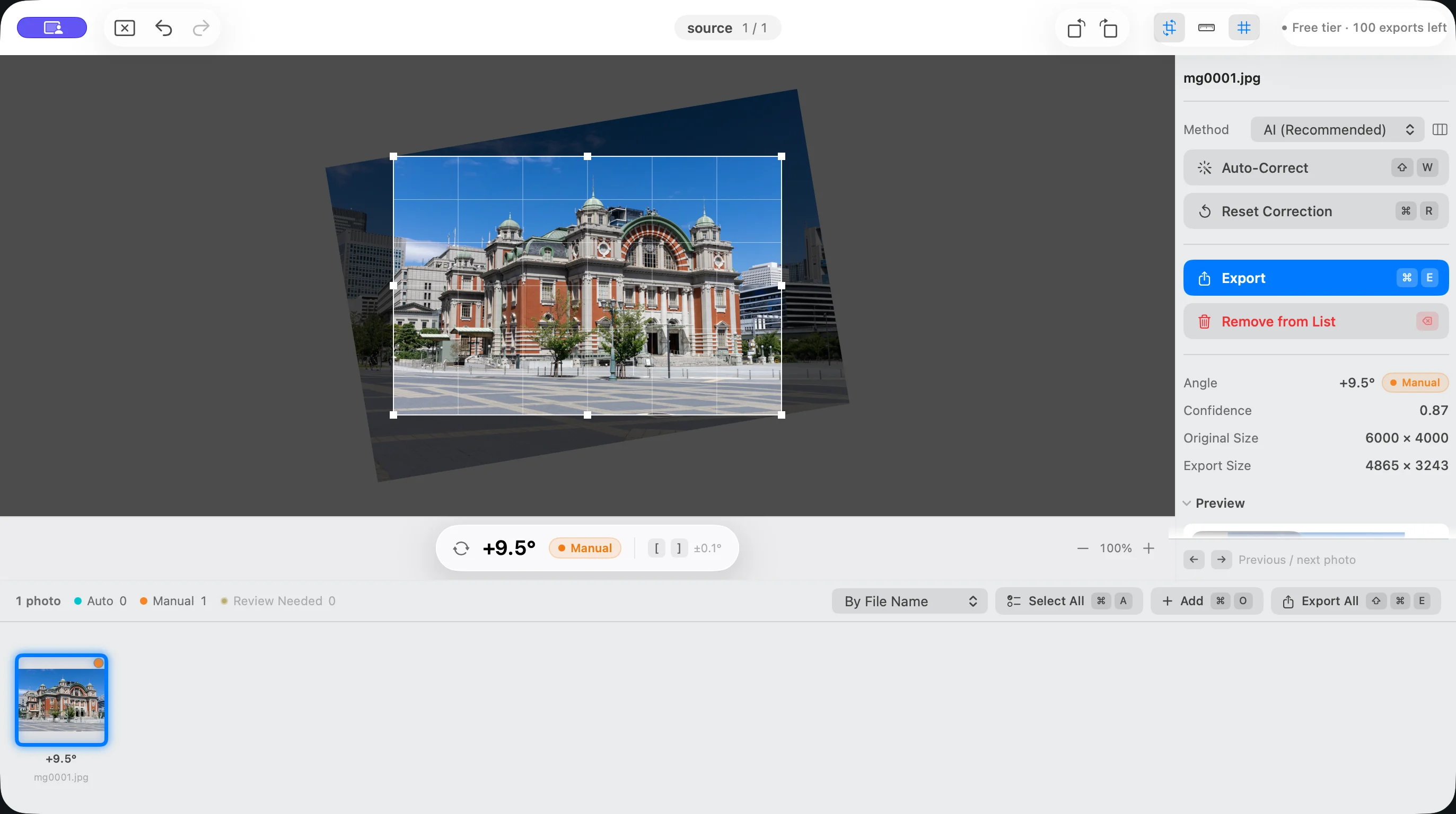
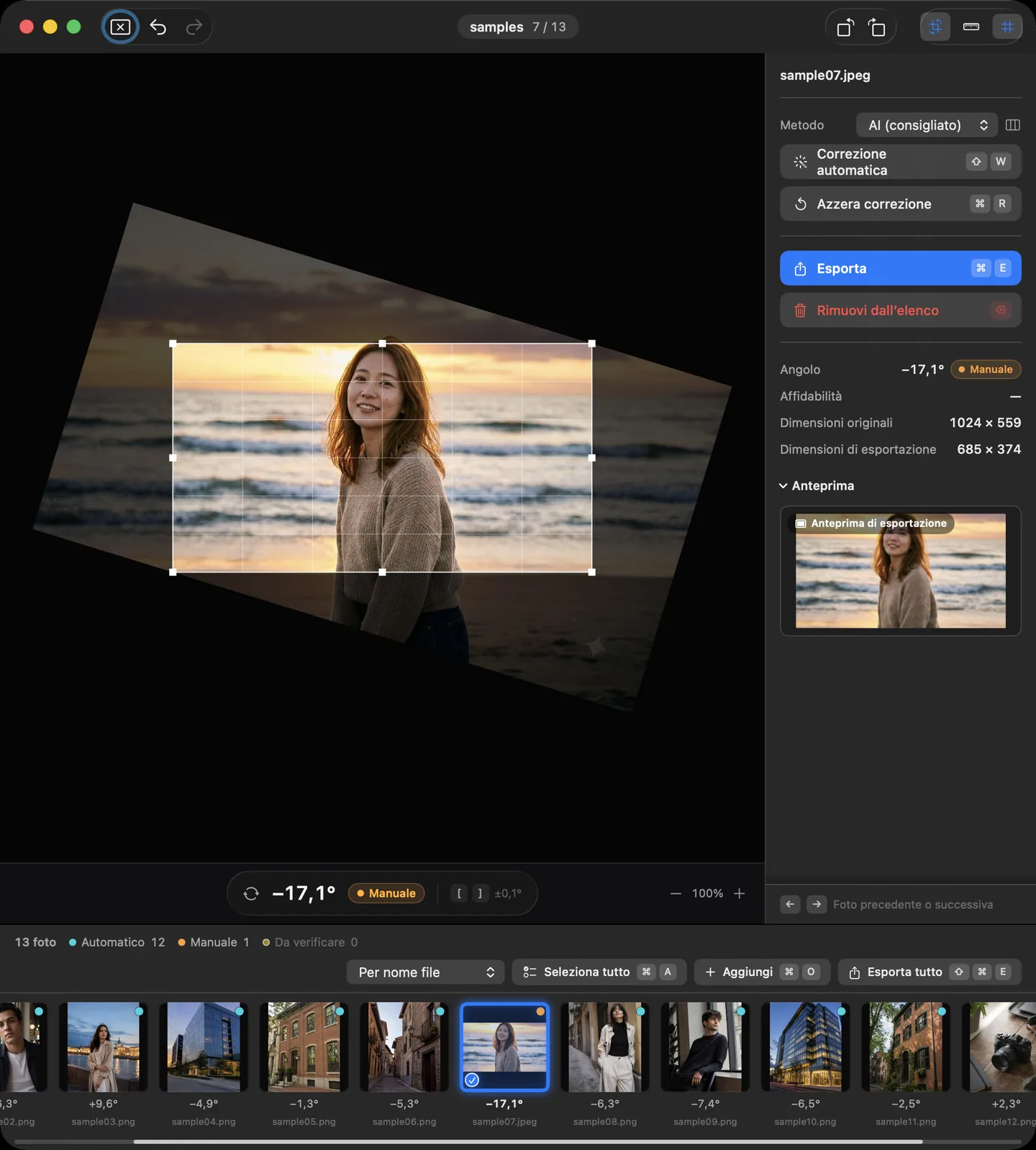
La foto selezionata si modifica direttamente al centro della finestra.
- Per ruotare la foto, trascina nell’area esterna alla sua cornice. Se tieni premuto il tasto ⌘ mentre trascini, puoi ruotarla senza uscire dalla cornice.
- Ruota a sinistra di 0,1° ([) e Ruota a destra di 0,1° (]) ruotano a passi di 0,1°, Ruota a sinistra di 1,0° (⇧[) e Ruota a destra di 1,0° (⇧]) a passi di 1,0°.
- Ruota a sinistra di 90° (⌘[) e Ruota a destra di 90° (⌘]) cambiano l’orientamento senza perdita di qualità.
- Attiva Raddrizzamento (traccia una linea per raddrizzare) (⌘L) e traccia una linea di riferimento, come l’orizzonte o il bordo di una parete: Suihei ruota la foto in modo che quella linea diventi orizzontale o verticale. Puoi usare lo strumento anche al volo, trascinando con il tasto ⌥ premuto.
- Alterna anteprima e rotazione (R) passa dal controllo del risultato alla rotazione e viceversa.
- Azzera correzione (⌘R) riporta la foto allo stato precedente alla correzione. Con Annulla (⌘Z) e Ripristina (⇧⌘Z) annulli o ripristini le operazioni.
Gli esempi di interfaccia di questa sezione usano foto dimostrative generate: non mostrano foto di clienti né misurazioni della precisione della correzione.
Ritaglio
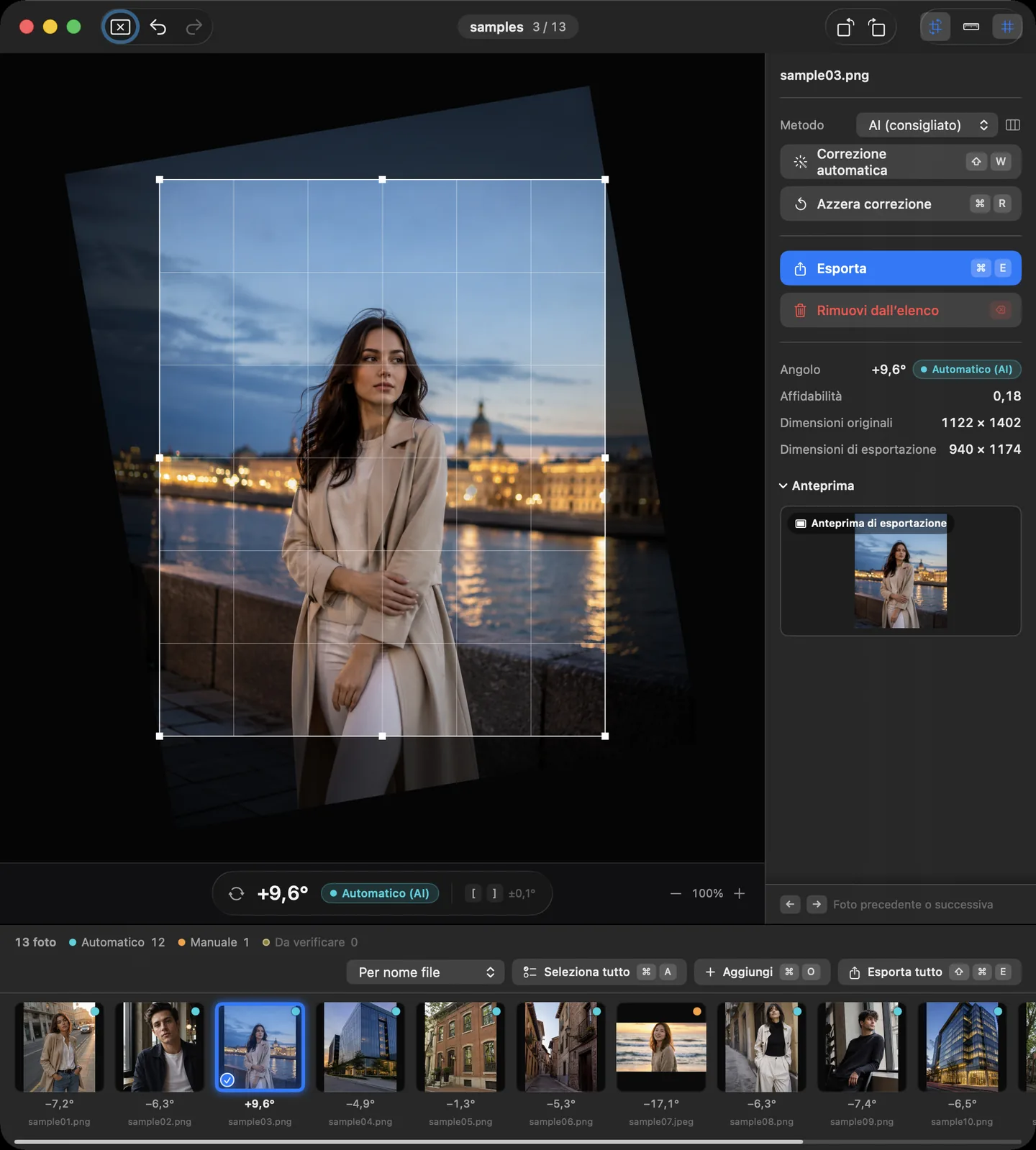
Dopo la rotazione, Suihei ritaglia automaticamente la foto in modo da ottenere il rettangolo più grande interamente contenuto nell’immagine. Negli angoli non restano zone vuote.
- Trascina un angolo o un lato del ritaglio per ridimensionarlo mantenendo le proporzioni. Non diventa mai così grande da lasciare zone vuote.
- Trascina all’interno del ritaglio per spostarlo.
- Con Sposta il ritaglio a sinistra (⌥←) e i comandi per le altre direzioni lo sposti a piccoli passi, con Sposta il ritaglio a sinistra (veloce) (⌥⇧←) e i comandi equivalenti a passi più ampi.
- Ingrandisci il ritaglio (⌘↑) e Riduci il ritaglio (⌘↓) ne cambiano le dimensioni.
I comandi di ritaglio si trovano nel menu Ritaglio della barra dei menu.
Gli esempi di interfaccia di questa sezione usano foto dimostrative generate: non mostrano foto di clienti né misurazioni della precisione della correzione.
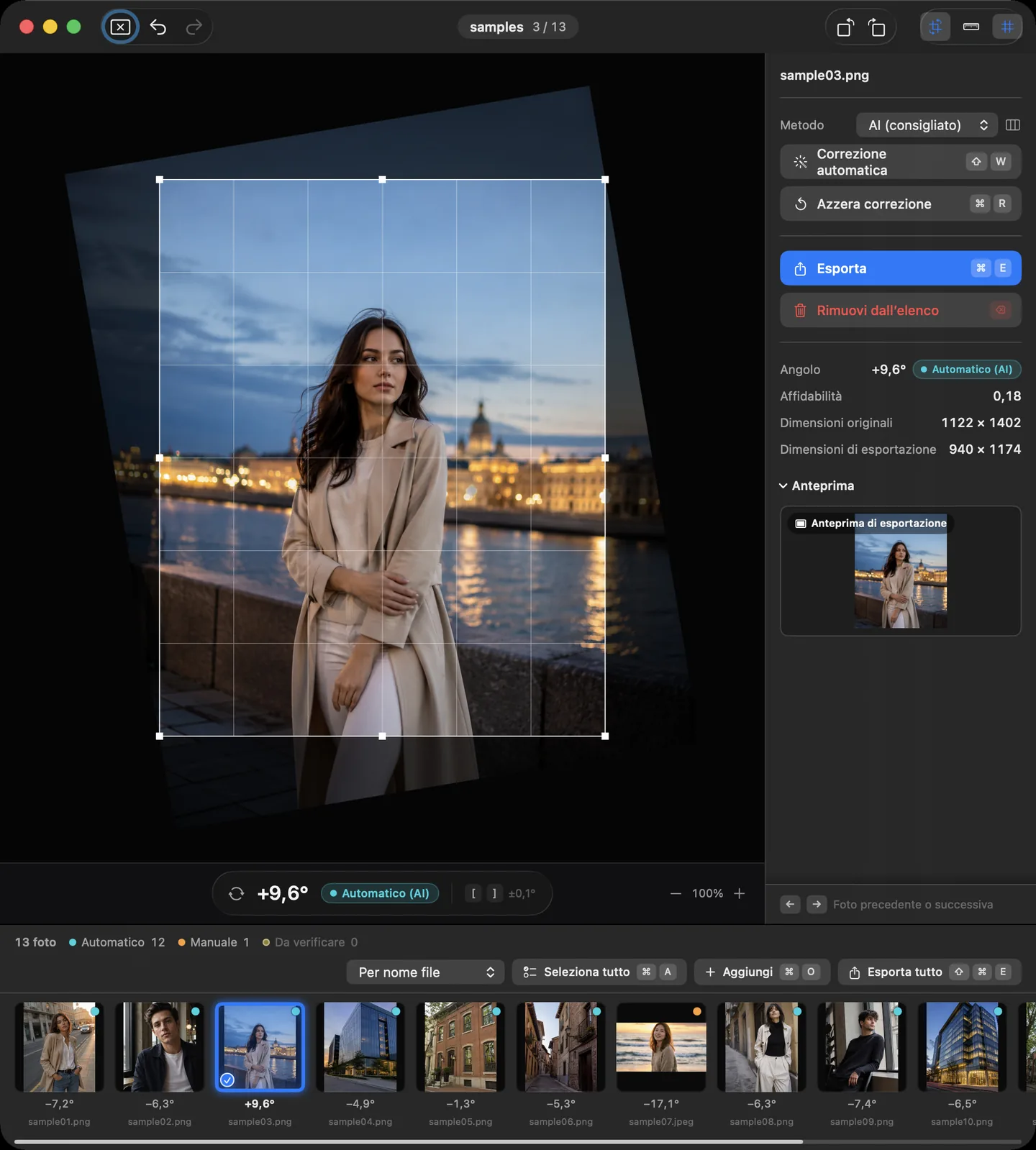
Vista e navigazione
- Zoom avanti (⌘=) e Zoom indietro (⌘-) ingrandiscono e riducono la vista. Puoi zoomare anche con la rotella del mouse o pizzicando sul trackpad.
- Con l’immagine ingrandita puoi spostarla scorrendo con due dita, trascinando con la barra spaziatrice premuta o trascinando con il tasto centrale del mouse.
- Adatta alla finestra (⌘0) ripristina ingrandimento e posizione.
- Con Foto precedente (←) e Foto successiva (→) passi da una foto all’altra. Con Estendi la selezione indietro (⇧←) e Estendi la selezione in avanti (⇧→) selezioni più foto.
- Seleziona tutto (⌘A) seleziona tutto l’elenco e Deseleziona tutto (⇧⌘A) annulla la selezione.
Esportazione
Esporta la selezione… (⌘E) esporta le foto selezionate e Esporta tutto… (⇧⌘E) tutto l’elenco. Imposta prima qualità e nomi dei file in Impostazioni di esportazione, poi scegli la cartella di destinazione.
Se tra le foto da esportare ce ne sono nello stato Da confermare, compare prima una richiesta di conferma. Scegli Conferma tutto ed esporta per confermare i suggerimenti ed esportare, oppure Annulla e verifica per tornare alle foto ancora da confermare e controllarle.
- Le foto corrette vengono esportate in JPEG, mantenendo le informazioni EXIF supportate. La qualità si sceglie in Qualità JPEG.
- A seconda del formato, le foto senza correzione possono essere copiate così come sono, senza ricodifica.
- Ai nomi dei file puoi aggiungere un prefisso e una numerazione.
- La numerazione parte dal valore di Numero iniziale. Sono ammessi valori da 0 a 99999999; il valore predefinito è 1. Se un numero ha più cifre di quelle impostate in Cifre, vengono usate tutte le cifre necessarie.
- Le foto originali non vengono modificate e Suihei non sovrascrive mai un file originale durante l’esportazione.
- Se alcune foto non sono state esportate, Mostra gli errori nella finestra di completamento mostra i nomi dei file e i motivi.
Quante foto puoi esportare gratis e che cos’è “Sblocca l’esportazione” lo trovi in Prezzo.
Scorciatoie da tastiera
Queste sono le assegnazioni predefinite. Puoi cambiarle in Scorciatoie, nelle Impostazioni. Se più comandi usano gli stessi tasti, compare un avviso. Ripristina il preset ripristina le assegnazioni iniziali, corrispondenti a quelle di Lightroom.
Le combinazioni di tasti intercettate prima da macOS (come quelle di Spotlight o del cambio della sorgente di input) non hanno effetto in Suihei, anche se le assegni.
| Comando | Tasti predefiniti |
|---|---|
| Ruota a sinistra di 0,1° | [ |
| Ruota a destra di 0,1° | ] |
| Ruota a sinistra di 1,0° | ⇧[ |
| Ruota a destra di 1,0° | ⇧] |
| Ruota a sinistra di 90° | ⌘[ |
| Ruota a destra di 90° | ⌘] |
| Alterna anteprima e rotazione | R |
| Applica correzione automatica | ⇧W |
| Correggi tutto automaticamente | ⌥⇧W |
| Azzera correzione | ⌘R |
| Raddrizzamento (traccia una linea per raddrizzare) | ⌘L |
| Conferma suggerimento | ⌃⇧W |
| Foto successiva da verificare | N |
| Foto precedente da verificare | ⇧N |
| Comando | Tasti predefiniti |
|---|---|
| Sposta il ritaglio in alto | ⌥↑ |
| Sposta il ritaglio in basso | ⌥↓ |
| Sposta il ritaglio a sinistra | ⌥← |
| Sposta il ritaglio a destra | ⌥→ |
| Sposta il ritaglio in alto (veloce) | ⌥⇧↑ |
| Sposta il ritaglio in basso (veloce) | ⌥⇧↓ |
| Sposta il ritaglio a sinistra (veloce) | ⌥⇧← |
| Sposta il ritaglio a destra (veloce) | ⌥⇧→ |
| Ingrandisci il ritaglio | ⌘↑ |
| Riduci il ritaglio | ⌘↓ |
| Comando | Tasti predefiniti |
|---|---|
| Zoom avanti | ⌘= |
| Zoom indietro | ⌘- |
| Adatta alla finestra | ⌘0 |
| Foto precedente | ← |
| Foto successiva | → |
| Estendi la selezione indietro | ⇧← |
| Estendi la selezione in avanti | ⇧→ |
| Comando | Tasti predefiniti |
|---|---|
| Esporta la selezione… | ⌘E |
| Esporta tutto… | ⇧⌘E |
| Aggiungi foto… | ⌘O |
| Rimuovi la selezione dall’elenco | ⌫ |
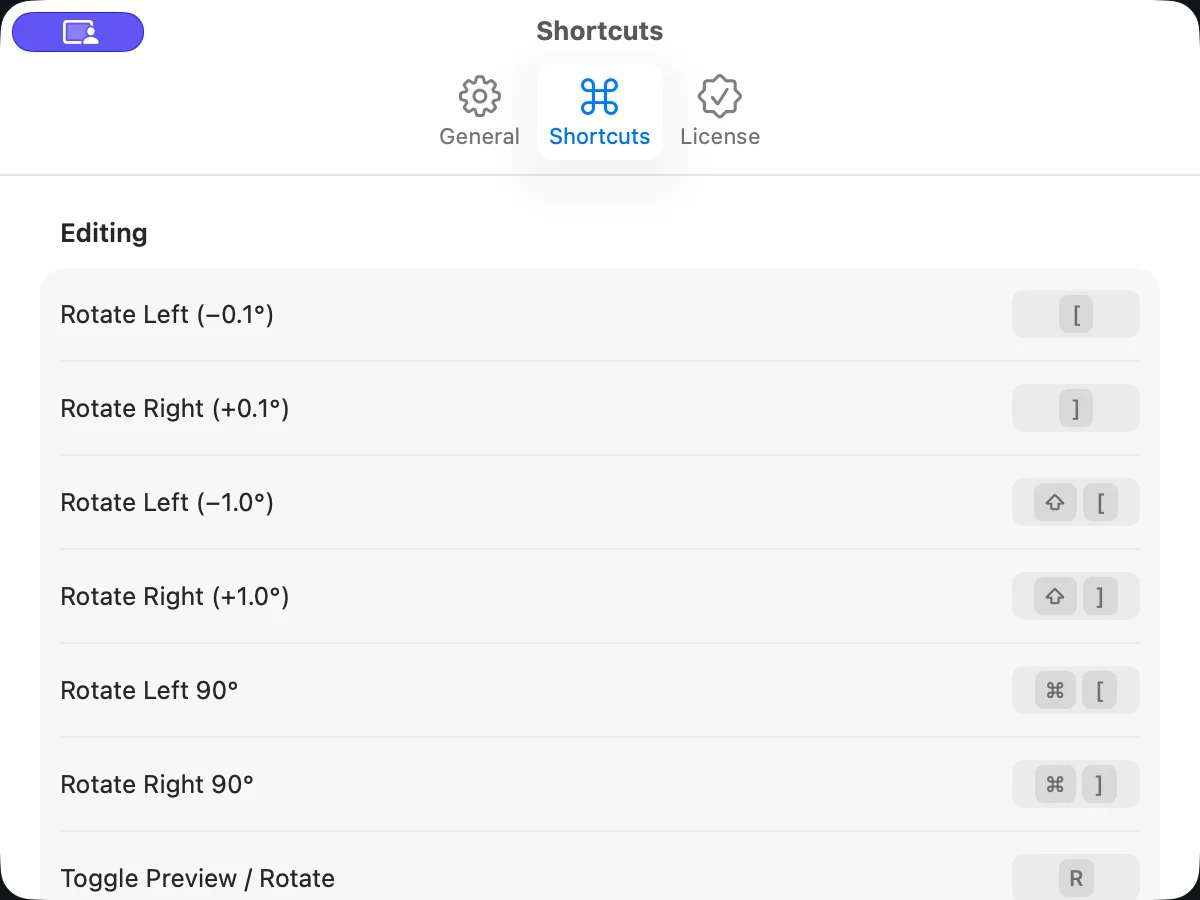
Impostazioni
Le impostazioni si aprono dal menu “Suihei” della barra dei menu (⌘,).
- Generali: imposta Metodo, Intensità correzione automatica, Limite correzione automatica, la qualità in Esporta, Conferme (ad esempio prima di rimuovere delle foto), Lingua e Aspetto.
- Scorciatoie: cambia i tasti di ogni comando (vedi la tabella sopra).
- Licenza: acquista “Sblocca l’esportazione” o usa Ripristina acquisti.
Prezzo e quota gratuita sono spiegati in Prezzo; per le altre domande consulta le FAQ.