
Kom i gang i tre trin
Det grundlæggende forløb består af tre trin: Åbn dine fotos, tjek resultatet af autokorrektionen, og eksporter.
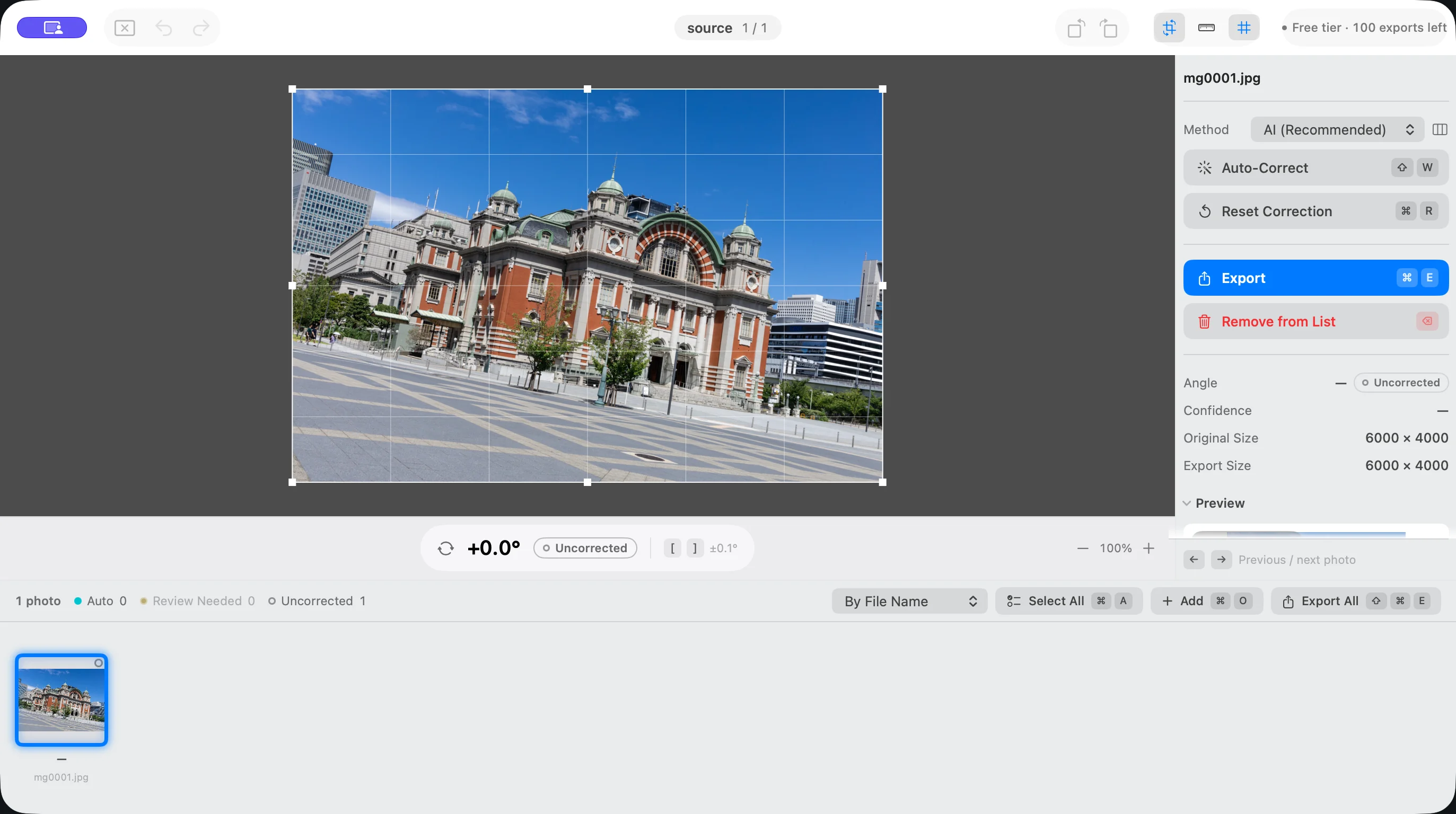
- Vælg en mappe eller fotos med Tilføj fotos… (⌘O), eller træk dem ind i vinduet.
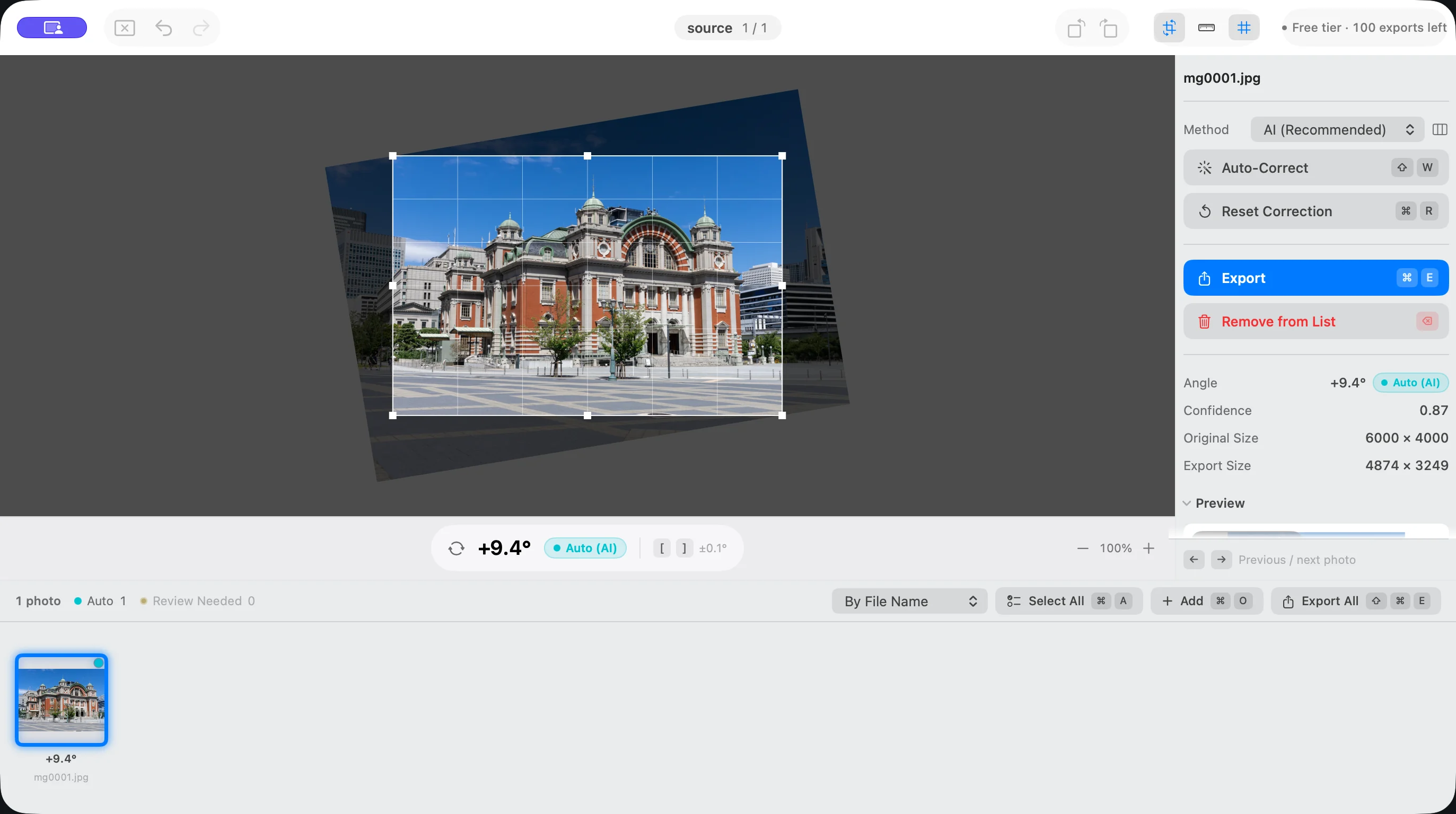
- Fotos bliver ikke roteret, når du åbner dem. Kør Anvend autokorrektion (⇧W) eller Autokorriger alle (⌥⇧W), og tjek resultatet på listen.
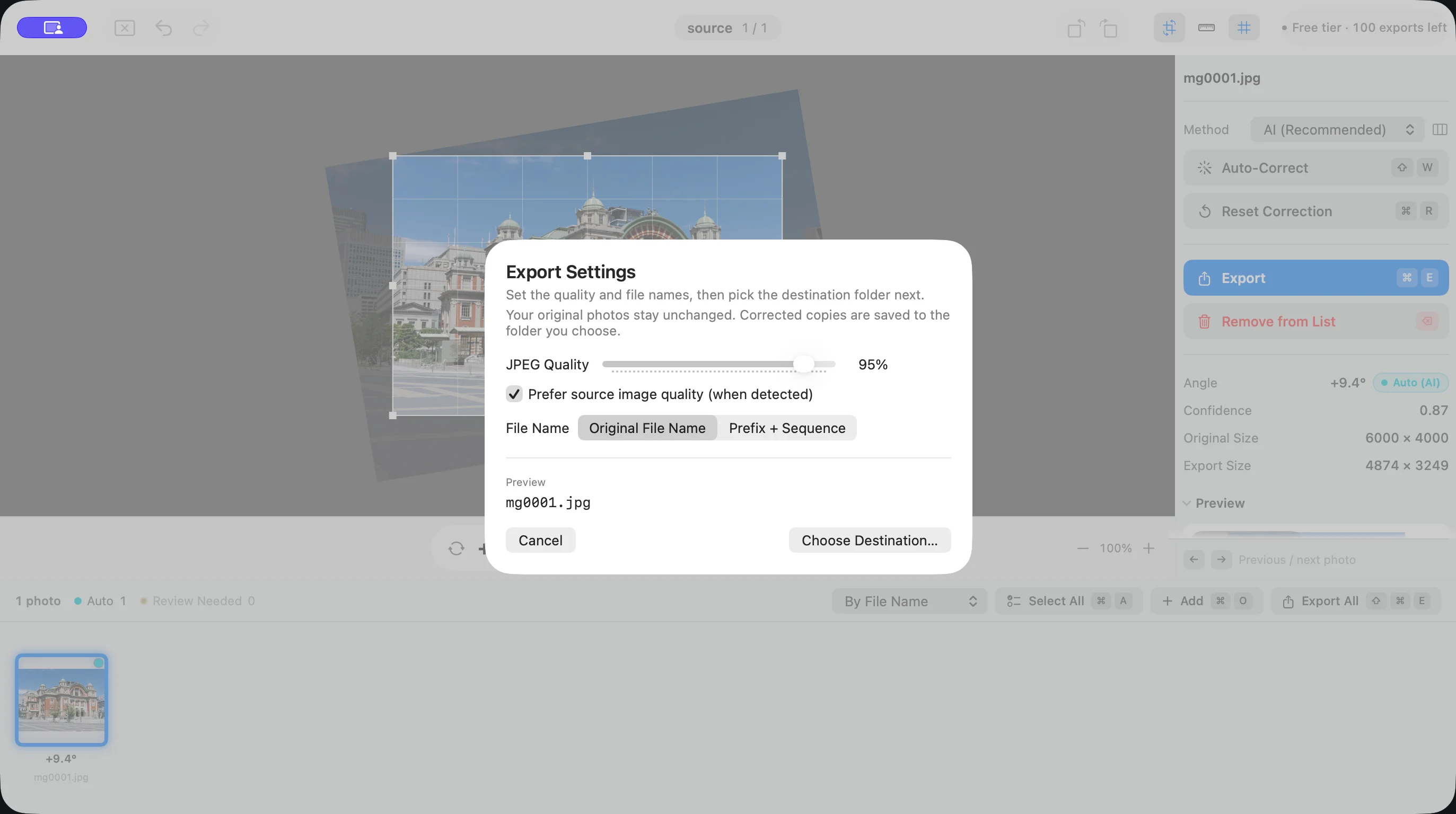
- Vælg Eksporter alle… (⇧⌘E), angiv kvalitet og destinationsmappe, og eksporter de korrigerede kopier. Dine originale fotos bliver ikke ændret.
Åbn fotos
Vælg fotos eller en mappe med Tilføj fotos… (⌘O). Hvis du vælger en mappe, indlæses alle understøttede billeder i den på én gang. Du kan også trække filer fra Finder til vinduet eller appsymbolet. Suihei åbner JPEG-, HEIC- og PNG-filer.
- Under Åbn seneste åbner du mapper eller fotos, du har brugt før.
- Hvert vindue har sit eget sæt fotos. Luk filsæt lukker listen i det pågældende vindue.
- Gem session (⌘S) gemmer dine redigeringer, herunder vinkler og beskæringer. De gendannes, næste gang du åbner Suihei.
- Vil du fjerne fotos fra listen, skal du markere dem og bruge Fjern valgte fra listen (⌫). De originale filer bliver ikke slettet.
Autokorrektion
Anvend autokorrektion (⇧W) korrigerer de valgte fotos, og Autokorriger alle (⌥⇧W) korrigerer alle fotos på listen. Hvert foto analyseres for sig; Suihei bruger aldrig den samme vinkel på en hel serie.
Hvordan hældningen vurderes, vælger du under Metode i sidepanelet eller i indstillingerne. I menuen Justering på menulinjen finder du kommandoerne til korrektion.
- AI (standard): Den AI, der er indbygget i Suihei, vurderer hældningen ud fra, hvordan fotoet ser ud. Behandlingen foregår på din Mac, og fotos sendes ikke videre. Brug som regel denne metode.
- Vision: analyserer horisonter og bygningers lodrette og vandrette linjer med flere forskellige teknikker. Prøv den på fotos, hvor resultatet fra AI ikke passer.
Det korrigerer ikke noget i sig selv at skifte metode. Den valgte metode bruges, næste gang du kører autokorrektionen.
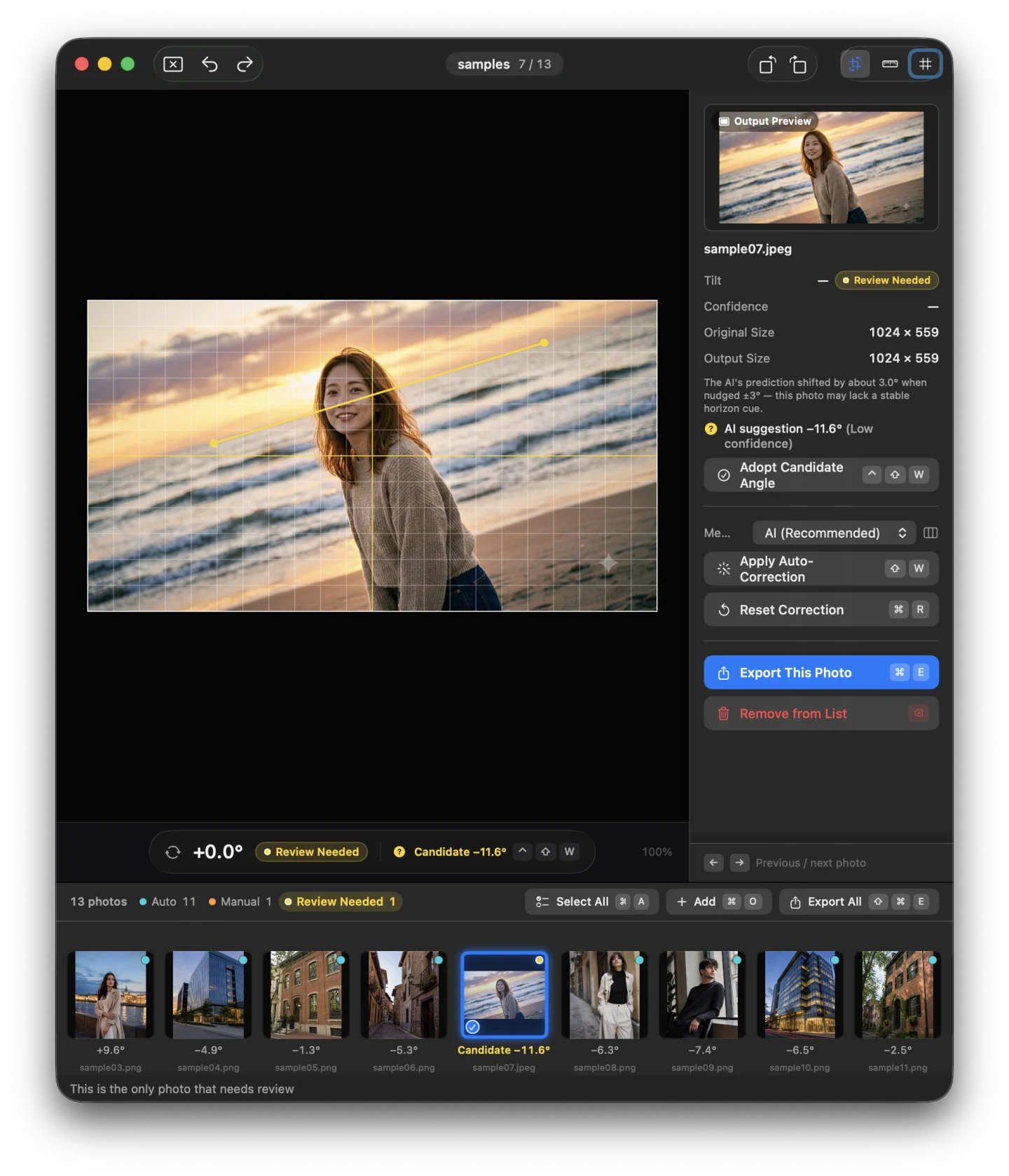
Resultaterne vises på miniaturerne på listen. Hold øje med to tilstande:
- “Ikke tjekket”: Suihei har fundet en mulig vinkel, men har ikke anvendt den automatisk. Se den foreløbige korrektion, og bekræft den med Bekræft forslag (⌃⇧W), hvis den passer. Indtil du bekræfter den, kommer rotationen ikke med i eksporten.
- “Skal tjekkes”: Suihei kunne ikke afgøre hældningen. Ret disse fotos op manuelt.
Med Næste, der skal tjekkes (N) og Forrige, der skal tjekkes (⇧N) går du et ad gangen til de fotos, der skal tjekkes. Handlinger, der tager lang tid, kan du stoppe med Stop behandling (⌘.).
Eksemplerne på brugerfladen i dette afsnit bruger genererede demofotos. De viser hverken kundefotos eller målinger af, hvor præcis korrektionen er.
Ret op manuelt
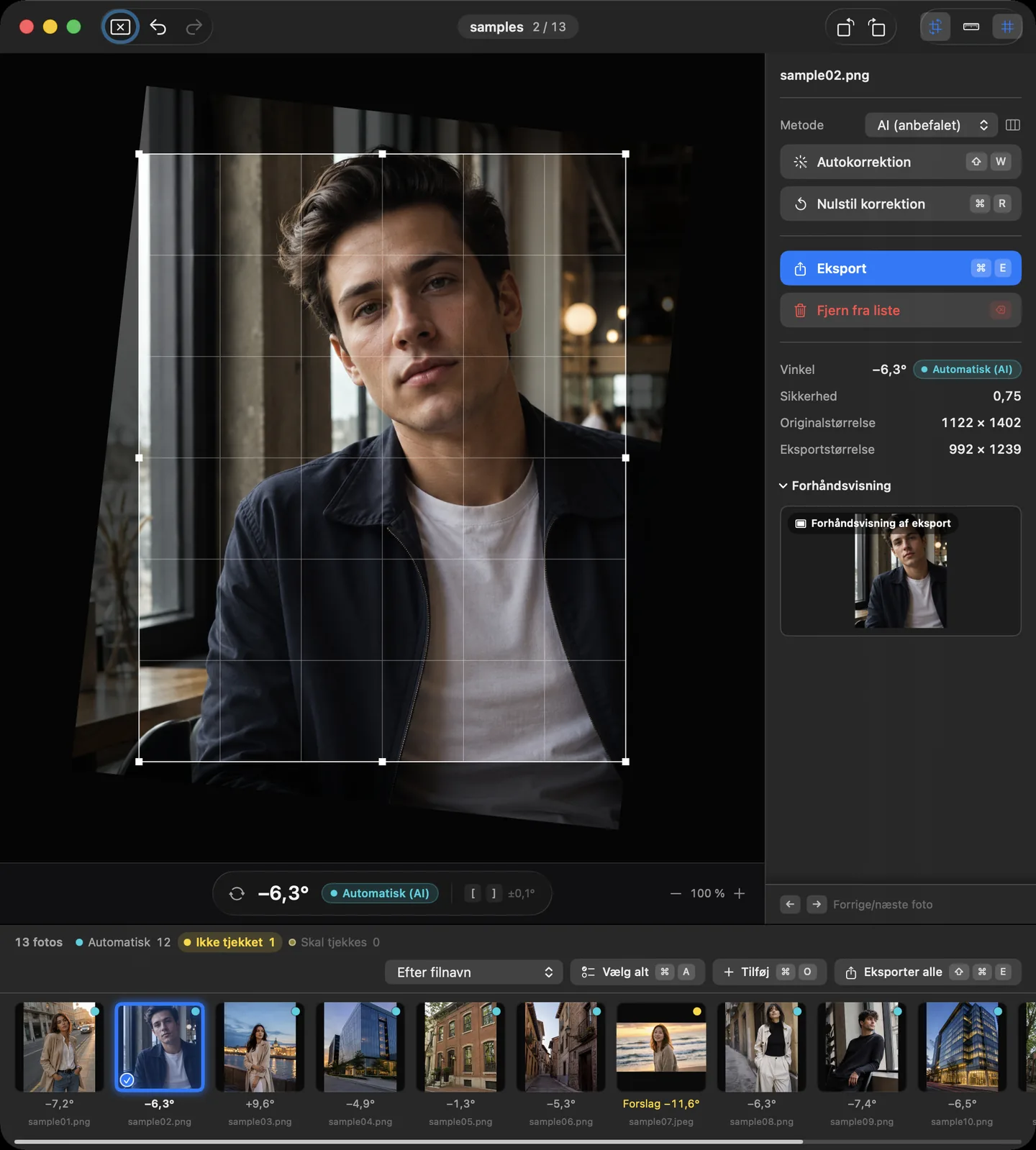
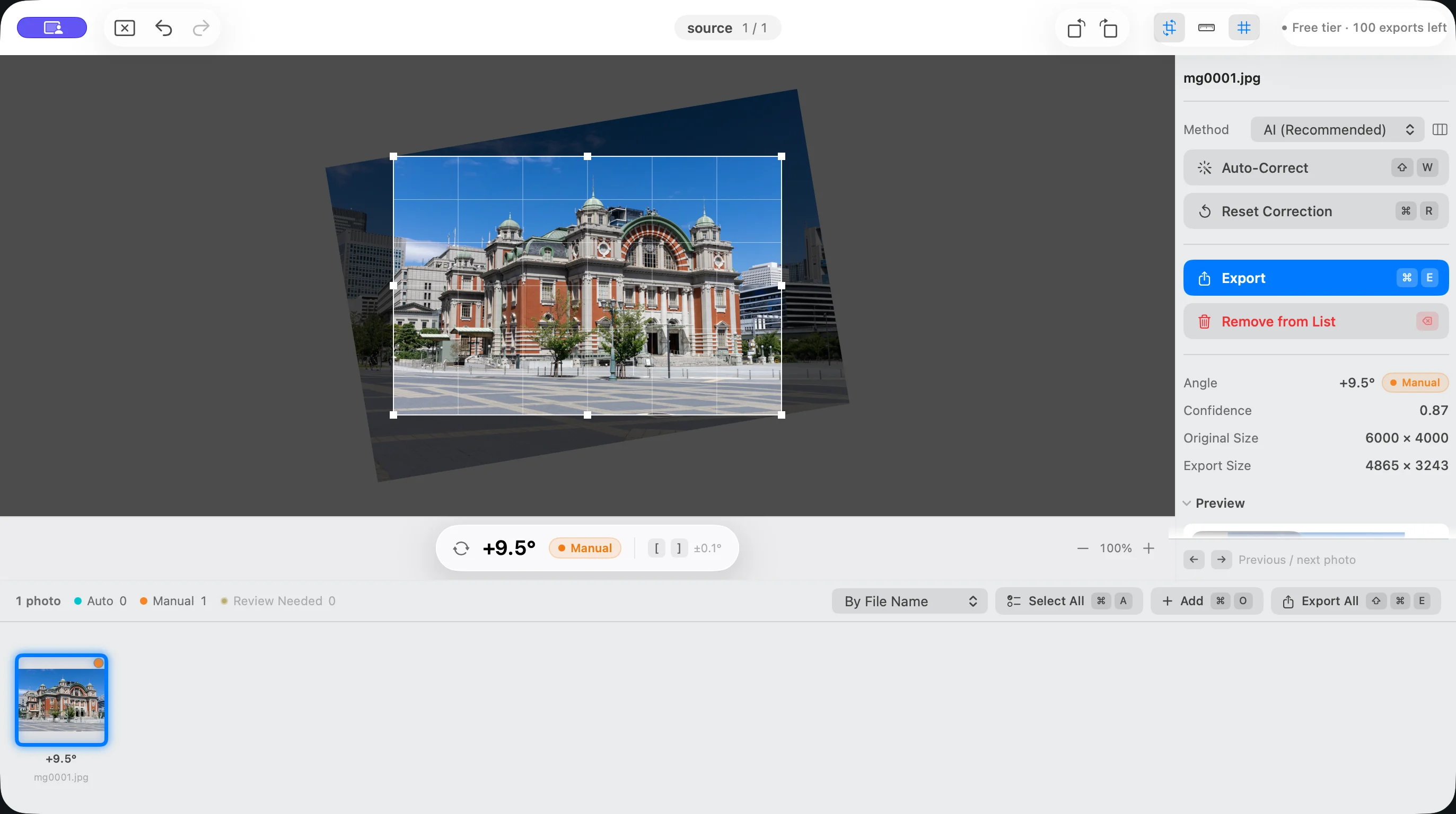
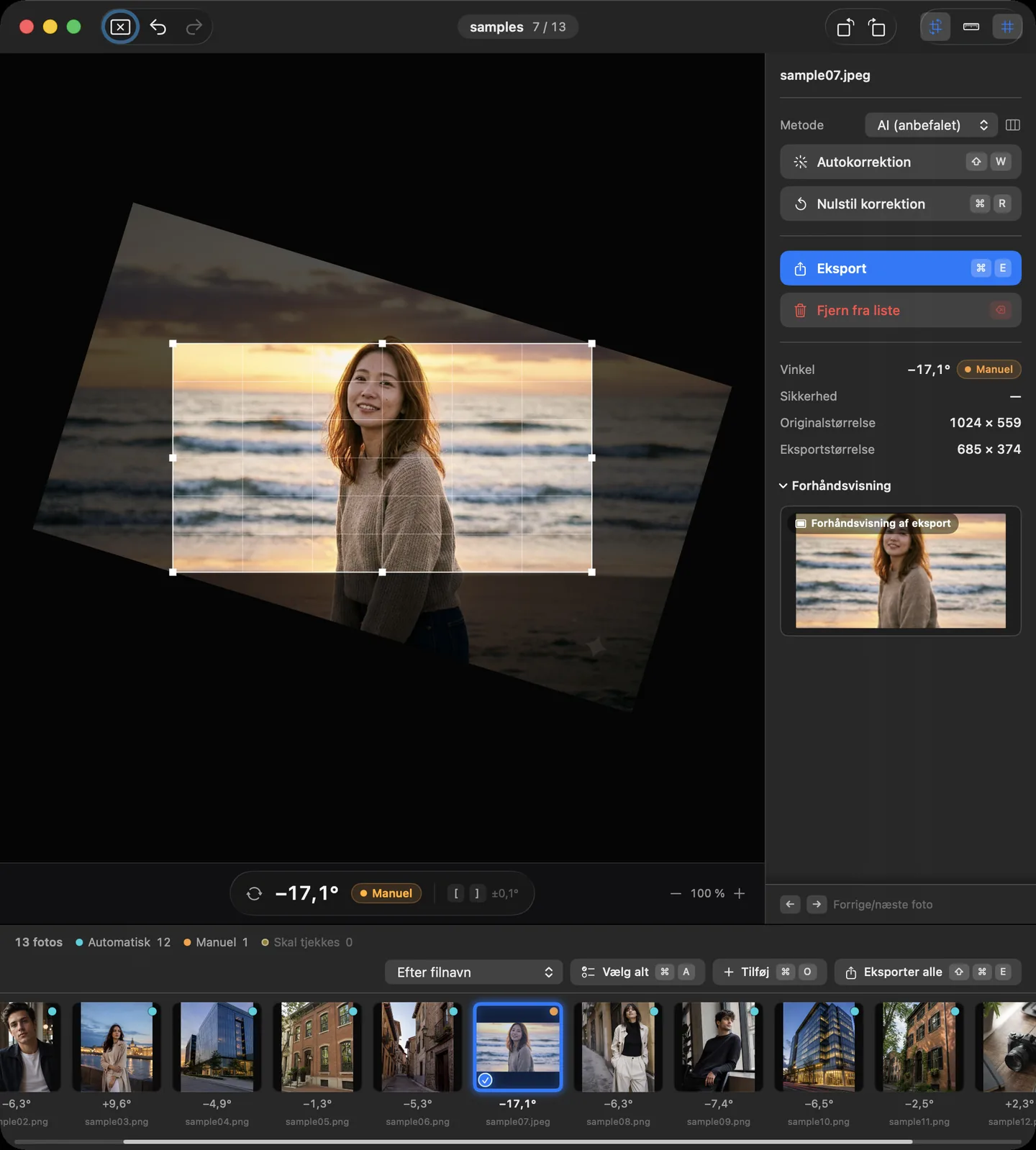
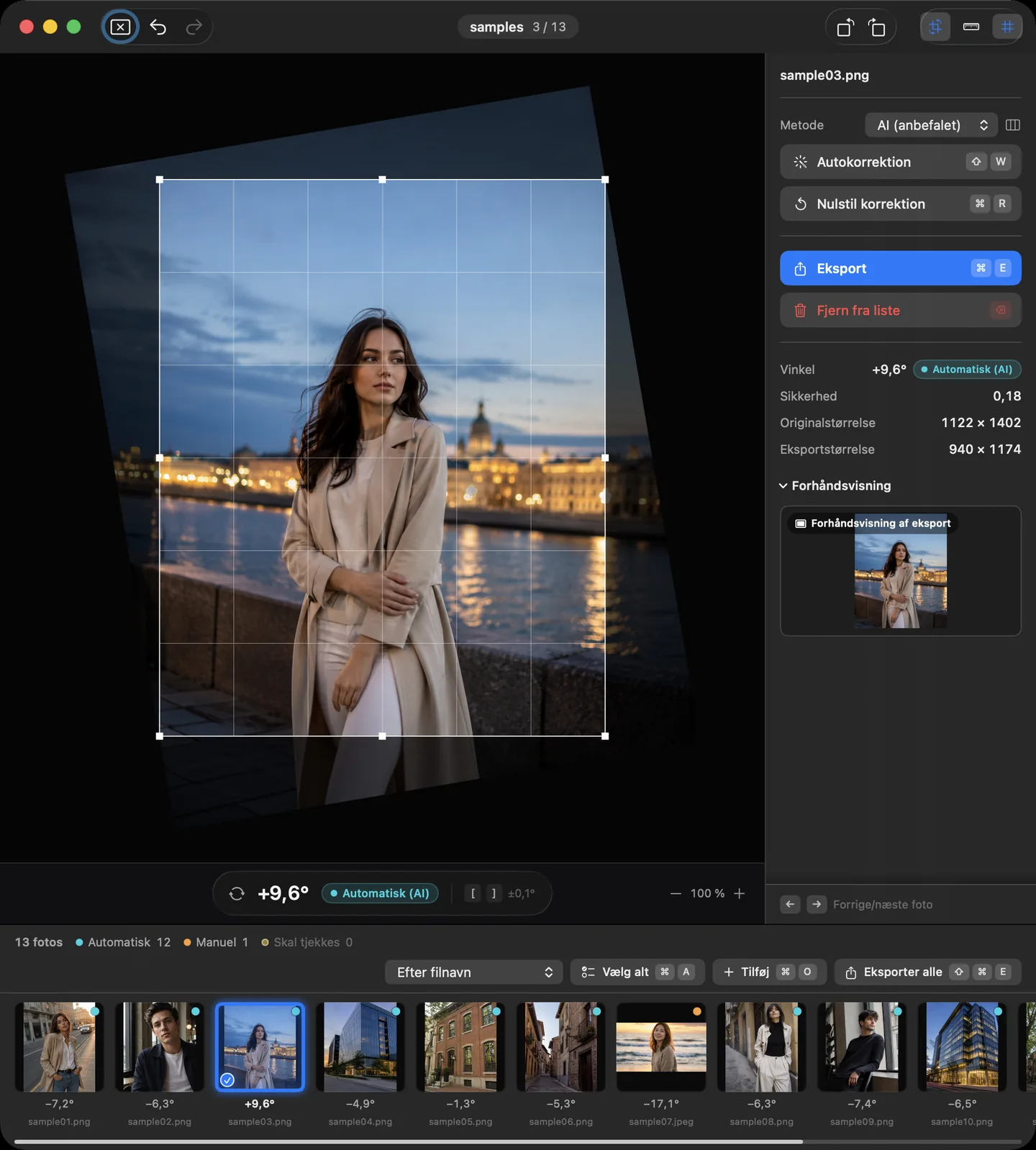
Det valgte foto redigerer du direkte midt i vinduet.
- Træk uden for fotoets ramme for at rotere. Holder du ⌘ nede, mens du trækker, kan du rotere uden at gå uden for rammen.
- Roter 0,1° til venstre ([) og Roter 0,1° til højre (]) roterer i trin på 0,1°, og Roter 1,0° til venstre (⇧[) og Roter 1,0° til højre (⇧]) roterer i trin på 1,0°.
- Roter 90° til venstre (⌘[) og Roter 90° til højre (⌘]) ændrer retningen uden tab af kvalitet.
- Slå Opretningsværktøj (følg en linje for at rette op) (⌘L) til, og følg en linje, der skal bruges som reference, f.eks. en horisont eller en vægkant. Suihei roterer fotoet, så linjen bliver vandret eller lodret. Holder du ⌥ nede, mens du trækker, kan du også bruge værktøjet med det samme.
- Skift mellem forhåndsvisning og rotation (R) skifter mellem at se resultatet og at rotere.
- Nulstil korrektion (⌘R) sætter fotoet tilbage til tilstanden før korrektionen. Med Fortryd (⌘Z) og Gentag (⇧⌘Z) fortryder du trin eller gentager dem.
Eksemplerne på brugerfladen i dette afsnit bruger genererede demofotos. De viser hverken kundefotos eller målinger af, hvor præcis korrektionen er.
Beskæring
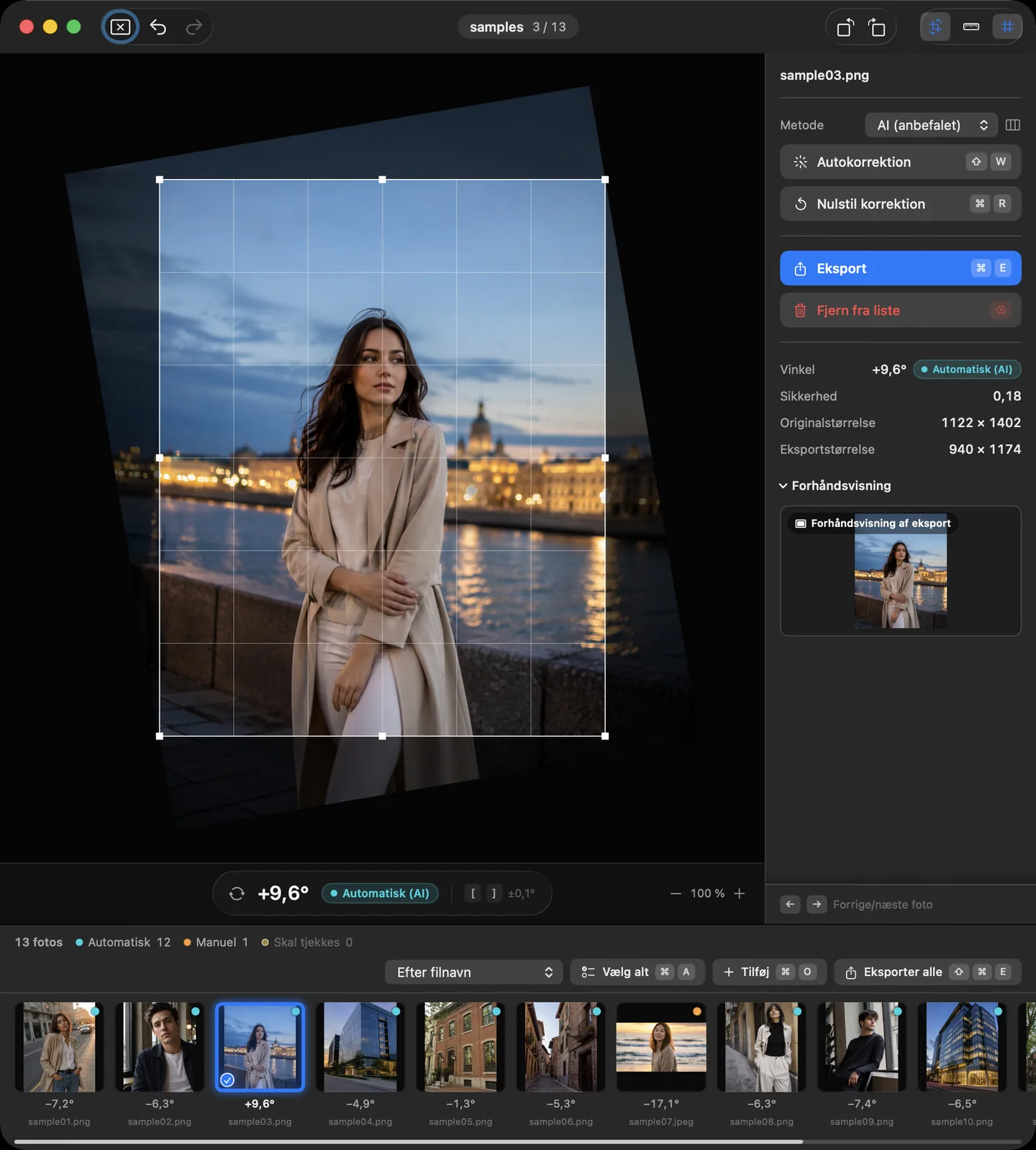
Efter rotationen beskærer Suihei automatisk fotoet til det største rektangel, der kan være i billedet. Der bliver ikke tomme felter tilbage i hjørnerne.
- Træk i et hjørne eller en kant af beskæringen for at ændre størrelsen med samme billedformat. Beskæringen bliver aldrig så stor, at der opstår tomme felter.
- Træk inden for beskæringen for at flytte den.
- Med Flyt beskæring til venstre (⌥←) og de tilsvarende kommandoer for de andre retninger flytter du beskæringen i små trin, og med Flyt beskæring til venstre (hurtigt) (⌥⇧←) og de tilsvarende kommandoer i store trin.
- Med Forstør beskæring (⌘↑) og Formindsk beskæring (⌘↓) ændrer du størrelsen.
Alle kommandoer til beskæring finder du i menuen Beskæring på menulinjen.
Eksemplerne på brugerfladen i dette afsnit bruger genererede demofotos. De viser hverken kundefotos eller målinger af, hvor præcis korrektionen er.
Visning og navigation
- Med Zoom ind (⌘=) og Zoom ud (⌘-) zoomer du ind og ud. Du kan også zoome med musens rullehjul eller ved at knibe på pegefeltet.
- Når du har zoomet ind, flytter du billedet ved at skubbe med to fingre, trække, mens du holder mellemrumstasten nede, eller trække med musens midterknap.
- Tilpas til vindue (⌘0) nulstiller zoomniveau og placering.
- Med Forrige foto (←) og Næste foto (→) skifter du foto. Med Udvid markering bagud (⇧←) og Udvid markering fremad (⇧→) markerer du flere fotos.
- Vælg alt (⌘A) markerer alle fotos på listen, og Fravælg alt (⇧⌘A) fjerner markeringen.
Eksport
Eksporter markering… (⌘E) eksporterer de valgte fotos, og Eksporter alle… (⇧⌘E) eksporterer hele listen. Angiv først kvalitet og filnavne under Eksportindstillinger, og vælg derefter destinationsmappen.
Er der fotos med tilstanden Ikke tjekket blandt dem, du eksporterer, vises der først en dialogboks. Med Bekræft alle, og eksporter bekræfter du forslagene og eksporterer. Med Annuller og tjek går du tilbage til de fotos, der ikke er tjekket, så du kan se dem igennem.
- Korrigerede fotos eksporteres som JPEG med de understøttede EXIF-oplysninger. Kvaliteten vælger du under JPEG-kvalitet.
- Afhængigt af formatet kopieres fotos uden korrektion uændret, uden at blive genkodet.
- Filnavne kan få et præfiks og et løbenummer.
- Nummereringen starter ved værdien under Startnummer. Du kan angive en værdi fra 0 til 99999999, og standardværdien er 1. Bliver et nummer længere end angivet under Cifre, får det tilsvarende flere cifre.
- Dine originale fotos bliver ikke ændret. Suihei overskriver aldrig en originalfil ved eksport.
- Kunne nogle fotos ikke eksporteres, viser Vis fejlliste i den afsluttende dialogboks filnavnene og årsagerne.
Hvor mange fotos du kan eksportere gratis, og hvad “Lås eksport op” indebærer, kan du læse under Pris.
Tastaturgenveje
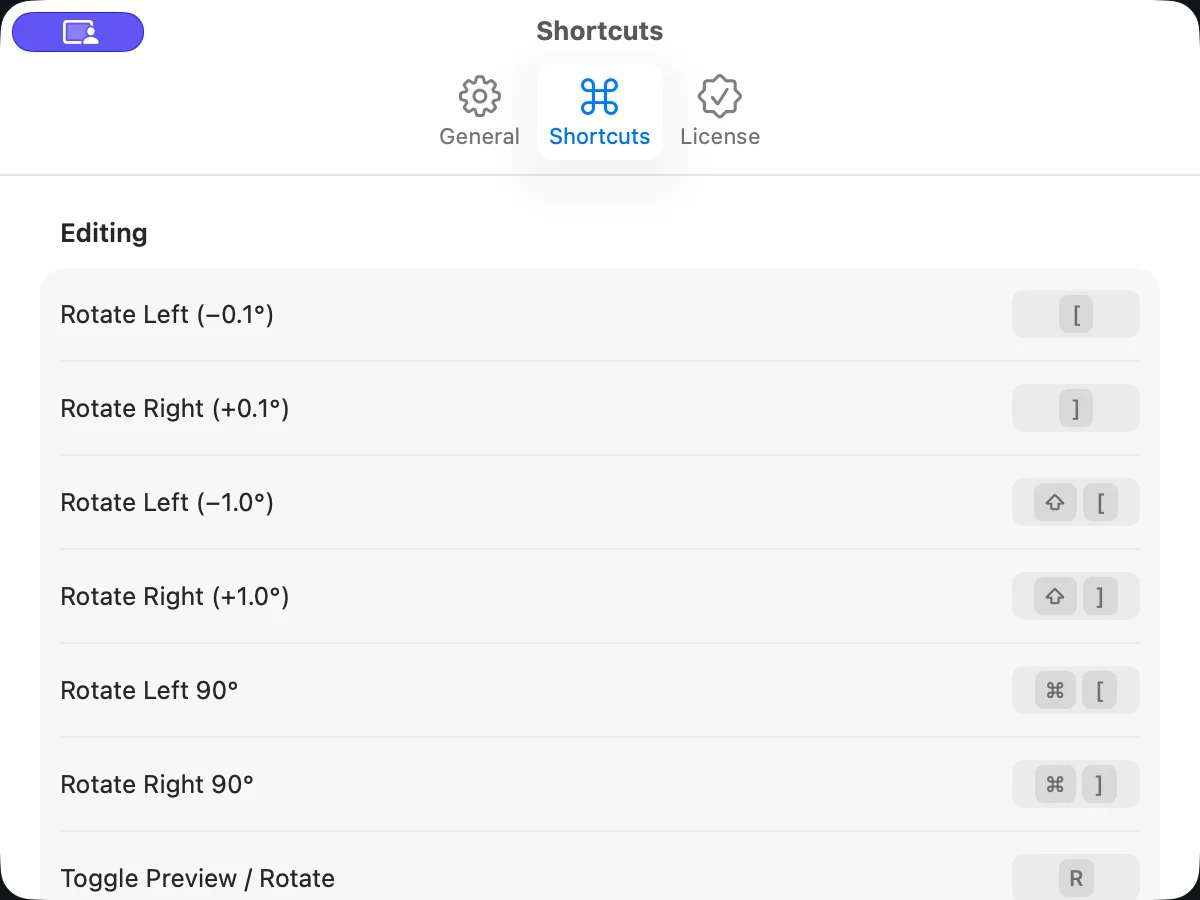
Standardtildelingerne står i tabellerne nedenfor. Under Genveje i indstillingerne kan du ændre tastaturgenvejene, så de passer dig. Er de samme taster tildelt flere gange, vises der en advarsel. Nulstil til forindstilling gendanner de oprindelige tildelinger, der følger Lightroom.
Taster, som macOS modtager først (f.eks. til Spotlight eller til at skifte inputkilde), gør ikke noget, heller ikke selvom du tildeler dem.
| Kommando | Standardtaster |
|---|---|
| Roter 0,1° til venstre | [ |
| Roter 0,1° til højre | ] |
| Roter 1,0° til venstre | ⇧[ |
| Roter 1,0° til højre | ⇧] |
| Roter 90° til venstre | ⌘[ |
| Roter 90° til højre | ⌘] |
| Skift mellem forhåndsvisning og rotation | R |
| Anvend autokorrektion | ⇧W |
| Autokorriger alle | ⌥⇧W |
| Nulstil korrektion | ⌘R |
| Opretningsværktøj (følg en linje for at rette op) | ⌘L |
| Bekræft forslag | ⌃⇧W |
| Næste, der skal tjekkes | N |
| Forrige, der skal tjekkes | ⇧N |
| Kommando | Standardtaster |
|---|---|
| Flyt beskæring op | ⌥↑ |
| Flyt beskæring ned | ⌥↓ |
| Flyt beskæring til venstre | ⌥← |
| Flyt beskæring til højre | ⌥→ |
| Flyt beskæring op (hurtigt) | ⌥⇧↑ |
| Flyt beskæring ned (hurtigt) | ⌥⇧↓ |
| Flyt beskæring til venstre (hurtigt) | ⌥⇧← |
| Flyt beskæring til højre (hurtigt) | ⌥⇧→ |
| Forstør beskæring | ⌘↑ |
| Formindsk beskæring | ⌘↓ |
| Kommando | Standardtaster |
|---|---|
| Zoom ind | ⌘= |
| Zoom ud | ⌘- |
| Tilpas til vindue | ⌘0 |
| Forrige foto | ← |
| Næste foto | → |
| Udvid markering bagud | ⇧← |
| Udvid markering fremad | ⇧→ |
| Kommando | Standardtaster |
|---|---|
| Eksporter markering… | ⌘E |
| Eksporter alle… | ⇧⌘E |
| Tilføj fotos… | ⌘O |
| Fjern valgte fra listen | ⌫ |
Indstillinger
Du åbner indstillingerne fra menuen “Suihei” på menulinjen (⌘,).
- Generelt: Her indstiller du Metode, Styrke for autokorrektion, Grænse for autokorrektion, kvaliteten under Eksport, Bekræftelser (f.eks. før fotos fjernes), Sprog og Udseende.
- Genveje: Her ændrer du tasterne for hver kommando (se tabellerne ovenfor).
- Licens: Her køber du “Lås eksport op” eller bruger Gendan køb.
Pris og gratiskvote finder du under Pris, og svar på andre spørgsmål under FAQ.