
Mulai dalam tiga langkah
Alur dasarnya ada tiga: buka foto, periksa hasil koreksi otomatis, lalu ekspor.
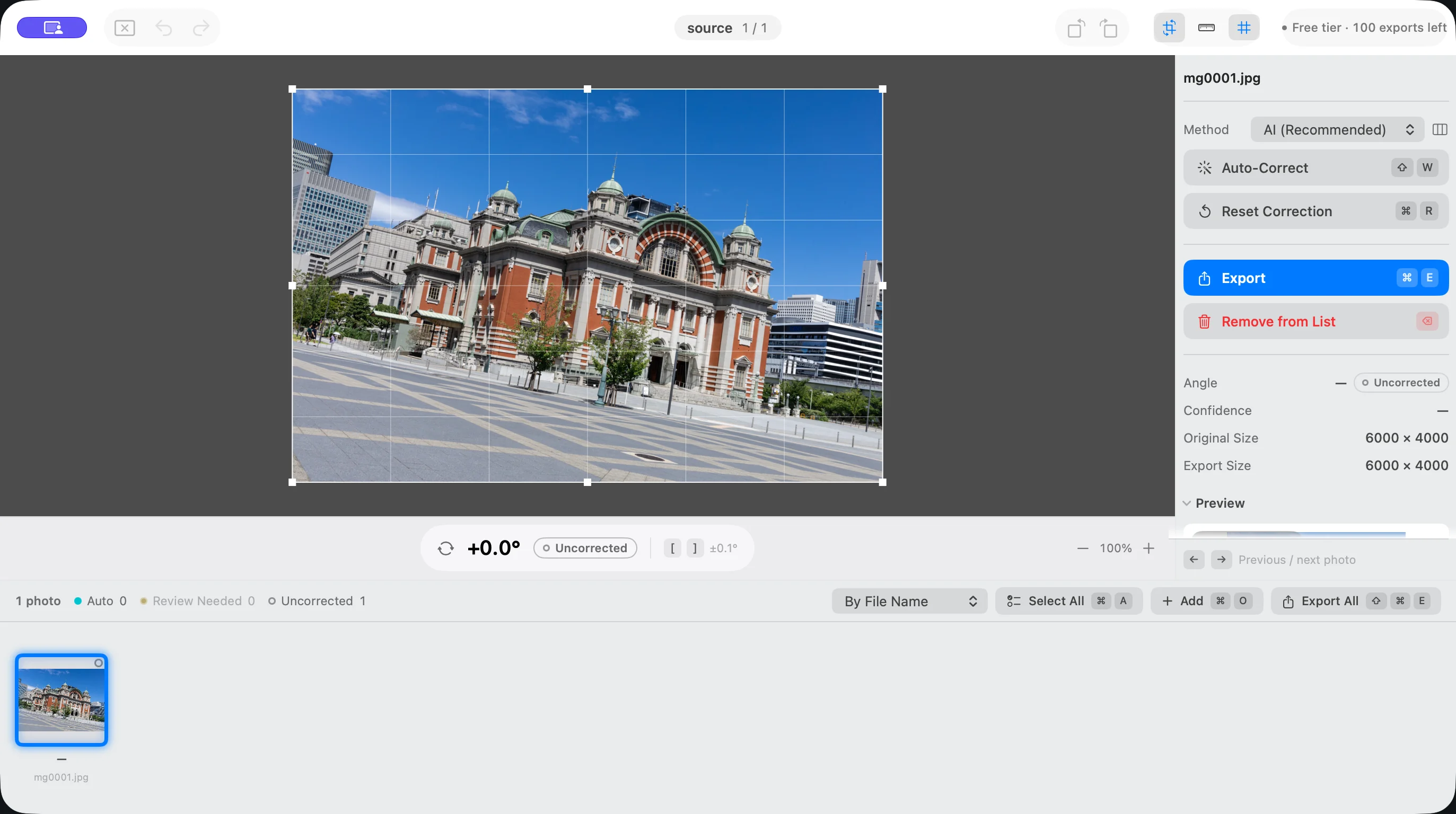
- Pilih folder atau foto dengan Tambah Foto… (⌘O), atau seret ke jendela untuk membukanya.
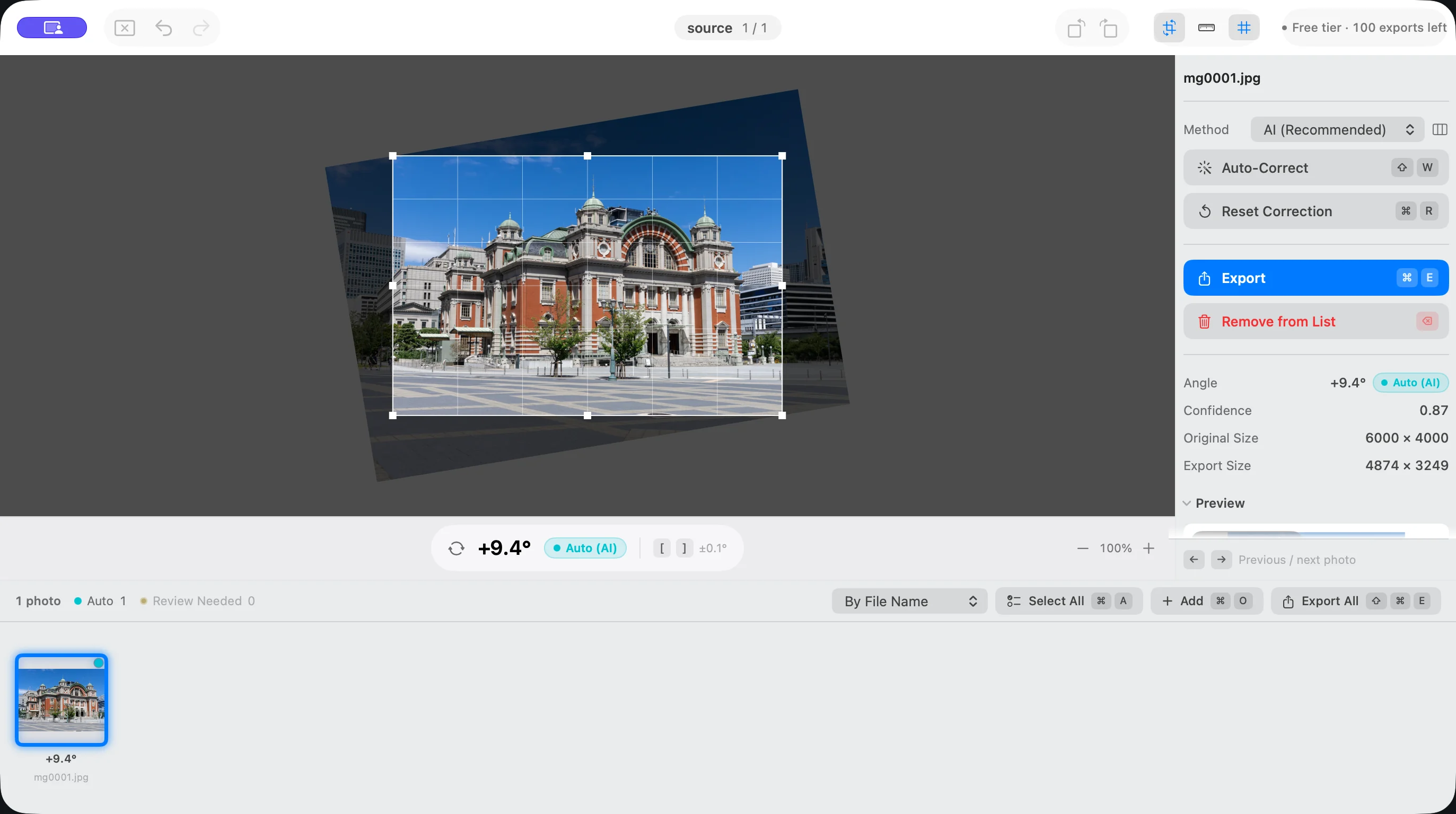
- Foto tidak diputar hanya karena dibuka. Jalankan Terapkan Koreksi Otomatis (⇧W) atau Koreksi Otomatis Semua (⌥⇧W), lalu periksa hasilnya di daftar.
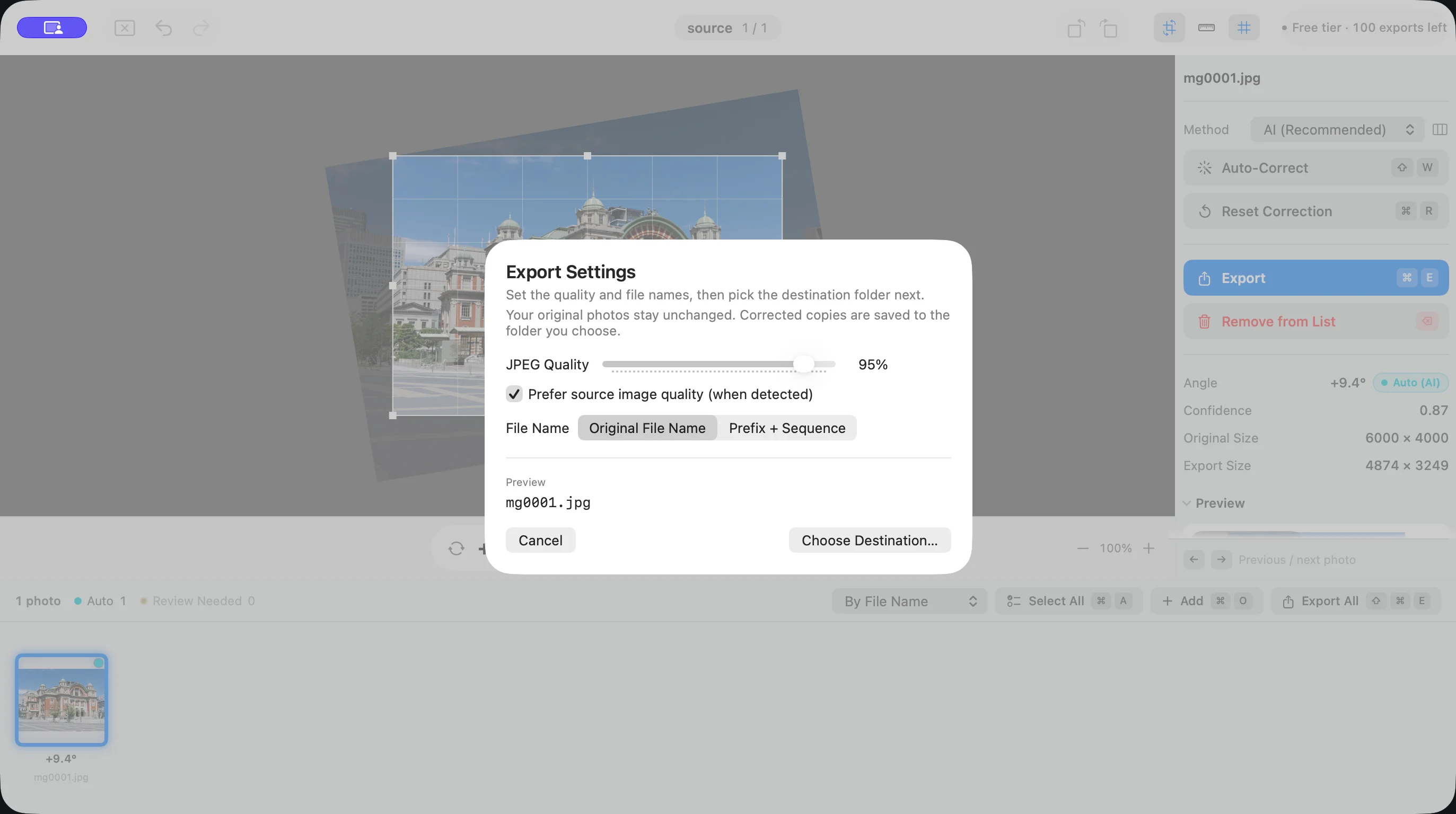
- Pilih Ekspor Semua… (⇧⌘E), tentukan kualitas dan tujuan penyimpanan, lalu ekspor salinan yang sudah dikoreksi. Foto asli tidak diubah.
Membuka foto
Pilih foto atau folder dengan Tambah Foto… (⌘O). Jika Anda memilih folder, semua gambar yang didukung di dalamnya dimuat sekaligus. Anda juga bisa menyeretnya dari Finder ke jendela atau ke ikon app. Suihei membaca file JPEG, HEIC, dan PNG.
- Buka kembali folder atau foto yang pernah dibuka dari Buka Terkini.
- Kumpulan foto di setiap jendela dikelola secara terpisah. Tutup Set File menutup daftar di jendela tersebut.
- Simpan Sesi (⌘S) menyimpan keadaan pengeditan, termasuk sudut dan pangkasan. Keadaan itu dipulihkan saat Anda membukanya lagi.
- Untuk menghapus foto dari daftar, pilih foto itu lalu gunakan Hapus Pilihan dari Daftar (⌫). File aslinya tidak dihapus.
Koreksi otomatis
Terapkan Koreksi Otomatis (⇧W) mengoreksi foto yang dipilih, dan Koreksi Otomatis Semua (⌥⇧W) mengoreksi semua foto di daftar. Setiap foto dianalisis satu per satu; satu sudut yang sama tidak diterapkan ke semuanya.
Cara memperkirakan kemiringan dipilih lewat Metode di panel samping atau di Pengaturan. Perintah koreksi terkumpul di menu Sesuaikan pada bar menu.
- AI (bawaan): AI yang tertanam di Suihei memperkirakan kemiringan dari tampilan foto. Pemrosesan berlangsung sepenuhnya di Mac Anda, dan foto tidak dikirim ke luar. Gunakan metode ini dalam kebanyakan kasus.
- Vision: menganalisis garis ufuk serta garis tegak dan mendatar pada bangunan dengan beberapa cara. Cobalah pada foto yang hasil AI-nya kurang pas.
Mengganti metode saja tidak langsung mengoreksi foto. Metode yang dipilih baru dipakai saat Anda menjalankan koreksi otomatis berikutnya.
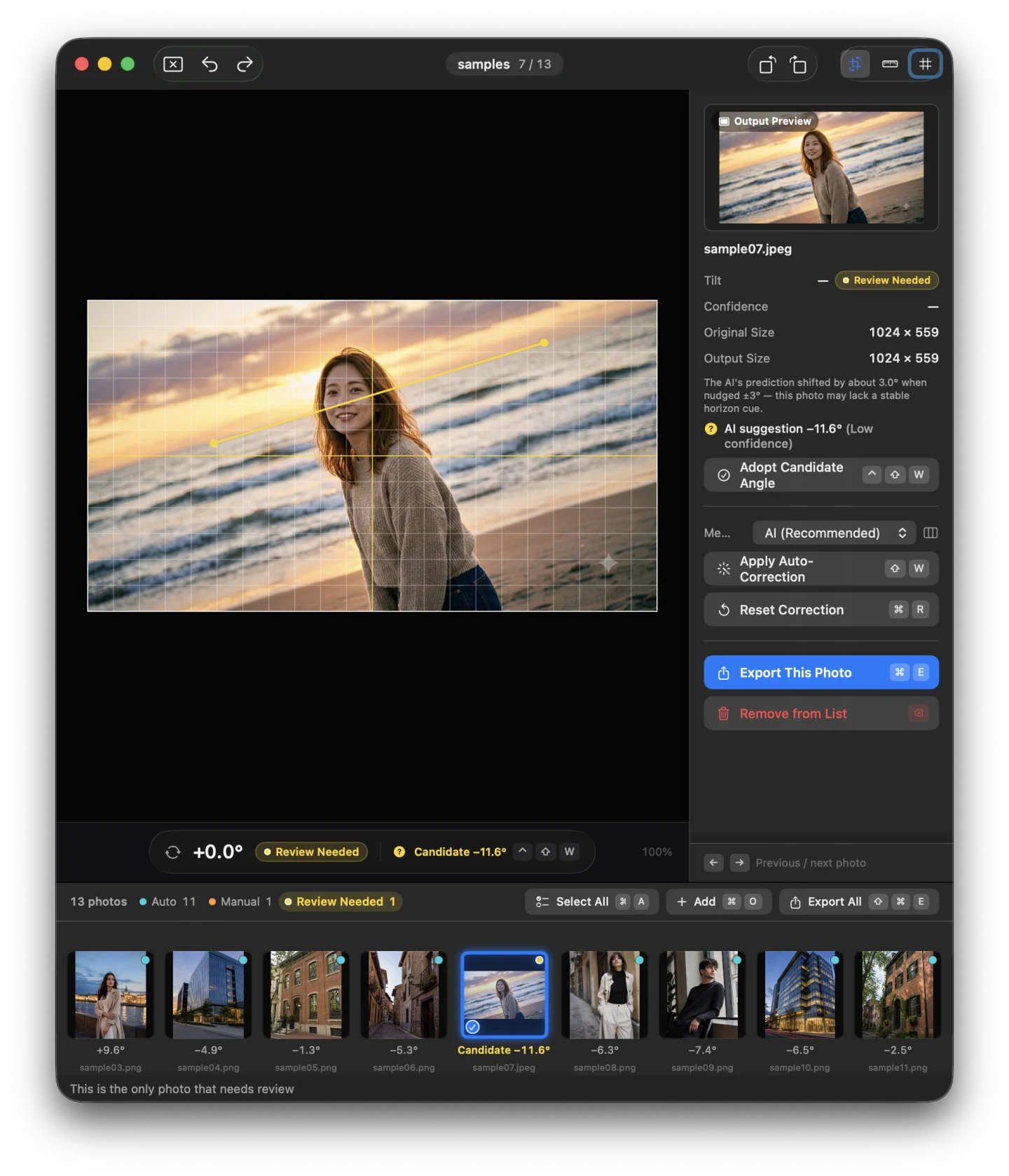
Hasilnya tampil pada gambar mini di daftar. Ada dua keadaan yang perlu diperhatikan:
- “Belum Ditinjau”: Suihei menemukan saran sudut, tetapi tidak menerapkannya secara otomatis. Lihat hasil koreksi sementaranya, lalu konfirmasikan dengan Konfirmasi Saran (⌃⇧W) jika sudah sesuai. Sebelum dikonfirmasi, rotasinya tidak ikut diterapkan saat ekspor.
- “Perlu Ditinjau”: Suihei tidak dapat menentukan kemiringannya. Luruskan foto ini secara manual.
Dengan Berikutnya yang Perlu Ditinjau (N) dan Sebelumnya yang Perlu Ditinjau (⇧N), Anda bisa berpindah berurutan ke foto yang perlu diperiksa. Proses yang memakan waktu dapat dihentikan dengan Hentikan Pemrosesan (⌘.).
Contoh layar di bagian ini memakai foto demo yang dihasilkan. Foto-foto itu bukan foto pelanggan dan bukan hasil pengukuran akurasi koreksi.
Meluruskan secara manual
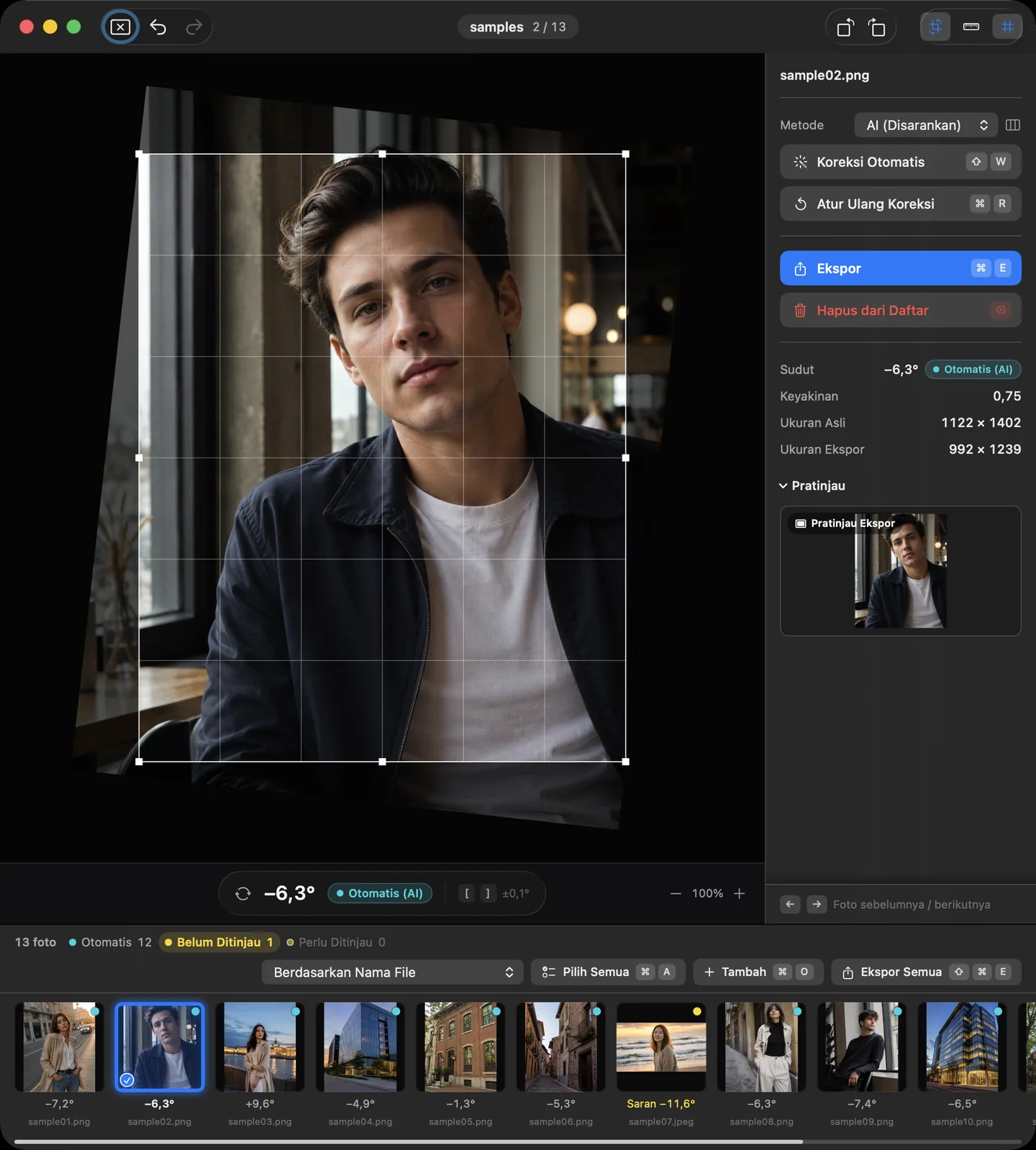
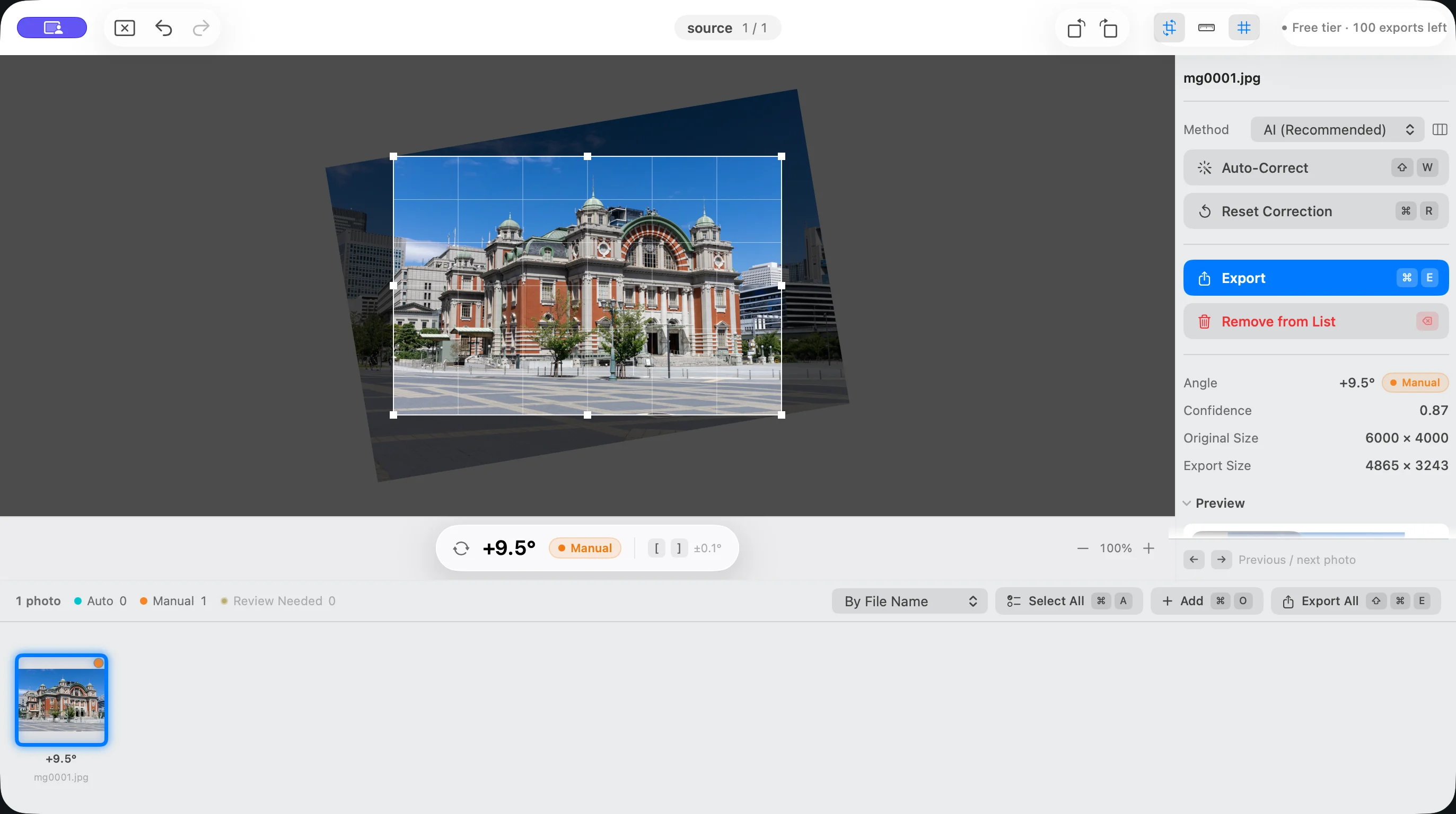
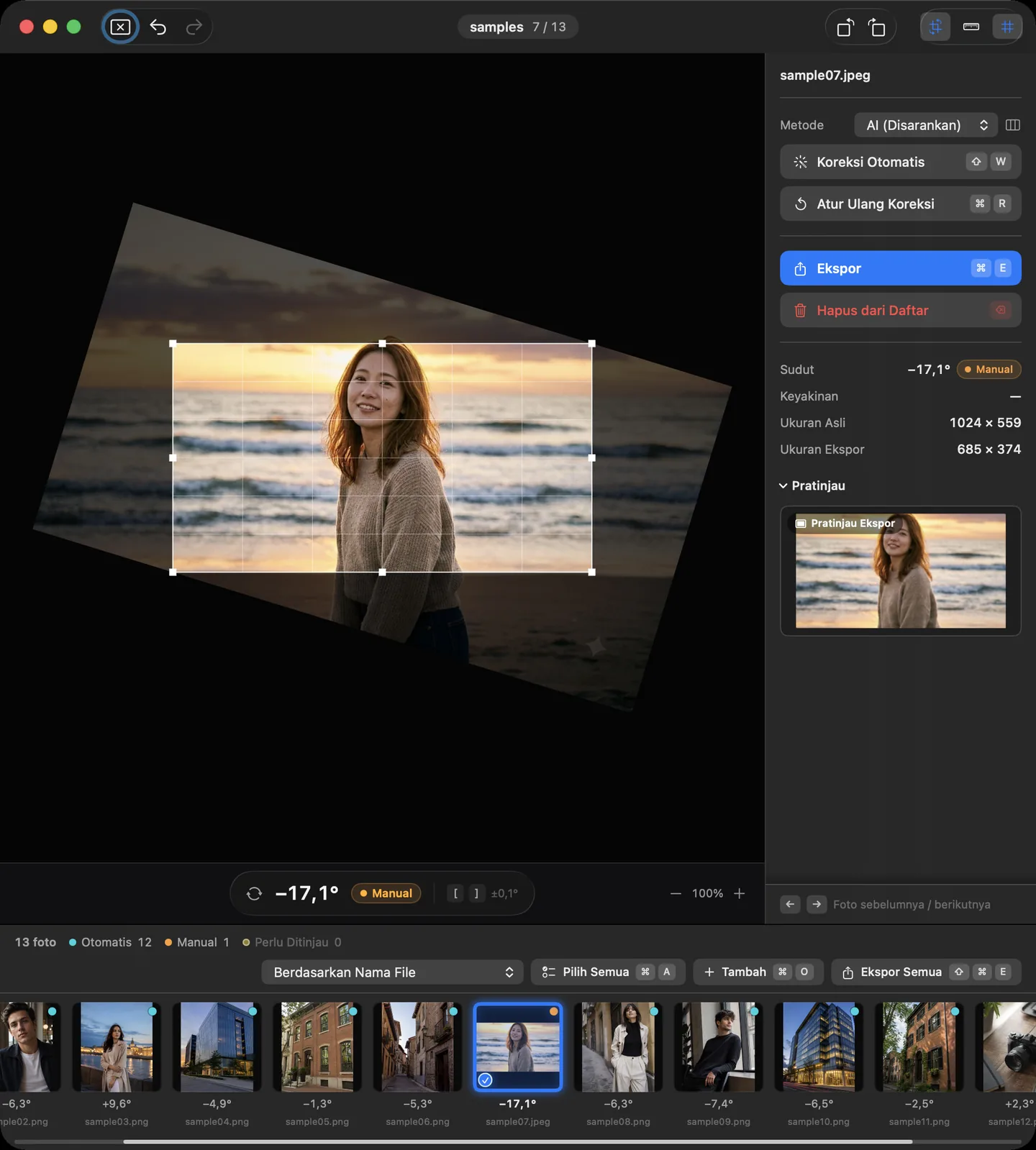
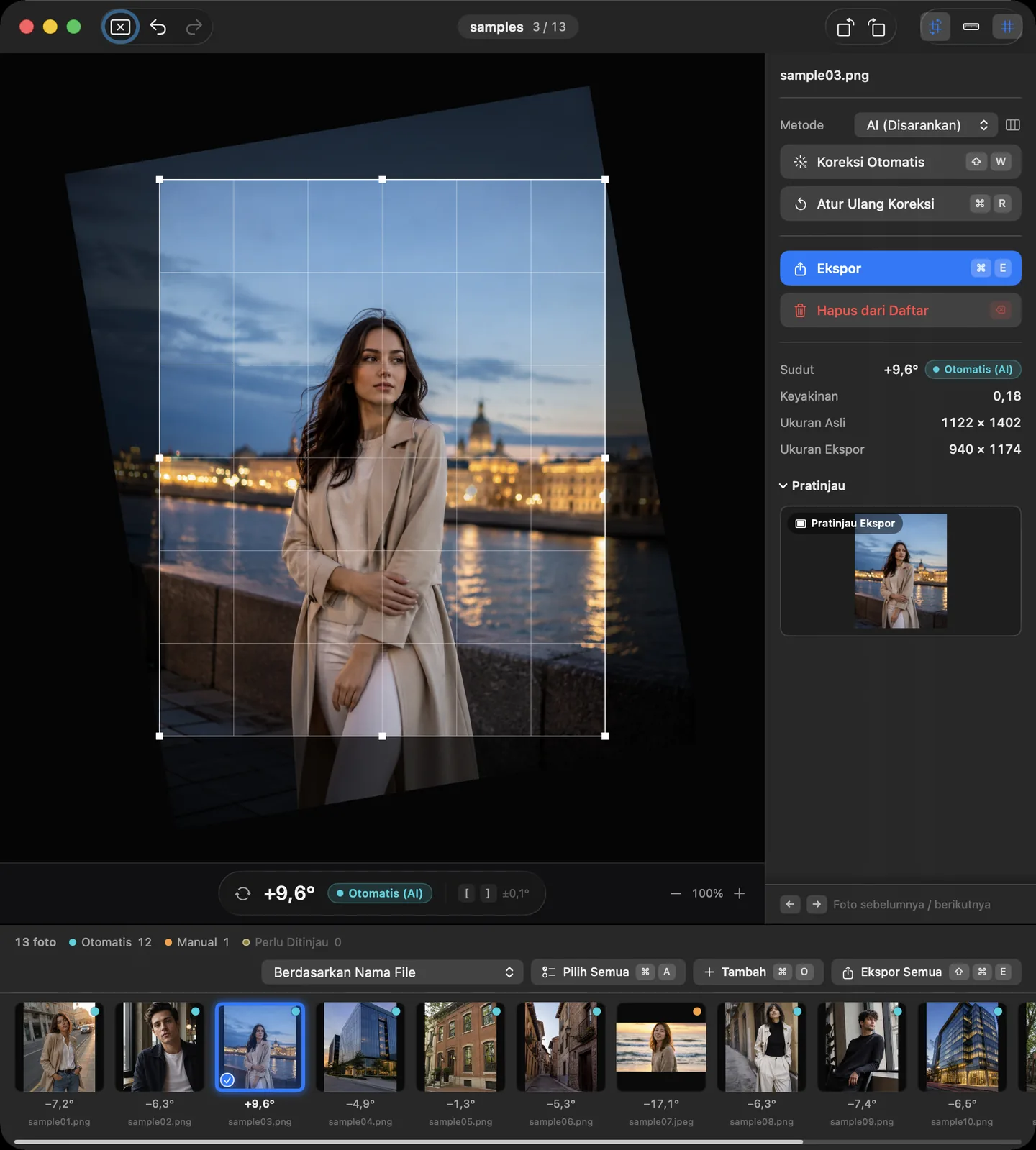
Foto yang dipilih dapat langsung diedit di bagian tengah jendela.
- Seret di luar bingkai foto untuk memutarnya. Jika Anda menahan ⌘ sambil menyeret, foto bisa diputar tanpa harus keluar dari bingkai.
- Putar ke Kiri 0,1° ([) dan Putar ke Kanan 0,1° (]) memutar per 0,1°, sedangkan Putar ke Kiri 1,0° (⇧[) dan Putar ke Kanan 1,0° (⇧]) memutar per 1,0°.
- Putar 90° ke Kiri (⌘[) dan Putar 90° ke Kanan (⌘]) mengubah orientasi tanpa menurunkan kualitas.
- Aktifkan Alat Pelurus (telusuri garis untuk meluruskan) (⌘L), lalu telusuri garis yang ingin dijadikan acuan, misalnya garis ufuk atau garis dinding. Suihei memutar foto agar garis itu menjadi mendatar atau tegak. Anda juga bisa langsung memakainya dengan menahan ⌥ sambil menyeret.
- Alihkan Pratinjau / Putar (R) beralih antara memeriksa hasil dan memutar foto.
- Atur Ulang Koreksi (⌘R) mengembalikan foto ke keadaan sebelum dikoreksi. Dengan Urungkan (⌘Z) dan Ulangi (⇧⌘Z), Anda bisa membatalkan atau mengulangi langkah.
Contoh layar di bagian ini memakai foto demo yang dihasilkan. Foto-foto itu bukan foto pelanggan dan bukan hasil pengukuran akurasi koreksi.
Pangkasan
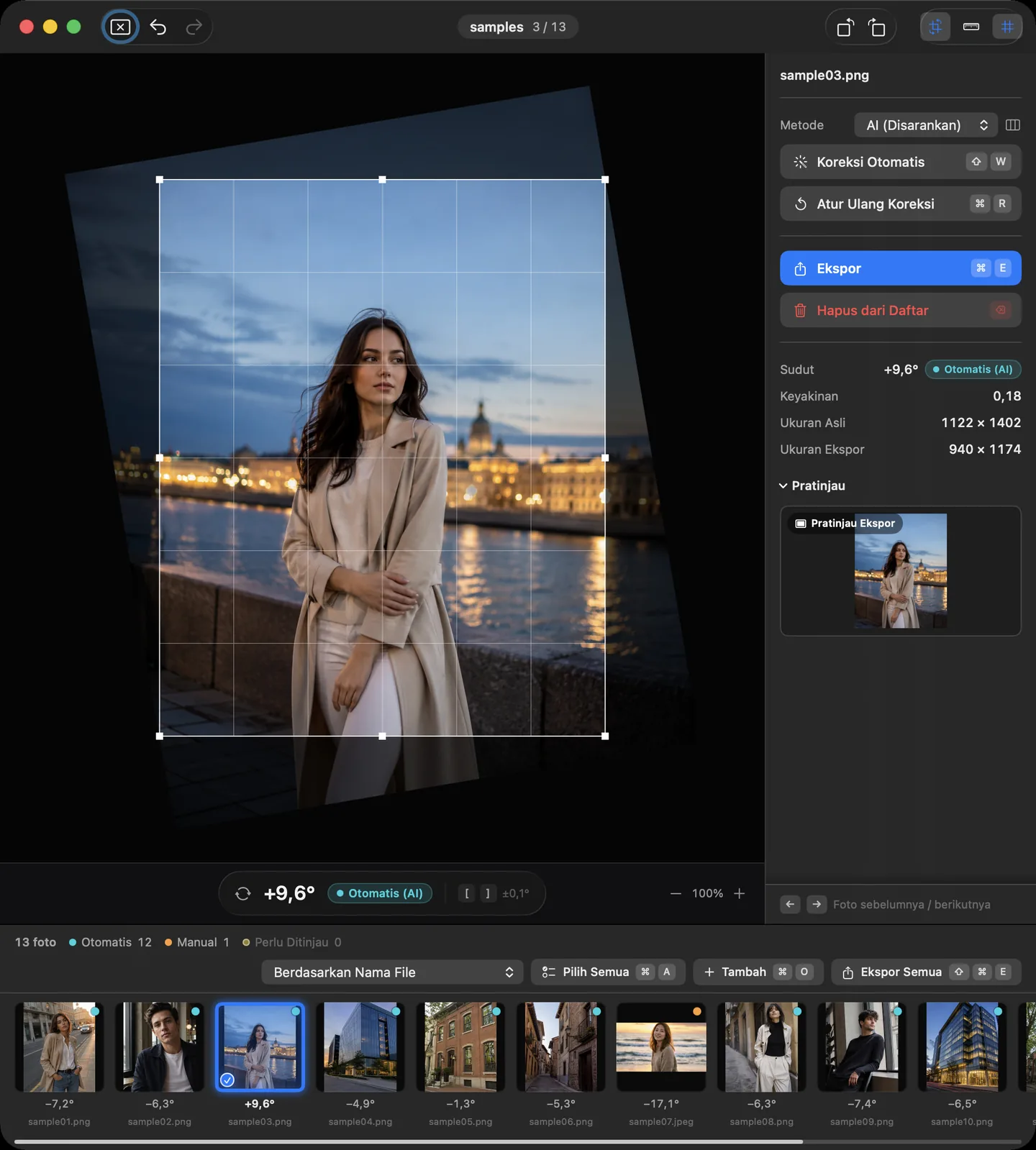
Setelah foto diputar, Suihei otomatis memangkasnya menjadi persegi panjang terbesar yang muat di dalam foto. Tidak ada sudut kosong yang tersisa.
- Seret sudut atau tepi pangkasan untuk mengubah ukurannya dengan rasio aspek tetap. Ukurannya tidak akan membesar sampai memunculkan area kosong.
- Seret bagian dalam pangkasan untuk memindahkan posisinya.
- Geser pangkasan sedikit demi sedikit dengan Pindahkan Pangkasan ke Kiri (⌥←) atau perintah serupa untuk arah lain. Untuk menggesernya lebih jauh, gunakan Pindahkan Pangkasan ke Kiri (Cepat) (⌥⇧←) atau perintah serupa untuk arah lain.
- Ubah ukurannya dengan Perbesar Pangkasan (⌘↑) dan Perkecil Pangkasan (⌘↓).
Semua perintah pangkasan ada di menu Pangkas pada bar menu.
Contoh layar di bagian ini memakai foto demo yang dihasilkan. Foto-foto itu bukan foto pelanggan dan bukan hasil pengukuran akurasi koreksi.
Tampilan dan navigasi foto
- Perbesar dan perkecil dengan Perbesar Tampilan (⌘=) dan Perkecil Tampilan (⌘-). Roda mouse atau cubitan pada trackpad juga bisa dipakai untuk memperbesar.
- Saat diperbesar, geser gambar dengan menyapu dua jari, menyeret sambil menahan Space, atau menyeret dengan tombol tengah mouse.
- Sesuaikan ke Jendela (⌘0) mengembalikan perbesaran dan posisi seperti semula.
- Berpindah foto dengan Foto Sebelumnya (←) dan Foto Berikutnya (→). Pilih beberapa foto sekaligus dengan Perluas Pilihan ke Belakang (⇧←) dan Perluas Pilihan ke Depan (⇧→).
- Pilih Semua (⌘A) memilih semua foto di daftar, dan Batalkan Semua Pilihan (⇧⌘A) membatalkan pilihan.
Ekspor
Ekspor Pilihan… (⌘E) mengekspor foto yang dipilih, dan Ekspor Semua… (⇧⌘E) mengekspor seluruh daftar. Atur kualitas dan nama file di Pengaturan Ekspor terlebih dahulu, lalu pilih folder tujuan.
Jika foto yang akan diekspor mencakup foto berstatus Belum Ditinjau, Suihei menampilkan layar konfirmasi lebih dulu. Pilih Konfirmasi Semua lalu Ekspor untuk mengonfirmasi saran sudut lalu mengekspor, atau Batal dan Tinjau untuk kembali dan memeriksa foto yang belum ditinjau.
- Foto yang dikoreksi diekspor sebagai JPEG yang membawa informasi EXIF yang didukung. Kualitasnya dipilih di Kualitas JPEG.
- Foto tanpa koreksi, tergantung formatnya, dapat disalin apa adanya tanpa dienkode ulang.
- Nama file dapat diberi awalan dan nomor urut.
- Nomor urut dimulai dari nilai Nomor awal. Anda bisa menentukan nilai dari 0 sampai 99999999, dengan nilai bawaan 1. Jika jumlah digit nomor urut melebihi nilai yang ditetapkan pada Digit, jumlah digitnya bertambah sesuai kebutuhan.
- Foto asli tidak diubah. Suihei tidak pernah mengekspor dengan menimpa file asli.
- Jika ada foto yang gagal diekspor, Anda bisa melihat nama file dan alasannya lewat Lihat Kegagalan di layar selesai.
Untuk jumlah ekspor gratis dan Buka Kunci Ekspor, lihat Harga.
Pintasan papan ketik
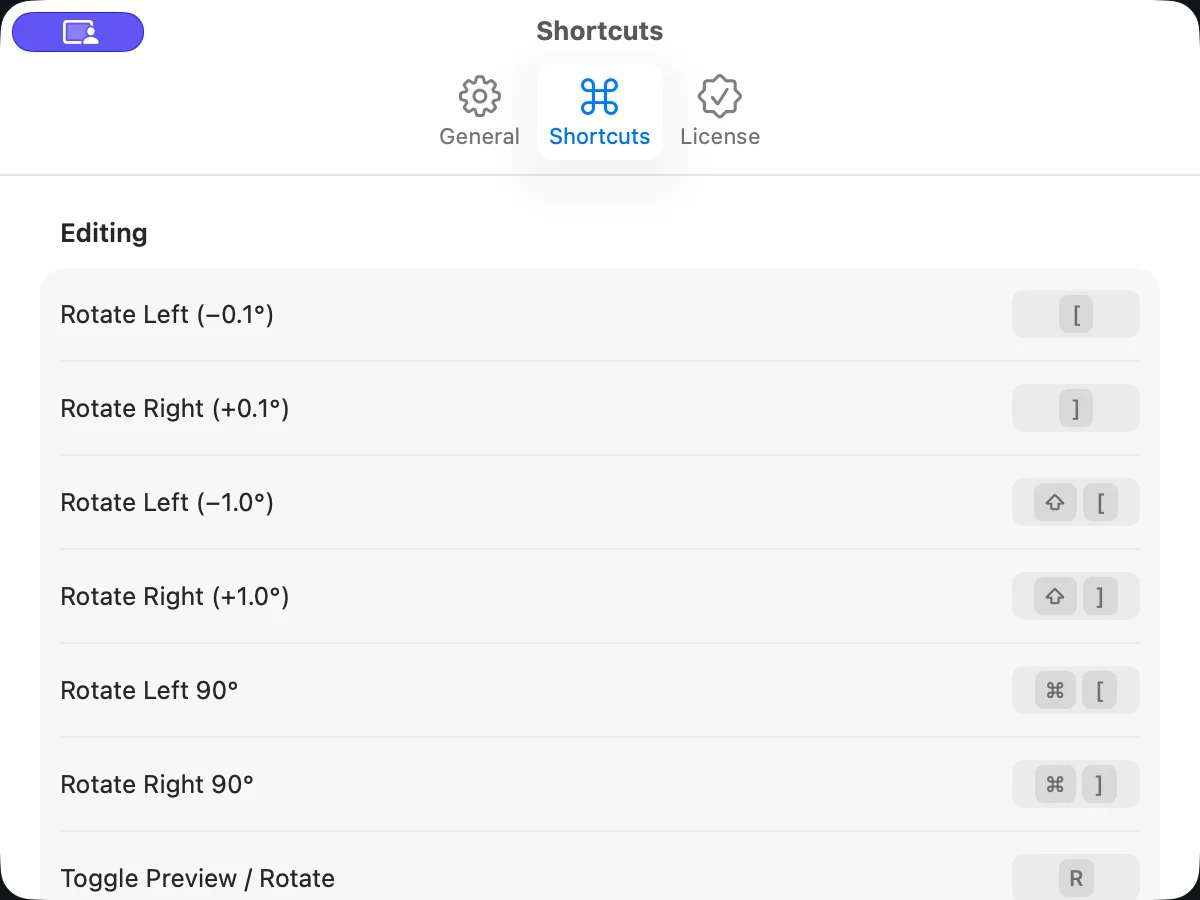
Berikut penetapan bawaannya. Anda bisa menggantinya dengan tombol yang lebih nyaman di Pintasan pada Pengaturan. Peringatan muncul jika ada penetapan yang bertabrakan. Atur Ulang ke Preset mengembalikan penetapan awal yang disesuaikan dengan Lightroom.
Tombol yang lebih dulu diterima macOS (seperti Spotlight atau pengalihan sumber input) tidak akan berfungsi meskipun ditetapkan.
| Perintah | Tombol bawaan |
|---|---|
| Putar ke Kiri 0,1° | [ |
| Putar ke Kanan 0,1° | ] |
| Putar ke Kiri 1,0° | ⇧[ |
| Putar ke Kanan 1,0° | ⇧] |
| Putar 90° ke Kiri | ⌘[ |
| Putar 90° ke Kanan | ⌘] |
| Alihkan Pratinjau / Putar | R |
| Terapkan Koreksi Otomatis | ⇧W |
| Koreksi Otomatis Semua | ⌥⇧W |
| Atur Ulang Koreksi | ⌘R |
| Alat Pelurus (telusuri garis untuk meluruskan) | ⌘L |
| Konfirmasi Saran | ⌃⇧W |
| Berikutnya yang Perlu Ditinjau | N |
| Sebelumnya yang Perlu Ditinjau | ⇧N |
| Perintah | Tombol bawaan |
|---|---|
| Pindahkan Pangkasan ke Atas | ⌥↑ |
| Pindahkan Pangkasan ke Bawah | ⌥↓ |
| Pindahkan Pangkasan ke Kiri | ⌥← |
| Pindahkan Pangkasan ke Kanan | ⌥→ |
| Pindahkan Pangkasan ke Atas (Cepat) | ⌥⇧↑ |
| Pindahkan Pangkasan ke Bawah (Cepat) | ⌥⇧↓ |
| Pindahkan Pangkasan ke Kiri (Cepat) | ⌥⇧← |
| Pindahkan Pangkasan ke Kanan (Cepat) | ⌥⇧→ |
| Perbesar Pangkasan | ⌘↑ |
| Perkecil Pangkasan | ⌘↓ |
| Perintah | Tombol bawaan |
|---|---|
| Perbesar Tampilan | ⌘= |
| Perkecil Tampilan | ⌘- |
| Sesuaikan ke Jendela | ⌘0 |
| Foto Sebelumnya | ← |
| Foto Berikutnya | → |
| Perluas Pilihan ke Belakang | ⇧← |
| Perluas Pilihan ke Depan | ⇧→ |
| Perintah | Tombol bawaan |
|---|---|
| Ekspor Pilihan… | ⌘E |
| Ekspor Semua… | ⇧⌘E |
| Tambah Foto… | ⌘O |
| Hapus Pilihan dari Daftar | ⌫ |
Pengaturan
Pengaturan dibuka dari menu Suihei di bar menu (⌘,).
- Umum: mengatur Metode, Intensitas Koreksi Otomatis, Batas Koreksi Otomatis, kualitas Ekspor, Konfirmasi (konfirmasi sebelum tindakan seperti menghapus foto dari daftar), Bahasa, dan Tampilan.
- Pintasan: mengganti tombol untuk setiap perintah (lihat tabel di atas).
- Lisensi: membeli Buka Kunci Ekspor dan menjalankan Pulihkan Pembelian.
Harga dan kuota gratis dirangkum di Harga, dan pertanyaan lainnya di FAQ.