
Üç adımda başlayın
Temel akış üç adımdan oluşur: fotoğrafları açın, otomatik düzeltme sonuçlarını kontrol edin ve dışa aktarın.
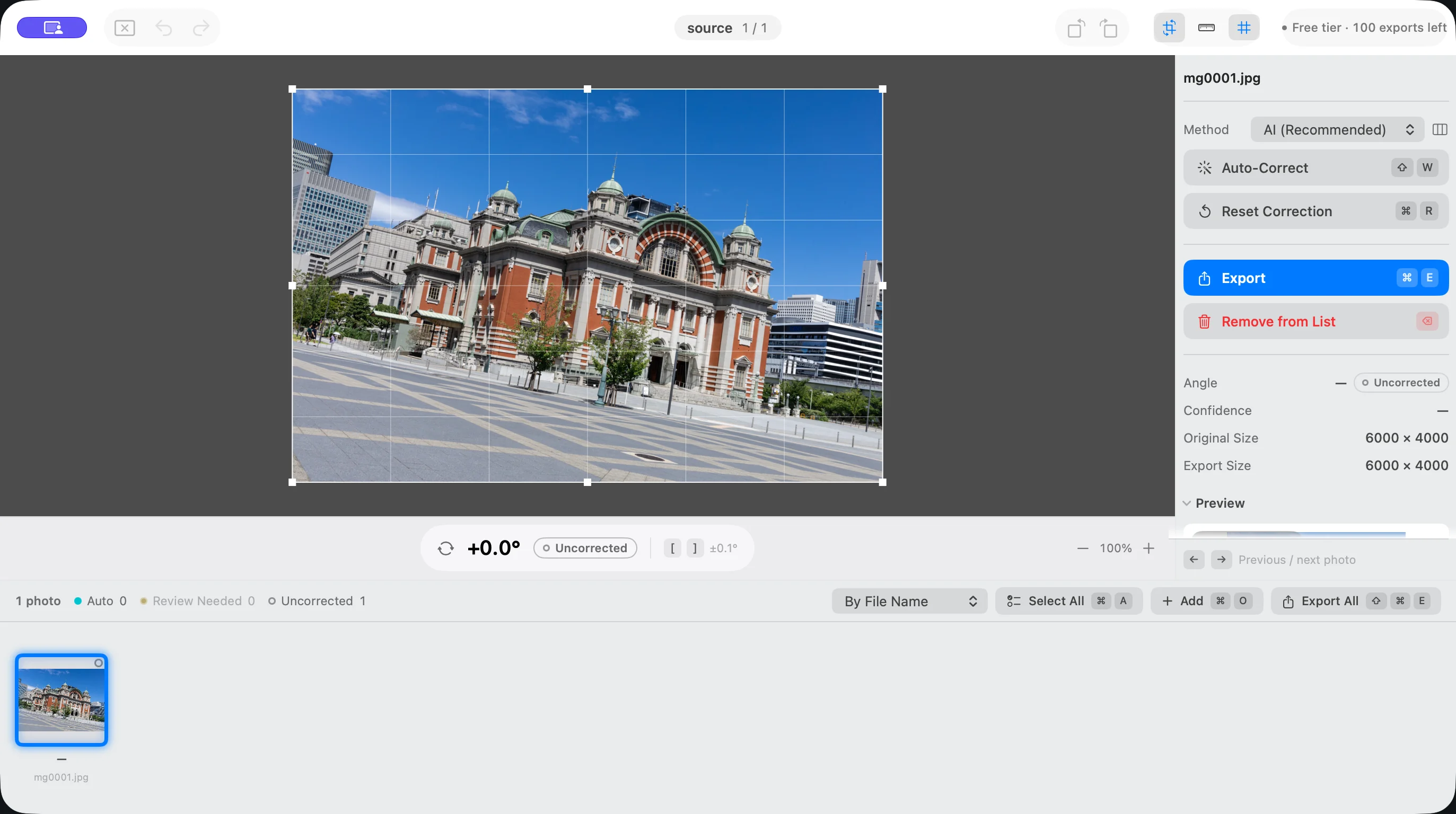
- Fotoğraf Ekle… (⌘O) ile bir klasör ya da fotoğraf seçin veya bunları pencereye sürükleyerek açın.
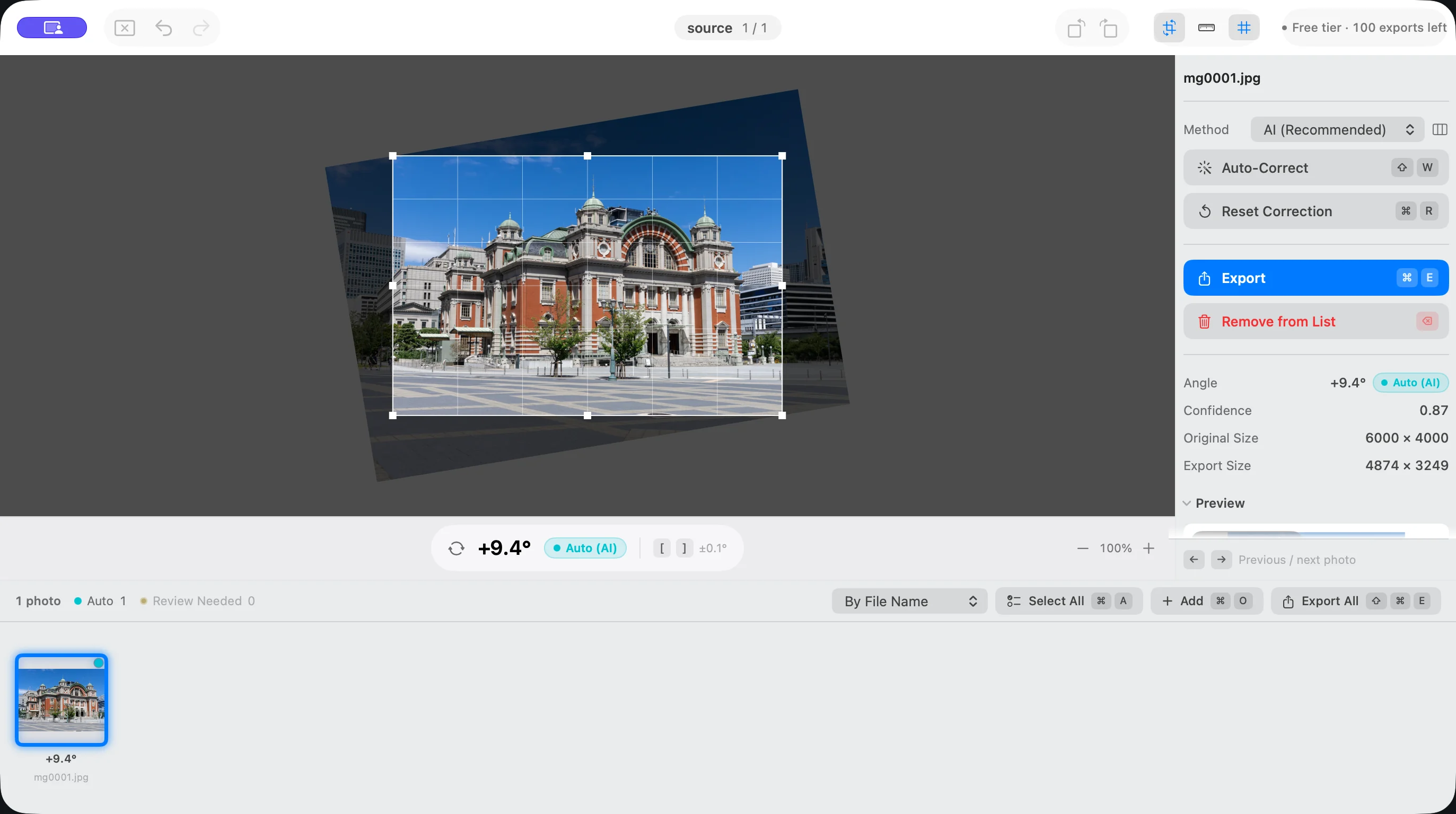
- Fotoğrafları açmak onları döndürmez. Otomatik Düzeltmeyi Uygula (⇧W) ya da Tümünü Otomatik Düzelt (⌥⇧W) komutunu çalıştırın, ardından sonuçları listede kontrol edin.
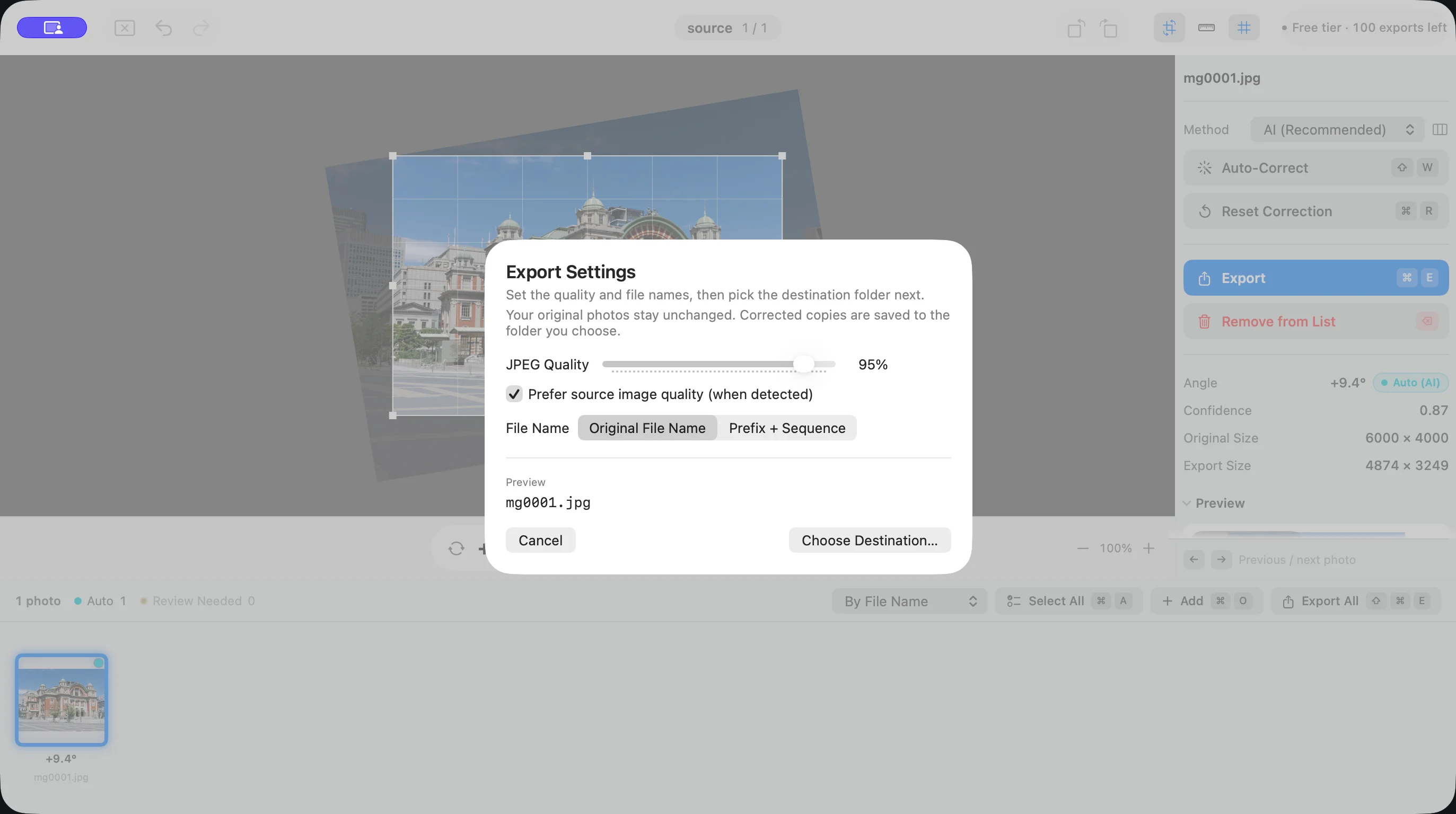
- Tümünü Dışa Aktar… (⇧⌘E) komutunu seçin, kaliteyi ve hedef klasörü belirleyin, düzeltilmiş kopyaları dışa aktarın. Orijinal fotoğraflarınız değiştirilmez.
Fotoğrafları açma
Fotoğraf Ekle… (⌘O) ile fotoğraf ya da klasör seçin. Bir klasör seçtiğinizde içindeki desteklenen tüm görüntüler birlikte yüklenir. Finder'dan pencereye veya uygulama simgesine sürükleyerek de açabilirsiniz. Suihei JPEG, HEIC ve PNG dosyalarını okur.
- Daha önce açtığınız klasörleri veya fotoğrafları Son Kullanılanları Aç menüsünden yeniden açabilirsiniz.
- Her pencere kendi fotoğraf setini tutar. Dosya Setini Kapat o penceredeki listeyi kapatır.
- Oturumu Kaydet (⌘S) açı ve kırpma dahil düzenleme durumunu kaydeder. Bir sonraki açılışta bu durum geri yüklenir.
- Bir fotoğrafı listeden çıkarmak için seçip Seçilenleri Listeden Kaldır (⌫) komutunu kullanın. Orijinal dosya silinmez.
Otomatik düzeltme
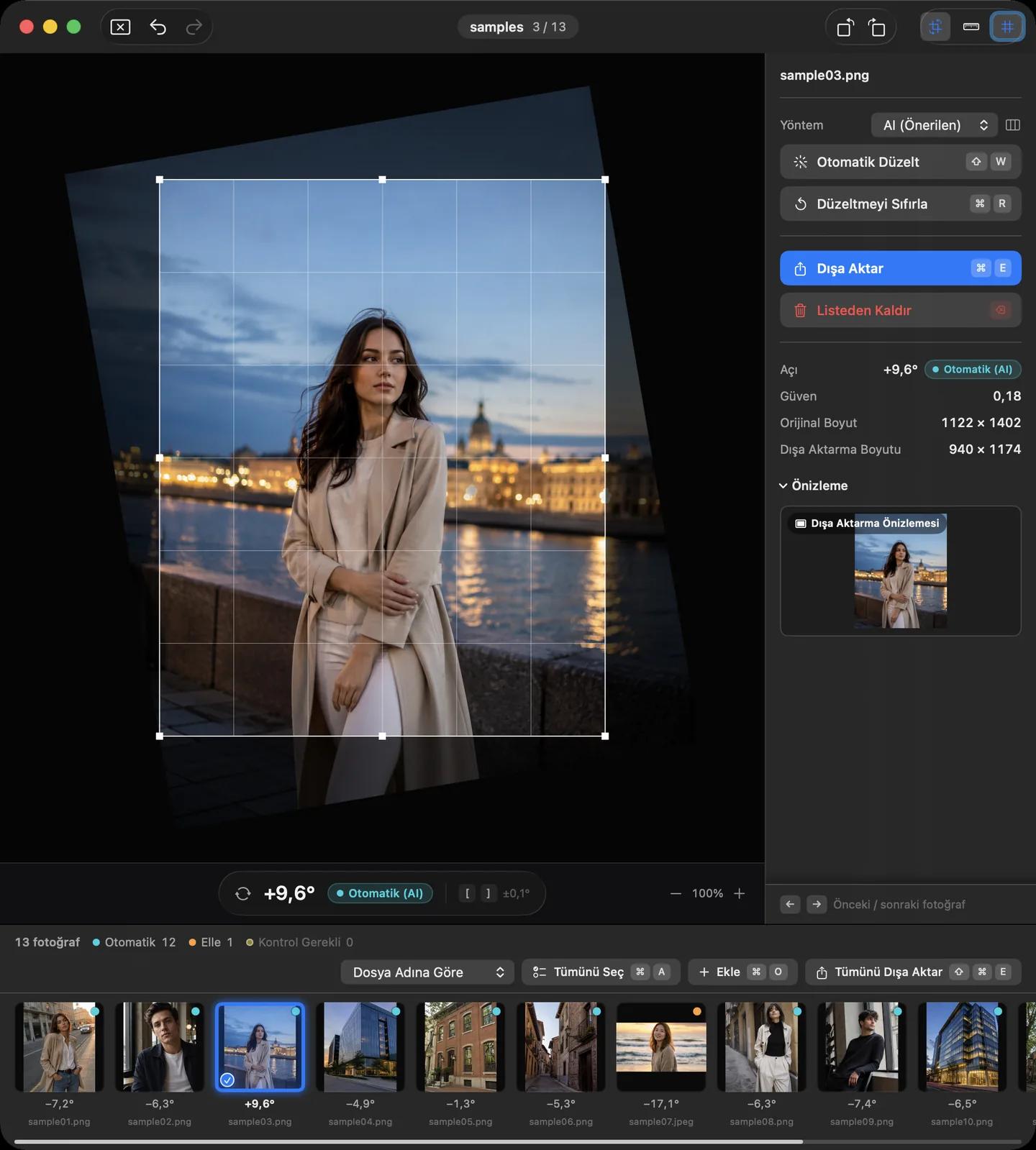
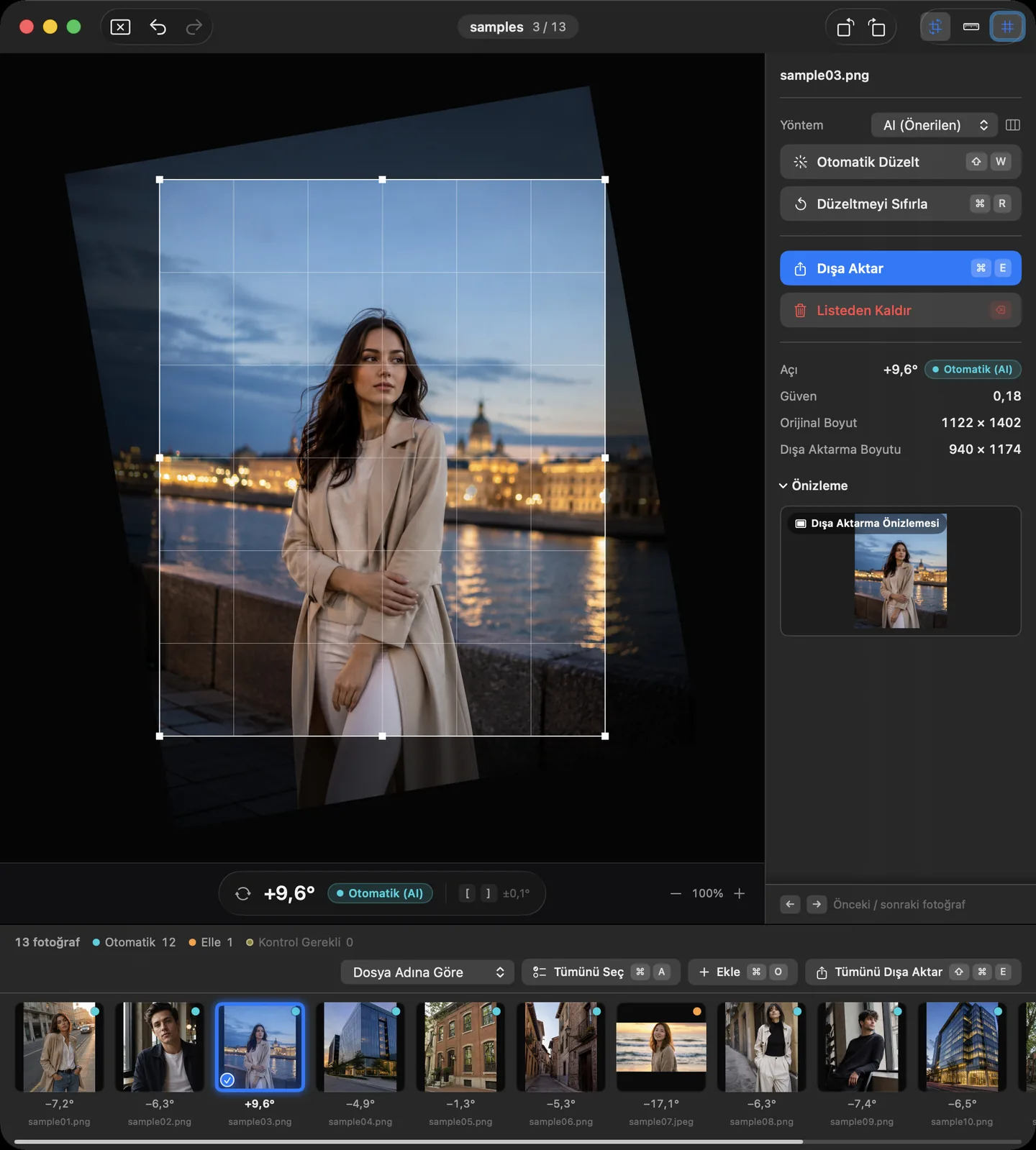
Otomatik Düzeltmeyi Uygula (⇧W) seçili fotoğrafları, Tümünü Otomatik Düzelt (⌥⇧W) ise listedeki tüm fotoğrafları düzeltir. Her fotoğraf tek tek analiz edilir; tüm sete aynı açı uygulanmaz.
Eğimin nasıl tahmin edileceğini kenar panelindeki veya ayarlardaki Yöntem seçeneğinden belirlersiniz. Düzeltme komutları, menü çubuğundaki Ayarla menüsünde toplanmıştır.
- AI (varsayılan): Suihei'nin yerleşik AI'ı, eğimi fotoğrafın görünüşünden tahmin eder. İşlem tamamen Mac'inizde yapılır ve fotoğraflar dışarıya gönderilmez. Çoğu durumda bu yöntemi kullanın.
- Vision: ufuk çizgilerini ve binaların dikey ile yatay çizgilerini birkaç farklı yöntemle analiz eder. AI sonucunun uymadığı fotoğraflarda deneyin.
Yöntemi değiştirmek tek başına bir düzeltme yapmaz. Seçtiğiniz yöntem, otomatik düzeltmeyi bir sonraki çalıştırışınızda kullanılır.
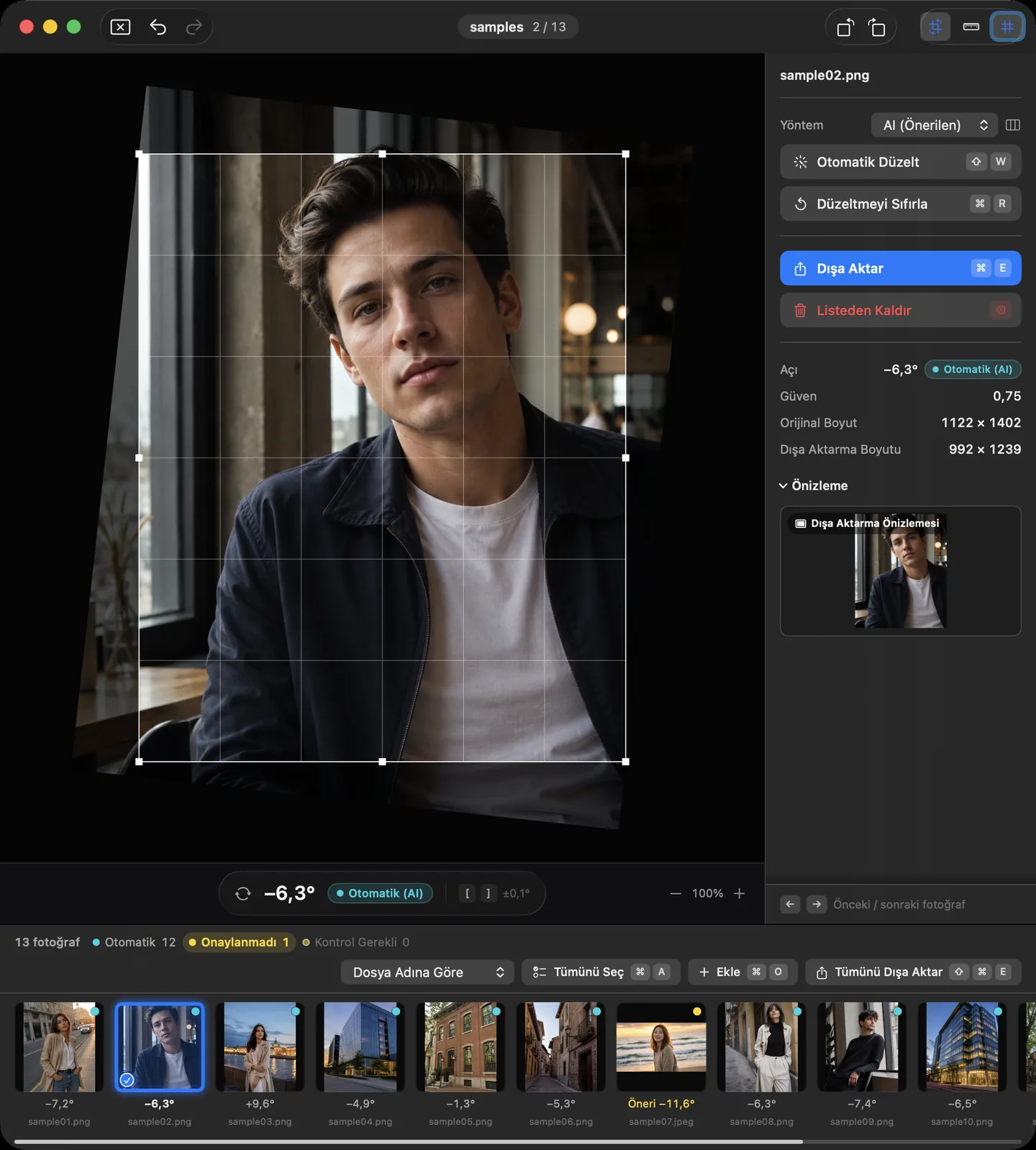
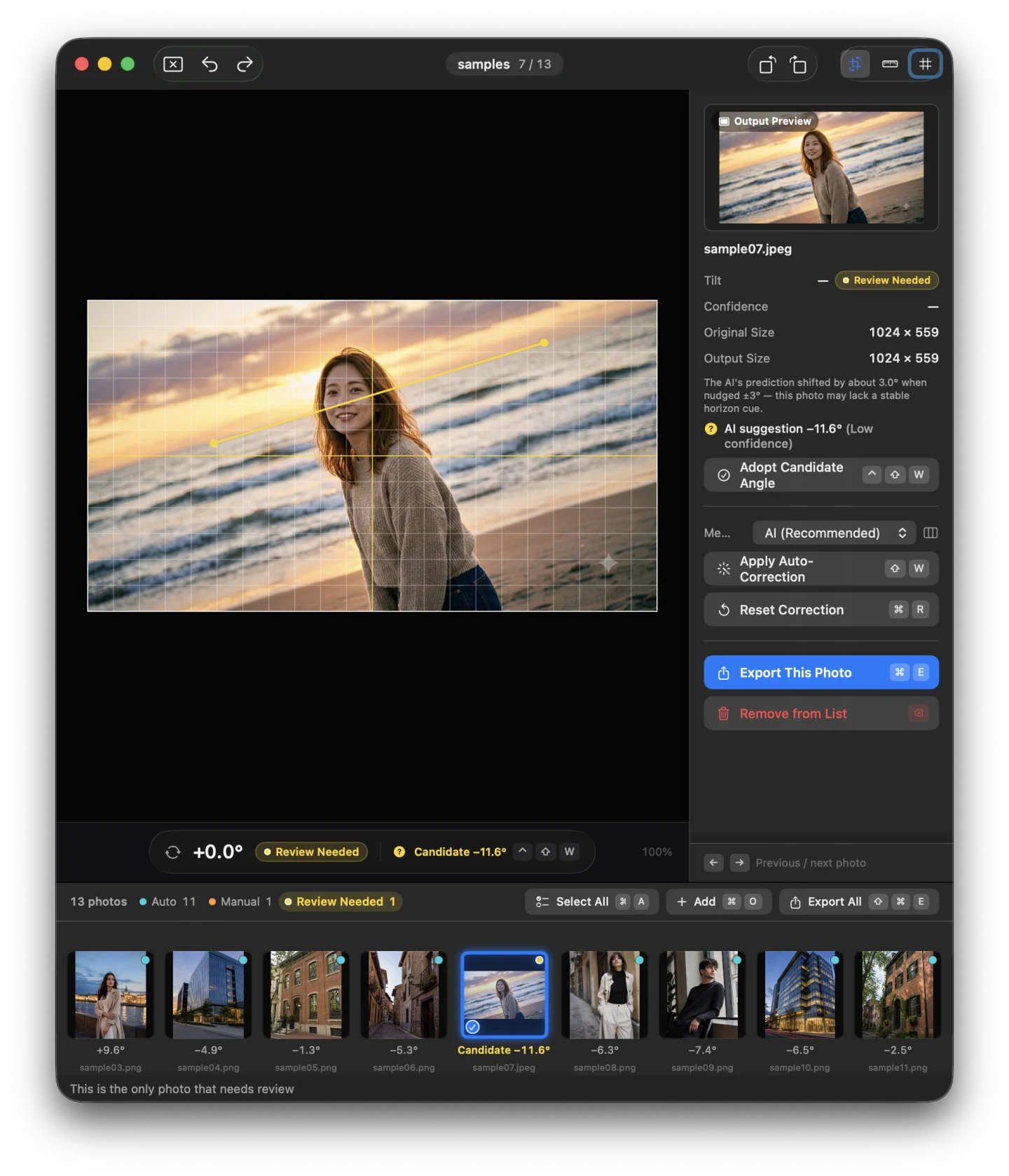
Sonuçlar listedeki küçük resimlerde gösterilir. Dikkat etmeniz gereken iki durum vardır:
- “Onaylanmadı”: Suihei olası bir açı bulmuş ancak bunu otomatik olarak uygulamamıştır. Geçici düzeltme sonucuna bakın; uygunsa Öneriyi Onayla (⌃⇧W) ile onaylayın. Onaylayana kadar döndürme dışa aktarmaya yansımaz.
- “Kontrol Gerekli”: Suihei eğimi belirleyememiştir. Bu fotoğrafları elle düzeltin.
Kontrol Gereken Sonraki (N) ve Kontrol Gereken Önceki (⇧N) ile kontrol gereken fotoğraflar arasında sırayla geçebilirsiniz. Uzun süren işlemleri İşlemi Durdur (⌘.) ile durdurabilirsiniz.
Bu bölümdeki ekran örneklerinde üretilmiş demo fotoğraflar kullanılmıştır. Bunlar müşteri fotoğrafı değildir ve ölçülmüş düzeltme doğruluğunu göstermez.
Eğimi elle düzeltme
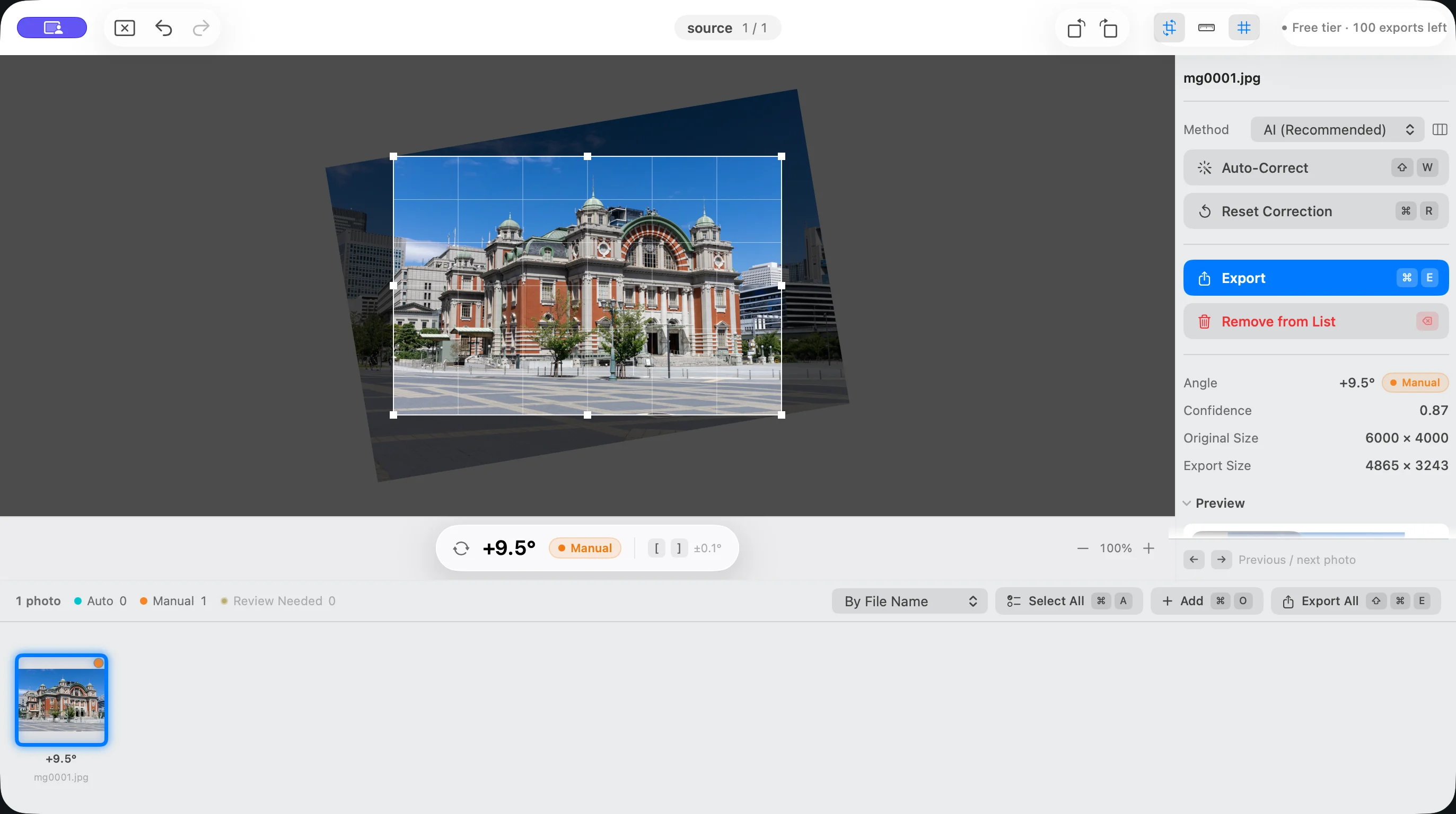
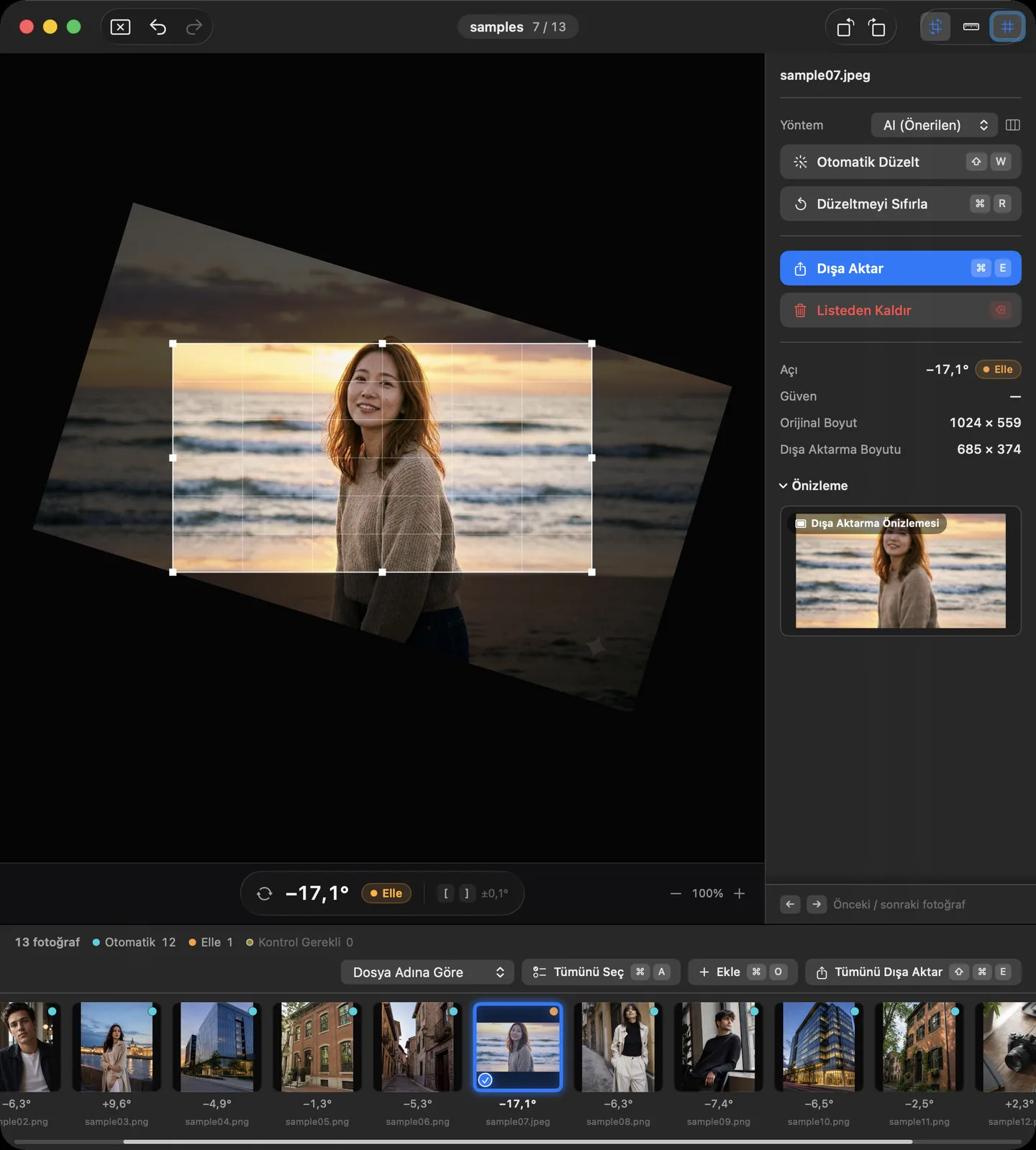
Seçili fotoğrafı doğrudan pencerenin ortasında düzenleyebilirsiniz.
- Döndürmek için fotoğraf çerçevesinin dışında sürükleyin. Sürüklerken ⌘ tuşunu basılı tutarsanız çerçevenin dışına çıkmadan da döndürebilirsiniz.
- Sola 0,1° Döndür ([) ve Sağa 0,1° Döndür (]) 0,1°'lik, Sola 1,0° Döndür (⇧[) ve Sağa 1,0° Döndür (⇧]) ise 1,0°'lik adımlarla döndürür.
- Sola 90° Döndür (⌘[) ve Sağa 90° Döndür (⌘]) fotoğrafın yönünü kalite kaybı olmadan değiştirir.
- Düzleştirme Aracı (bir çizgi boyunca sürükleyin) (⌘L) seçeneğini açın ve ufuk çizgisi ya da duvar kenarı gibi referans almak istediğiniz bir çizgi boyunca sürükleyin. Suihei fotoğrafı bu çizgi yatay veya dikey olacak şekilde döndürür. ⌥ tuşunu basılı tutarak sürüklerseniz aracı hemen de kullanabilirsiniz.
- Önizleme / Döndürme Arasında Geçiş (R) sonucu kontrol etme ile döndürme arasında geçiş yapar.
- Düzeltmeyi Sıfırla (⌘R) fotoğrafı düzeltme öncesi hâline döndürür. Geri Al (⌘Z) ve Yinele (⇧⌘Z) ile işlemleri geri alabilir veya yineleyebilirsiniz.
Bu bölümdeki ekran örneklerinde üretilmiş demo fotoğraflar kullanılmıştır. Bunlar müşteri fotoğrafı değildir ve ölçülmüş düzeltme doğruluğunu göstermez.
Kırpma
Fotoğraf döndürüldüğünde Suihei onu, fotoğrafın içine sığan en büyük dikdörtgene otomatik olarak kırpar. Köşelerde boşluk kalmaz.
- Kırpmanın köşesini veya kenarını sürükleyerek en boy oranını koruyup boyutunu değiştirin. Kırpma, boşluk görünecek kadar büyümez.
- Konumunu değiştirmek için kırpmanın içinde sürükleyin.
- Kırpmayı küçük adımlarla taşımak için Kırpmayı Sola Taşı (⌥←) ve diğer yönlerdeki benzer komutları, daha büyük adımlarla taşımak içinse Kırpmayı Sola Taşı (Hızlı) (⌥⇧←) ve diğer yönlerdeki benzerlerini kullanın.
- Boyutunu Kırpmayı Büyüt (⌘↑) ve Kırpmayı Küçült (⌘↓) ile değiştirin.
Kırpma komutlarının tümü, menü çubuğundaki Kırpma menüsündedir.
Bu bölümdeki ekran örneklerinde üretilmiş demo fotoğraflar kullanılmıştır. Bunlar müşteri fotoğrafı değildir ve ölçülmüş düzeltme doğruluğunu göstermez.
Görüntü ve fotoğraflar arasında geçiş
- Yakınlaştır (⌘=) ve Uzaklaştır (⌘-) ile yakınlaştırıp uzaklaştırın. Fare tekerleğiyle veya izleme dörtgeninde kıstırarak da yakınlaştırabilirsiniz.
- Yakınlaştırılmışken görüntüyü iki parmakla kaydırarak, Space tuşunu basılı tutup sürükleyerek ya da farenin orta tuşuyla sürükleyerek hareket ettirebilirsiniz.
- Pencereye Sığdır (⌘0) büyütme oranını ve konumu başlangıçtaki hâline döndürür.
- Fotoğraflar arasında Önceki Fotoğraf (←) ve Sonraki Fotoğraf (→) ile geçin. Seçimi Geriye Doğru Genişlet (⇧←) ve Seçimi İleriye Doğru Genişlet (⇧→) ile birden fazla fotoğraf seçebilirsiniz.
- Tümünü Seç (⌘A) listedeki her şeyi seçer, Seçimi Kaldır (⇧⌘A) ise seçimi kaldırır.
Dışa aktarma
Seçimi Dışa Aktar… (⌘E) seçili fotoğrafları, Tümünü Dışa Aktar… (⇧⌘E) ise listenin tamamını dışa aktarır. Önce Dışa Aktarma Ayarları bölümünde kaliteyi ve dosya adlarını belirleyin, ardından hedef klasörü seçin.
Dışa aktarılacak fotoğraflar arasında Onaylanmadı durumunda olanlar varsa önce bir onay ekranı açılır. Önerileri onaylayıp dışa aktarmak için Tümünü Onayla ve Dışa Aktar seçeneğini, onaylanmamış fotoğraflara dönüp kontrol etmek için İptal Et ve Kontrol Et seçeneğini kullanın.
- Düzeltilen fotoğraflar, desteklenen EXIF bilgilerini koruyan JPEG dosyaları olarak dışa aktarılır. Kaliteyi JPEG Kalitesi ayarından seçebilirsiniz.
- Düzeltme uygulanmamış fotoğraflar, biçimine bağlı olarak yeniden kodlanmadan olduğu gibi kopyalanabilir.
- Dosya adlarına önek ve sıra numarası eklenebilir.
- Sıra numarası Başlangıç Numarası ayarındaki değerden başlar. 0 ile 99999999 arasında bir değer girebilirsiniz; varsayılan değer 1'dir. Numaranın basamak sayısı Basamak Sayısı ayarındaki değeri aşarsa basamak sayısı o kadar artar.
- Orijinal fotoğraflarınız değiştirilmez. Suihei hiçbir zaman orijinal dosyanın üzerine dışa aktarmaz.
- Dışa aktarılamayan fotoğraf olursa, tamamlanma ekranındaki Hataları Göster ile dosya adlarını ve nedenlerini görebilirsiniz.
Ücretsiz dışa aktarma hakkı ve “Dışa Aktarma Kilidini Aç” için Fiyat bölümüne bakın.
Klavye kısayolları
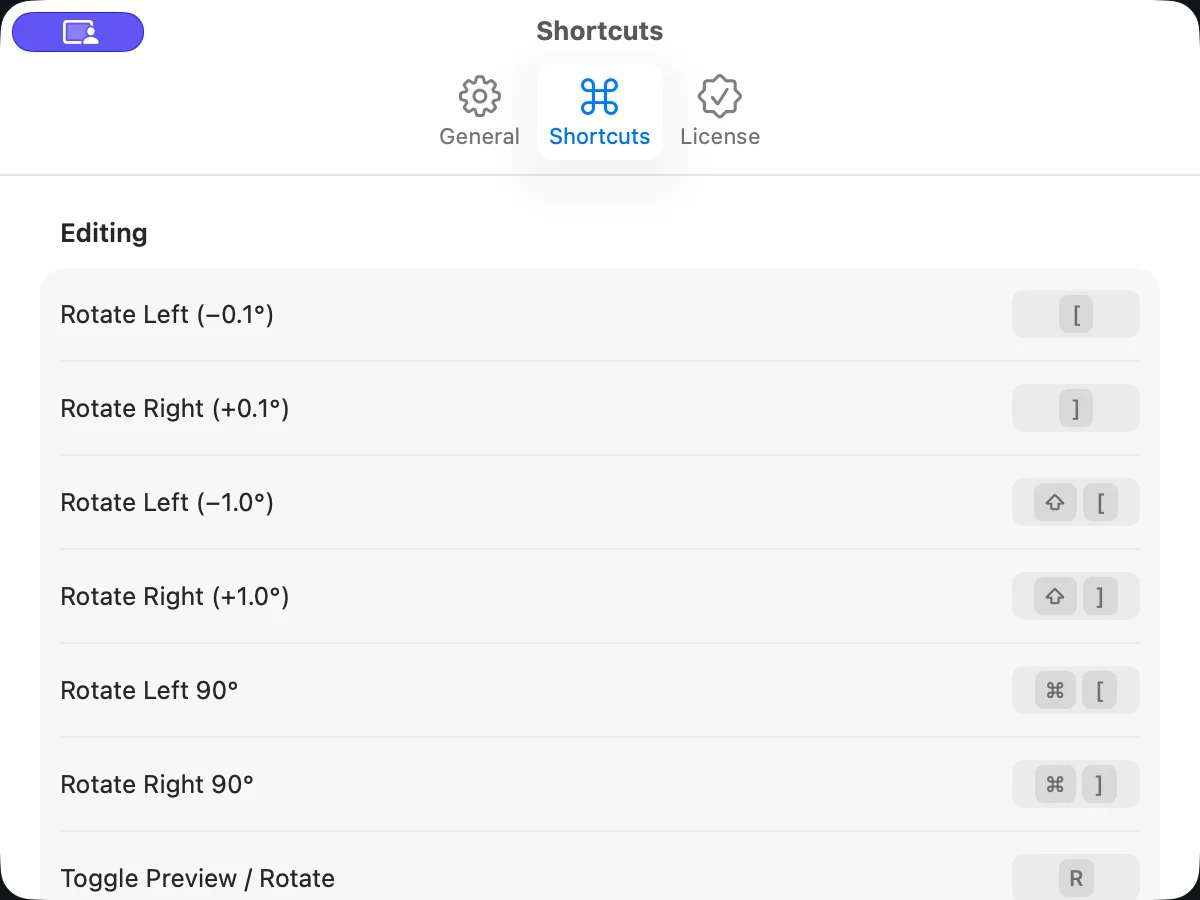
Varsayılan atamalar aşağıdaki gibidir. Ayarlar'daki Kısayollar bölümünden bunları kullanması kolay tuşlarla değiştirebilirsiniz. Atamalar çakışırsa uyarı gösterilir. Ön Ayara Sıfırla Lightroom'a uyumlu ilk atamaları geri getirir.
macOS'un önce yakaladığı tuşlar (Spotlight veya giriş kaynağını değiştirme gibi) atansa bile çalışmaz.
| Komut | Varsayılan tuşlar |
|---|---|
| Sola 0,1° Döndür | [ |
| Sağa 0,1° Döndür | ] |
| Sola 1,0° Döndür | ⇧[ |
| Sağa 1,0° Döndür | ⇧] |
| Sola 90° Döndür | ⌘[ |
| Sağa 90° Döndür | ⌘] |
| Önizleme / Döndürme Arasında Geçiş | R |
| Otomatik Düzeltmeyi Uygula | ⇧W |
| Tümünü Otomatik Düzelt | ⌥⇧W |
| Düzeltmeyi Sıfırla | ⌘R |
| Düzleştirme Aracı (bir çizgi boyunca sürükleyin) | ⌘L |
| Öneriyi Onayla | ⌃⇧W |
| Kontrol Gereken Sonraki | N |
| Kontrol Gereken Önceki | ⇧N |
| Komut | Varsayılan tuşlar |
|---|---|
| Kırpmayı Yukarı Taşı | ⌥↑ |
| Kırpmayı Aşağı Taşı | ⌥↓ |
| Kırpmayı Sola Taşı | ⌥← |
| Kırpmayı Sağa Taşı | ⌥→ |
| Kırpmayı Yukarı Taşı (Hızlı) | ⌥⇧↑ |
| Kırpmayı Aşağı Taşı (Hızlı) | ⌥⇧↓ |
| Kırpmayı Sola Taşı (Hızlı) | ⌥⇧← |
| Kırpmayı Sağa Taşı (Hızlı) | ⌥⇧→ |
| Kırpmayı Büyüt | ⌘↑ |
| Kırpmayı Küçült | ⌘↓ |
| Komut | Varsayılan tuşlar |
|---|---|
| Yakınlaştır | ⌘= |
| Uzaklaştır | ⌘- |
| Pencereye Sığdır | ⌘0 |
| Önceki Fotoğraf | ← |
| Sonraki Fotoğraf | → |
| Seçimi Geriye Doğru Genişlet | ⇧← |
| Seçimi İleriye Doğru Genişlet | ⇧→ |
| Komut | Varsayılan tuşlar |
|---|---|
| Seçimi Dışa Aktar… | ⌘E |
| Tümünü Dışa Aktar… | ⇧⌘E |
| Fotoğraf Ekle… | ⌘O |
| Seçilenleri Listeden Kaldır | ⌫ |
Ayarlar
Ayarlar'ı menü çubuğundaki Suihei menüsünden açın (⌘,).
- Genel: Yöntem, Otomatik Düzeltme Gücü, Otomatik Düzeltme Sınırı, Dışa Aktar bölümündeki kalite, Onaylar (silme gibi işlemlerden önceki onay), Dil ve Görünüm ayarlanır.
- Kısayollar: her komutun tuşları değiştirilir (yukarıdaki tabloya bakın).
- Lisans: “Dışa Aktarma Kilidini Aç” satın alınır ve Satın Alımları Geri Yükle işlemi yapılır.
Fiyat ve ücretsiz kota Fiyat bölümünde, diğer sorular SSS bölümünde yer alır.